

એ લાગણી યાદ છે? તમે મીટિંગ માટે દૂર જાઓ, ઝડપથી કોફી લેવા જાઓ, અથવા માત્ર પલક ઝબકાવો, અને અચાનક તમારું ઇનબોક્સ ફૂલી ગયું હોય. ધ્યાન, નિર્ણયો અથવા ફક્ત ડિજિટલ અવાજમાં ઉમેરો માંગતા વધુ ડઝન ઈમેલ. જો તમે આ સાથે સંમત છો, તો તમે એકલા નથી. ઈમેલની વિશાળ માત્રા આધુનિક કાર્યસ્થળની વાસ્તવિકતા છે, જે ઘણીવાર વ્યસ્ત પ્રોફેશનલ્સ, ફ્રીલાન્સર્સ અને સ્ટાર્ટઅપ સ્થાપકોને પણ દબાયેલા હોવાનો અનુભવ કરાવે છે.
અભ્યાસો આ વિશાળ પ્રમાણ બતાવે છે: 2024માં અંદાજે દરરોજ 361 અબજ ઈમેલ મોકલાય છે, અને 2027 સુધીમાં આ સંખ્યા 400 અબજની નજીક પહોંચવાની ધારણા છે. પ્રોફેશનલ્સ જણાવે છે કે તેઓ દરરોજ કલાકો ફક્ત તેમના ઇનબોક્સનું સંચાલન કરવામાં વિતાવે છે — એવો સમય જે વ્યૂહાત્મક વિચાર, ઊંડા કામ, અથવા ક્લાયંટ અને સહકર્મીઓ સાથે જોડાવામાં વાપરી શકાય. તેથી અમે બધા આ પ્રવાહને સંભાળવા માટે વધુ સ્માર્ટ રીતો શોધી રહ્યા છીએ, તે નવાઈની વાત નથી.
અહીં Artificial Intelligence આવે છે. Googleએ તેના લાખો Gmail વપરાશકર્તાઓ માટે આ દબાણ ઘટાડવાના હેતુથી તેની શક્તિશાળી Gemini AIને સીધી પ્લેટફોર્મમાં એકીકૃત કરી છે. સૌથી વધુ ચર્ચાતી સુવિધાઓમાંની એક? ઈમેલ સારાંશીકરણ. વચન આકર્ષક છે: લાંબા થ્રેડ્સને AI દ્વારા સમજવા સરળ ટુકડાઓમાં સંક્ષિપ્ત કરાવો, જેથી તમારો કિંમતી સમય અને માનસિક ઊર્જા બચી શકે. પરંતુ શું તે અપેક્ષાઓ પર ઊતરે છે? શું તે ઇનબોક્સના અતિભાર માટે સંપૂર્ણ ઉકેલ છે? ચાલો ઊંડાણમાં જઈએ.
ડિજિટલ પ્રવાહ: ઈમેલ સારાંશીકરણ ફક્ત સગવડ કેમ નથી
Gmailના ચોક્કસ ટૂલ્સને સમજીએ તે પહેલાં, ચાલો સ્પષ્ટ કરીએ કે સારાંશીકરણ શા માટે એટલું મહત્વપૂર્ણ છે. વાત ફક્ત સુવિધાની નથી; વાત ઉત્પાદકતા અને ધ્યાન પાછું મેળવવાની છે.
આ આંકડાઓ પર વિચાર કરો:
-
સરેરાશ ઑફિસ કર્મચારીને દરરોજ આશરે 121 ઈમેલ મળે છે.
-
Harvard અભ્યાસ અનુસાર, નોલેજ વર્કર્સ ઈમેલ પર લગભગ દરરોજ 2.6 કલાક ખર્ચે છે, જે સામાન્ય કામકાજના દિવસનો લગભગ 30% થાય છે.
-
ઈમેલથી થયેલા વિક્ષેપ પછી ફરી ધ્યાન કેન્દ્રિત કરવામાં 25 મિનિટ સુધી લાગી શકે છે.
આ સતત આવક આ તરફ દોરી જાય છે:
-
ઉત્પાદકતામાં ઘટાડો: બિન-મહત્વપૂર્ણ માહિતીમાંથી પસાર થવામાં અથવા લાંબા થ્રેડ્સ સમજવામાં ખર્ચાયેલ સમય એ મુખ્ય કાર્યો પર ન ખર્ચાયેલ સમય છે.
-
જ્ઞાનાત્મક અતિભાર: અનેક વાતચીતો સંભાળવી અને ડઝનો ઈમેલમાં સંદર્ભ યાદ રાખવાનો પ્રયાસ કરવો માનસિક રીતે થકાવનારું છે.
-
ચૂકાયેલી તકો: મહત્વપૂર્ણ કાર્યવાહી મુદ્દા અથવા અગત્યના નિર્ણયો માત્ર મોટા પ્રમાણ હેઠળ સહેલાઈથી દબાઈ શકે છે.
-
તણાવમાં વધારો: ઈમેલમાં સતત પાછળ રહી જવાની લાગણી કાર્યસ્થળના તણાવ અને બર્નઆઉટમાં નોંધપાત્ર ફાળો આપે છે.
AI સારાંશીકરણ ટૂલ્સ સંચારનો સાર ઝડપથી કાઢીને આ મુદ્દાઓનો સીધો સામનો કરવાનો પ્રયાસ કરે છે, જેથી તમે અસરકારક રીતે પ્રાથમિકતા આપી શકો અને વિગતવાર ગૂંચવણમાં ખોવાયા વગર માહિતગાર રહી શકો. કાર્યસ્થળમાં AI પરના અભ્યાસો, જેમ કે Center for Data Innovation દ્વારા પ્રકાશિત ઉદાહરણો, બતાવે છે કે સારાંશીકરણ અને માહિતી શોધવા જેવા કાર્યોમાં AI મદદ કરે ત્યારે ઉત્પાદકતામાં સ્પર્શનીય સુધારો થઈ શકે છે.
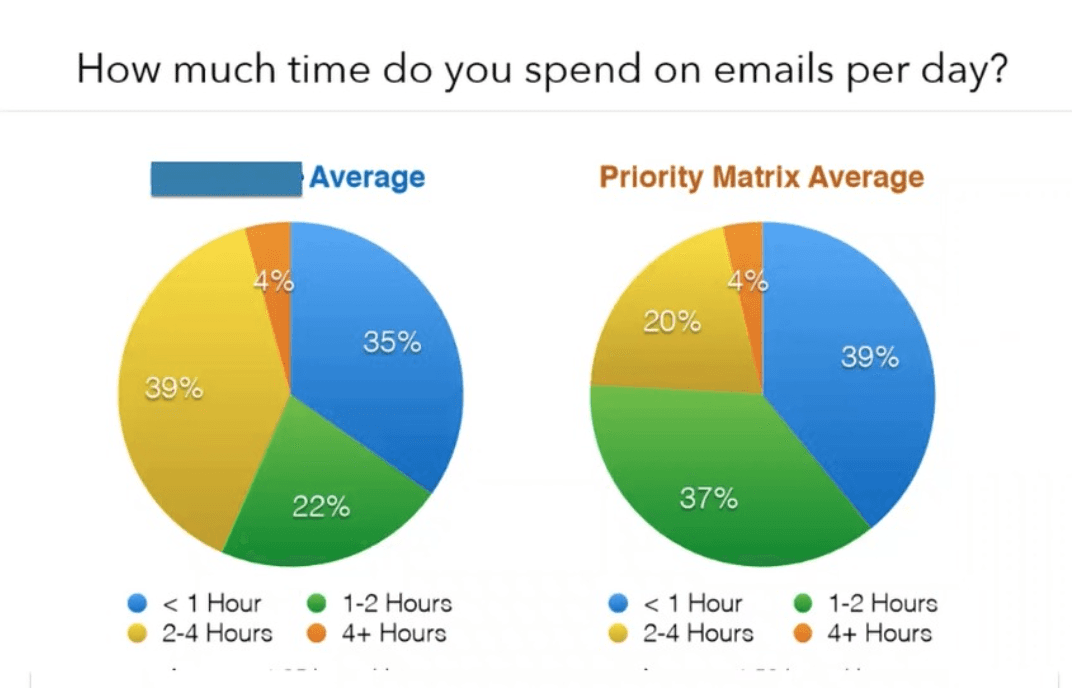
દૈનિક ઈમેલની વિશાળ માત્રા અસરકારક સંચાલન ટૂલ્સની જરૂરિયાત દર્શાવે છે.
Gmailમાં Gemini: Googleની નેટિવ સારાંશીકરણ સુવિધા
ઈમેલ અતિભારની સમસ્યાને ધ્યાનમાં રાખીને, Googleએ તેની Gemini AI ક્ષમતાઓને સીધી Gmailમાં વણી લીધી છે. લાંબા થ્રેડ્સ સંભાળવા માટેની સૌથી દેખાતી સુવિધા “Summarize this email” ફંક્શન છે.
તે શું છે અને કેવી રીતે કામ કરે છે?
Googleના Gemini large language models દ્વારા સંચાલિત આ સુવિધા ઈમેલ થ્રેડની સામગ્રીનું વિશ્લેષણ કરે છે (સામાન્ય રીતે બે કરતાં વધુ જવાબો જરૂરી હોય છે) અને સંક્ષિપ્ત સારાંશ બનાવે છે. આ સારાંશ ઘણીવાર બુલેટ પોઇન્ટ્સ અથવા ટૂંકા પરિછેદ તરીકે દેખાય છે, જેમાં મુખ્ય મુદ્દા, નિર્ણયો અથવા ચર્ચાયેલા કાર્યવાહી મુદ્દાઓ દર્શાવવામાં આવે છે.
ઉદ્દેશ એ છે કે તમને વાતચીતનો સાર ઝડપથી મળી જાય, જેથી તમે નક્કી કરી શકો કે વધારે ઊંડે વાંચવાની જરૂર છે કે સારાંશ આગળ વધવા માટે પૂરતો સંદર્ભ આપે છે. તેને તમારા ઇનબોક્સ માટે AI દ્વારા સંચાલિત CliffsNotes તરીકે વિચારો.
તે ક્યાં મળશે?
સુવિધા મેળવવાની રીત તમારા ઇન્ટરફેસ પર આધાર રાખે છે:
-
વેબ ઇન્ટરફેસ: પાત્ર ઈમેલ થ્રેડની સબજેક્ટ લાઇનની નીચે સીધું “Summarize this email” લખેલું બટન જુઓ. વૈકલ્પિક રીતે, તમે “Ask Gemini” સાઇડ પેનલ ખોલી શકો છો (સામાન્ય રીતે જમણી ઉપરના સ્પાર્કલ આઇકન દ્વારા) અને “What’s this email about?” જેવા સૂચિત પ્રોમ્પ્ટ પર ક્લિક કરી શકો છો અથવા “Summarize this thread.” જેવી તમારી વિનંતી લખી શકો છો.
-
મોબાઇલ એપ (Android/iOS): વેબ જેવી જ રીતે, સબજેક્ટની નીચે “Summarize this email” બટન દેખાઈ શકે છે. તેને ટૅપ કરવાથી સામાન્ય રીતે સમર્પિત Gemini શીટ અથવા પેનલમાં સારાંશ દેખાય છે. એપના ટોપ બારમાં Gemini આઇકન દ્વારા પણ તમે ઘણીવાર સારાંશીકરણ અને અન્ય AI સુવિધાઓ મેળવી શકો છો.
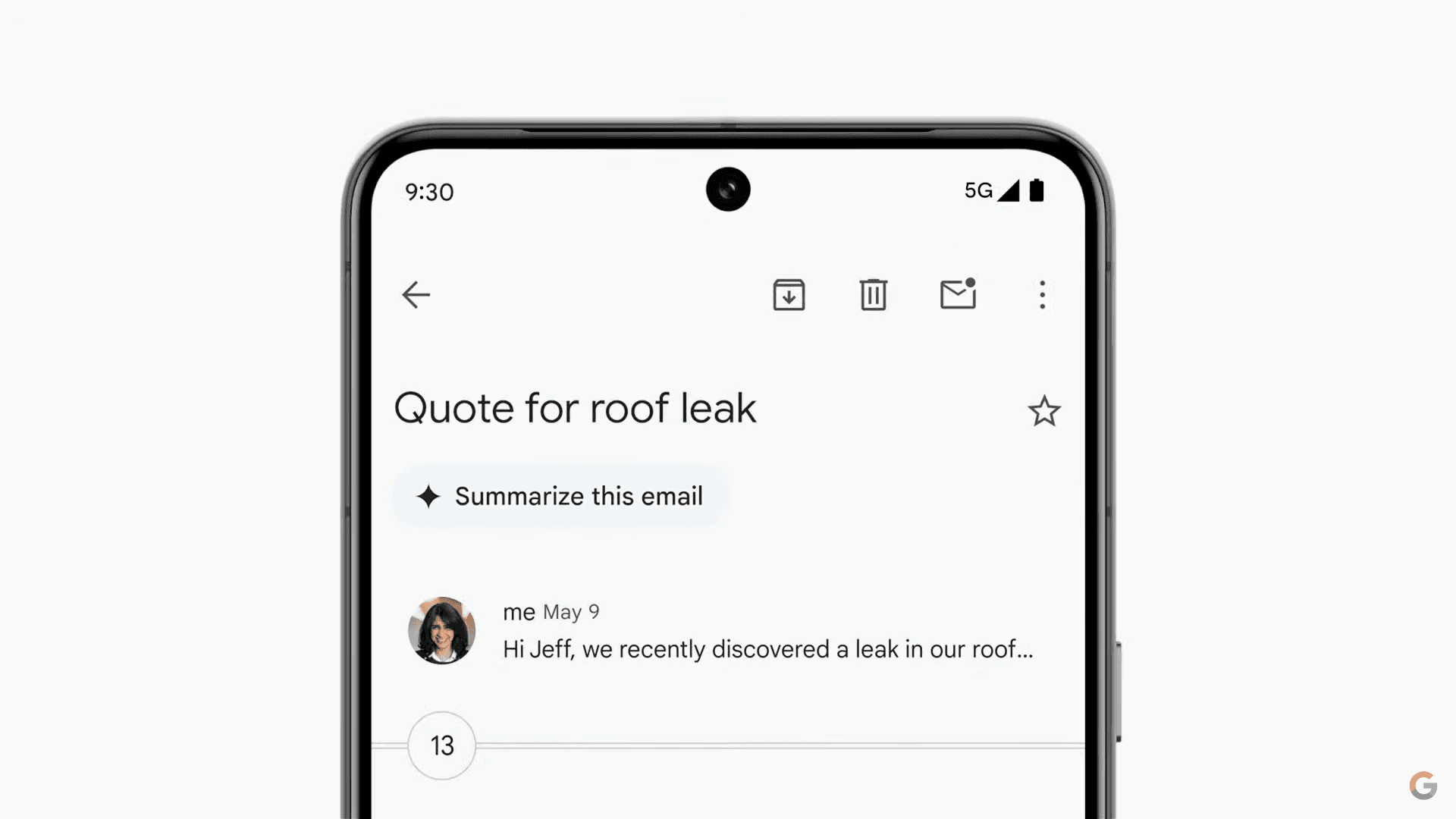
Gmailની નેટિવ સારાંશીકરણ સુવિધા ઈમેલ થ્રેડ્સની અંદર સીધા બટન દ્વારા ઉપલબ્ધ છે.
કોને ઍક્સેસ મળે છે?
આ હજી સુધી તમામ મફત Gmail એકાઉન્ટ્સ માટે સ્ટાન્ડર્ડ સુવિધા નથી. Gmailમાં Gemini સુવિધાઓ, જેમાં સારાંશીકરણ સામેલ છે, સામાન્ય રીતે આ માટે ઉપલબ્ધ હોય છે:
-
પાત્ર Google Workspace બિઝનેસ અથવા એન્ટરપ્રાઇઝ પ્લાન્સ ધરાવતા વપરાશકર્તાઓ (જ્યાં હવે તે ઘણીવાર સામેલ હોય છે).
-
Google One AI Premium વ્યક્તિગત પ્લાન્સના સબ્સ્ક્રાઇબર્સ.
ઉપલબ્ધતા 2024ના મધ્યથી વધુ વ્યાપક રીતે શરૂ થઈ હતી, એટલે જો તમે આ કેટેગરીમાં આવો છો, તો તમારા Gmail ઇન્ટરફેસમાં આ સુવિધાઓ દેખાવા લાગી હોવી જોઈએ.
સારું, મર્યાદિત અને AI: Gmail સારાંશીકરણના ફાયદા અને ગેરફાયદા
AI તમારા ઈમેલનો સારાંશ બનાવે તે ઉત્તમ લાગે છે, પરંતુ દરેક ટેકનોલોજીની જેમ, તેમાં શક્તિઓ અને મર્યાદાઓ બંને છે. વપરાશકર્તા રિપોર્ટ્સ, સમીક્ષાઓ અને Googleના પોતાના દસ્તાવેજોના આધારે, અહીં સંતુલિત દૃષ્ટિકોણ છે:
સકારાત્મક પાસાં (ફાયદા):
-
નોંધપાત્ર સમય બચત: આ મુખ્ય લાભ છે. દરેક જવાબ વાંચ્યા વગર લાંબા થ્રેડનો મુખ્ય સંદેશ ઝડપથી સમજવાથી ખાસ કરીને દૂર રહ્યા પછી પાછા આવતી વખતે નોંધપાત્ર સમય બચી શકે છે.
-
ધ્યાનમાં સુધારો: મુખ્ય મુદ્દા શરૂઆતમાં મળવાથી તમે વધુ સારી રીતે નક્કી કરી શકો છો કે કયા ઈમેલ વિગતવાર વાંચવા જરૂરી છે અને કયા સારાંશના આધારે કાર્યવાહી કરવા અથવા આર્કાઇવ કરવા યોગ્ય છે.
-
જ્ઞાનાત્મક ભારમાં ઘટાડો: AI લાંબી વાતચીતો પ્રોસેસ અને સંકલિત કરવાનો માનસિક પ્રયત્ન પોતાના પર લે છે, જેથી વધુ જટિલ કાર્યો માટે તમારું મગજ ખાલી રહે. સંશોધન સૂચવે છે કે AI સારાંશીકરણ આ માનસિક ગૂંચવણ ઘટાડવામાં મદદ કરે છે.
-
કાર્યવાહી મુદ્દાઓની ઓળખ: Gemini ઘણીવાર થ્રેડમાં તમારી તરફ નિર્દેશિત કાર્યો અથવા પ્રશ્નોને ઓળખી અને હાઇલાઇટ કરી શકે છે.
-
સીમલેસ એકીકરણ: Gmailમાં સીધું બનેલું હોવાથી બાહ્ય ટૂલ્સ અથવા કૉપી-પેસ્ટની જરૂર રહેતી નથી — તે તમારા હાલના વર્કફ્લોમાં કામ કરે છે.
નકારાત્મક પાસાં (ગેરફાયદા):
-
ચોકસાઈની ખાતરી નથી: AI ન્યૂઅન્સ, વ્યંગ્ય અથવા સંદર્ભને ગેરસમજી શકે છે. સારાંશો ક્યારેક અગત્યની વિગતો ચૂકી શકે છે અથવા વાતચીતનો સ્વર કે મુખ્ય નિર્ણયો ખોટી રીતે રજૂ કરી શકે છે. Google પોતે ચેતવણી આપે છે કે AI સુવિધાઓ અચોક્કસ માહિતી સૂચવી શકે છે. ખાસ કરીને મહત્વપૂર્ણ સંચાર માટે સારાંશોને હંમેશા થોડું સાવચેતીપૂર્વક લો.
-
ન્યૂઅન્સ અને સ્વરનું નુકસાન: સારાંશ તથ્યો જણાવી શકે છે, પરંતુ મૂળ સંદેશાઓમાં રહેલી આંતરિક ભાવના, સંબંધોની ગતિશીલતા અથવા સૂક્ષ્મ સંકેતો ચૂકી શકે છે.
-
સામાન્ય આઉટપુટ: AI દ્વારા બનાવાયેલા સારાંશો (અને ખાસ કરીને AI દ્વારા લખાયેલા જવાબો) ક્યારેક મશીનો જેવા લાગી શકે છે અથવા અસરકારક સંચાર માટે જરૂરી વ્યક્તિગત સ્પર્શમાં ખૂટતા હોઈ શકે છે, જેમ કે કેટલાક વિશ્લેષણોમાં નોંધાયું છે.
-
ગોપનીયતા અંગે ચિંતા: Google Workspaceમાં ડેટા સુરક્ષાને ભાર આપે છે, છતાં પ્રક્રિયામાં AI તમારા ઈમેલની સામગ્રીનું વિશ્લેષણ કરે છે. Googleની ખાતરીઓ છતાં, કેટલાક વપરાશકર્તાઓ ડેટા હેન્ડલિંગ, રિટેન્શન (સમીક્ષિત ડેટા વર્ષો સુધી રાખી શકાય છે), અને અનિચ્છિત ડેટા ઍક્સેસની સંભાવના વિશે સાવચેત રહે છે.
-
મર્યાદિત નિયંત્રણ અને કસ્ટમાઇઝેશન: Gmail કેવી રીતે સારાંશ બનાવે તે તમે સામાન્ય રીતે ફાઇન-ટ્યુન કરી શકતા નથી (જેમ કે લંબાઈ, ફોકસ). વધુમાં, “Summarize” બટન બંધ કરવા માટે ઘણીવાર વિસ્તૃત “smart features,” બંધ કરવી પડે છે, જેના કારણે તમને ઉપયોગી લાગતી અન્ય સુવિધાઓ પણ દૂર થઈ શકે છે.
-
વધુ નિર્ભર થવાની સંભાવના: ક્યારેક વિગતવાર વાંચ્યા વગર ફક્ત સારાંશ પર આધાર રાખવાથી સમય જતાં ગેરસમજ અથવા અગત્યનો સંદર્ભ ચૂકી જવાની શક્યતા રહી શકે છે.
Gmail સારાંશનો શ્રેષ્ઠ ઉપયોગ: વ્યવહારુ સૂચનો
તો, તમને Gmailના સારાંશીકરણનો ઍક્સેસ છે. તેની મર્યાદાઓમાં ફસાયા વગર તેને અસરકારક રીતે કેવી રીતે વાપરશો?
-
Triage માટે વાપરો: સારાંશોને લાંબા થ્રેડ્સનો વિષય અને તાત્કાલિકતા ઝડપથી સમજવા માટે પ્રથમ પાસ તરીકે જુઓ. આગળ કયાં તમારું સંપૂર્ણ ધ્યાન જોઈએ તે નક્કી કરવા માટે તેનો ઉપયોગ કરો.
-
મહત્વપૂર્ણ માહિતી ચકાસો: જો સારાંશ ચોક્કસ નિર્ણયો, સમયમર્યાદા અથવા મહત્વપૂર્ણ ડેટા પોઇન્ટ્સનો ઉલ્લેખ કરે, તો મૂળ થ્રેડ અથવા સંબંધિત સંદેશાને ઝલકથી વાંચી ચોકસાઈની ખાતરી કરો. ઉચ્ચ જોખમવાળી માહિતી માટે ફક્ત AI પર આધાર ન રાખો.
-
ચોક્કસ પ્રોમ્પ્ટ આપો (સાઇડ પેનલ): “Ask Gemini” સાઇડ પેનલ વાપરતી વખતે, તમારા પ્રોમ્પ્ટમાં ચોક્કસ રહો. ફક્ત “Summarize” કહેવાને બદલે “Summarize the key decisions made in this thread” અથવા “List the action items assigned to me from this conversation.” જેવા પ્રોમ્પ્ટ અજમાવો.
-
ફીડબેક આપો: “Good suggestion” / “Bad suggestion” (thumbs up/down) વિકલ્પો વાપરો. આ Googleને સમય સાથે સુવિધા સુધારવામાં મદદ કરે છે, ભલે તે અચોક્કસ સારાંશને તરત સુધારે નહીં.
-
સંવેદનશીલ સામગ્રી માટે વાપરશો નહીં: ચાલુ ગોપનીયતા ચર્ચાઓ અને AI પ્રોસેસિંગના સ્વરૂપને ધ્યાનમાં રાખીને, અત્યંત ગોપનીય અથવા સંવેદનશીલ વ્યક્તિગત/વ્યવસાયિક માહિતી ધરાવતા ઈમેલ પર સારાંશીકરણ સુવિધા વાપરવાનું ટાળવું સમજદારીભર્યું છે.
-
સંદર્ભ યાદ રાખો: ધ્યાનમાં રાખો કે AI પાસે તમારા સંબંધો, પ્રોજેક્ટ ઇતિહાસ અથવા ટીમની અવ્યક્ત ગતિશીલતાનો સંપૂર્ણ સંદર્ભ નથી. તમારા પોતાના જ્ઞાનના પરિપ્રેક્ષ્યમાં સારાંશોનું અર્થઘટન કરો.
સારાંશથી આગળ: તમારા Gmailમાં અન્ય AI મદદગાર
સીધું થ્રેડ સારાંશીકરણ એક મુખ્ય સુવિધા છે, પરંતુ Geminiનો પ્રભાવ Gmailની અંદર અન્ય ઉપયોગી (અને સંબંધિત) ક્ષમતાઓ સુધી પણ વિસ્તરે છે:
-
Contextual Smart Replies: મૂળભૂત “Smart Reply”નું વિકસિત સ્વરૂપ, આ સુવિધા ઈમેલના સંદર્ભનું વિશ્લેષણ કરવા Geminiનો ઉપયોગ કરે છે અને વધુ વિગતવાર, ન્યૂઅન્સ ધરાવતા અને સંપૂર્ણ રીતે રચાયેલા જવાબ વિકલ્પો સૂચવે છે. તમે “Request more info,” “Confirm schedule,” અથવા “Politely decline.” જેવા લેબલવાળા સૂચનો જોઈ શકો છો.
-
Help Me Write: આમાં તમે પ્રોમ્પ્ટ આપી શકો છો અને Gemini તમારા માટે સંપૂર્ણ ઈમેલ ડ્રાફ્ટ કરશે. તે તમારા પોતાના ડ્રાફ્ટ્સ સુધારવામાં પણ મદદ કરી શકે છે (જેમ કે વધુ ઔપચારિક બનાવવું, ટૂંકાવવું, વિસ્તૃત કરવું). ઉપયોગી છે, પરંતુ ફરીથી, કાળજીપૂર્વક સમીક્ષા અને વ્યક્તિગતકરણ ન થાય તો સામાન્ય લાગવાની શક્યતા રહે છે.
-
Gmail Q&A (Mobile): તમે Geminiને સીધા તમારા ઇનબોક્સ વિશે પ્રશ્નો પૂછાઈ શકો છો, જેમ કે “What time is my flight?” અથવા “Find emails from [sender] about [project].” તે જવાબ આપવા માટે તમારા ઈમેલ શોધે છે.
-
Summary Cards: આ થોડાં અલગ છે. તે ઓર્ડર્સ, ટ્રાવેલ, ઇવેન્ટ્સ અથવા બિલ્સ જેવા ચોક્કસ ઈમેલ પ્રકારો માટે તમારા ઇનબોક્સની ટોચ પર આપમેળે દેખાય છે, મુખ્ય ડેટા (જેમ કે ટ્રેકિંગ નંબર અથવા ફ્લાઇટ સમય) બહાર કાઢે છે અને એક્શન બટન્સ આપે છે. આ બોડી ટેક્સ્ટના સારાંશ કરતાં વધુ ડેટા એક્સટ્રેક્શન છે.
સ્પર્ધાત્મક પરિસ્થિતિ: Gmail સામે Outlook સામે વિશેષ ટૂલ્સ
ઈમેલ ઉત્પાદકતા માટે AIનો ઉપયોગ કરનાર Gmail એકલું નથી. Microsoftનો Copilot Outlook અને વિશાળ Microsoft 365 સ્યુટમાં સમાન સારાંશીકરણ અને ડ્રાફ્ટિંગ ક્ષમતાઓ આપે છે. તુલનાઓ ઘણીવાર દર્શાવે છે કે Copilot પાસે હાલ બધી Office એપ્સમાં થોડી વધુ પરિપક્વ એકીકરણ હોઈ શકે છે, જ્યારે Geminiને Googleના વિશાળ ડેટા ઇકોસિસ્ટમ અને AI સંશોધનનો લાભ મળે છે. શ્રેષ્ઠ પસંદગી ઘણીવાર તમે મુખ્યત્વે કયા ઇકોસિસ્ટમમાં કામ કરો છો (Google Workspace સામે Microsoft 365) તેના પર આધાર રાખે છે.
આ એકીકૃત મોટા પ્લેટફોર્મ્સથી આગળ, તૃતીય-પક્ષ AI ઈમેલ અસિસ્ટન્ટ્સનો વધતો બજાર પણ છે. Superhuman, Shortwave, SaneBox, and others જેવા ટૂલ્સ વિવિધ અભિગમો આપે છે, ક્યારેક અત્યંત ઝડપ, અદ્યતન ફિલ્ટરિંગ, ટીમ સહકાર અથવા વધુ ગોપનીયતા સુવિધાઓ જેવા ચોક્કસ ક્ષેત્રો પર ધ્યાન કેન્દ્રિત કરે છે.
અહીં Chiefy જેવા ઉકેલો પોતાની જગ્યા બનાવે છે. નેટિવ ટૂલ્સ મૂળભૂત સારાંશીકરણ આપે છે, પરંતુ જટિલ વર્કફ્લોઝ અથવા સાચા અર્થમાં વ્યક્તિગત સ્પર્શ જાળવવા માટે જરૂરી સૂક્ષ્મતા તેમાં ન હોઈ શકે. સમર્પિત અસિસ્ટન્ટ્સ ઘણીવાર એવી ચોક્કસ પીડા-બિંદુઓ ઉકેલવા પર ધ્યાન આપે છે, જેને એકીકૃત ટૂલ્સ માત્ર આંશિક રીતે હલ કરતાં હોઈ શકે.
શું Gmailનું નેટિવ સારાંશીકરણ તમારા માટે પૂરતું છે?
Gmailનું Gemini દ્વારા સંચાલિત સારાંશીકરણ ઈમેલ અતિભાર સંભાળવામાં નિશ્ચિતપણે આગળનું પગલું છે. લાંબા થ્રેડ્સ પર પાછા આવવામાં અથવા ઝડપી અવલોકન મેળવવામાં ક્યારેક મદદ જોઈએ એવા વપરાશકર્તાઓ માટે, તે મૂલ્યવાન સમય બચાવનાર બની શકે છે.
પરંતુ, જો તમને આ જોઈએ હોય તો તે કદાચ પૂરતું ન પડે:
-
વધુ ઊંડું સંદર્ભાત્મક સમજણ: જો ચોક્કસ પ્રોજેક્ટ્સ અથવા સંબંધો સાથે જોડાયેલા ન્યૂઅન્સ તાજેતરના જવાબોમાં સ્પષ્ટ રીતે લખાયેલા ન હોય, તો નેટિવ સારાંશો તે ચૂકી શકે છે.
-
સતત ચોકસાઈ અને વિશ્વસનીયતા: જો તમને મહત્વપૂર્ણ નિર્ણય લેવા માટે એવા સારાંશો જોઈએ છે જેના પર તમે સંપૂર્ણ વિશ્વાસ કરી શકો, તો હાલના AI મોડેલ્સની સ્વાભાવિક ફેરફારશીલતા ચિંતાનો વિષય બની શકે છે.
-
તમારો પ્રામાણિક અવાજ જાળવવો: “Help me write” ઉપલબ્ધ હોવા છતાં, AI ડ્રાફ્ટ્સ સતત તમારા જેવા લાગે તે માટે જનરિક ટૂલ્સ સાથે નોંધપાત્ર દેખરેખ જરૂરી છે.
-
અદ્યતન ઇનબોક્સ Triage: મૂળભૂત સારાંશીકરણ એ સમસ્યા હલ કરતું નથી કે સૌપ્રથમ કયા ઈમેલ જોવાના છે. ખરેખર તાત્કાલિક કાર્યવાહી અથવા નિર્ણય માગતા મુદ્દાઓ ઓળખવા માટે હજુ પણ મેન્યુઅલ છટણી જરૂરી બની શકે છે.
-
વધુ ગોપનીયતા નિયંત્રણો: જો તમે મોટા પ્લેટફોર્મ્સની ડેટા હેન્ડલિંગ પદ્ધતિઓથી અસ્વસ્થ છો અથવા સંવેદનશીલ સંચાર માટે વધુ કડક ગોપનીયતા જોઈએ છે.
અહીં વિશેષ ઉકેલો તપાસવા યોગ્ય બને છે. ઉદાહરણ તરીકે, Chiefy જેવા ટૂલ્સ ખાસ કરીને આ ખાડાઓ પૂરા કરવા માટે રચાયેલા છે. AI Triage જેવી સુવિધાઓ સારાંશીકરણથી આગળ જઈ કાર્યવાહી અથવા નિર્ણયો માંગતા તાત્કાલિક ઈમેલને સક્રિય રીતે ઓળખે છે અને તેમને કેન્દ્રિત ડેશબોર્ડમાં આગળ લાવે છે. તેનું Authentic AI Drafting તમારા ભૂતકાળના ઈમેલમાંથી તમારી અનોખી લખવાની શૈલી શીખે છે, અને તમારા વ્યક્તિગત અવાજને જાળવતા જવાબો બનાવે છે. વધુમાં, તેનું Smart Summarization Contextual Awareness સાથે જોડાયેલું છે, જે વધુ માહિતીસભર અને સંબંધિત સારાંશો આપવા માટે ભૂતકાળની ક્રિયાપ્રતિક્રિયાઓ અને પ્રોજેક્ટ વિગતો યાદ રાખે છે.
જો તમને Gmailની નેટિવ સુવિધાઓ ઉપયોગી લાગે છે છતાં ઇનબોક્સની ગૂંચવણ, ખરેખર મહત્વપૂર્ણ સંદેશાઓને પ્રાથમિકતા આપવી, અથવા AI ડ્રાફ્ટ્સને તમારા જેવા લાગવા માટે વધારે સમય સંપાદન કરવામાં મુશ્કેલી રહે છે, તો સમર્પિત AI ઈમેલ અસિસ્ટન્ટ તપાસવું તમારા વર્કફ્લોને ઑપ્ટિમાઇઝ કરવા માટેનું આગળનું પગલું હોઈ શકે છે.
નિષ્કર્ષ: AIને સમજદારીથી અપનાવવું
Gmailમાં Gemini AIનું એકીકરણ, ખાસ કરીને તેની સારાંશીકરણ સુવિધાઓ, ઈમેલ અતિભારની સતત વધતી પડકાર સામે લડવાનો નોંધપાત્ર પ્રયાસ દર્શાવે છે. Google ઇકોસિસ્ટમમાં ઘણા વપરાશકર્તાઓ માટે તે સમય બચત અને ધ્યાનમાં સ્પર્શનીય લાભ આપે છે. તે કેવી રીતે કામ કરે છે, તેની ક્ષમતાઓ અને ખાસ કરીને તેની મર્યાદાઓને સમજવું તેનો અસરકારક ઉપયોગ કરવા માટે મહત્વપૂર્ણ છે.
તેમ છતાં, તે જાદુઈ છડી નથી. ચોકસાઈ, સંદર્ભ, ગોપનીયતા અને વ્યક્તિગત સ્પર્શ જાળવવા અંગેની ચિંતાઓ માન્ય છે. વધુ ઊંચી કાર્યક્ષમતા, વિશ્વસનીયતા અને વ્યક્તિગતકરણ માગતા પ્રોફેશનલ્સ, ફ્રીલાન્સર્સ અને ટીમો માટે, નેટિવ સુવિધાઓ કદાચ ઉકેલનો માત્ર એક ભાગ હોય.
અંતે, શ્રેષ્ઠ અભિગમ ઉપલબ્ધ ટૂલ્સનો સમજદારીપૂર્વક ઉપયોગ કરવાનો છે. Gmailનું સારાંશીકરણ અજમાવો, ફીડબેક આપો અને તેની મર્યાદાઓને ધ્યાનમાં રાખો. અને જો તમને લાગે કે એકીકૃત AI જે આપી શકે છે તેની મર્યાદા સુધી તમે પહોંચી ગયા છો, તો વધુ ઊંડો સંદર્ભ, વધુ પ્રામાણિક સહાય અને ખરેખર બુદ્ધિશાળી ઇનબોક્સ સંચાલન આપવા માટે રચાયેલા વિશેષ ઉકેલો શોધવામાં સંકોચશો નહીં.
શું તમે એવું ઈમેલ મેનેજમેન્ટ અનુભવવા તૈયાર છો જે સંદર્ભ સમજે છે અને તમારા જેવું લાગે છે? આજે જાણો કે Chiefyની બુદ્ધિશાળી સુવિધાઓ તમારા ઇનબોક્સને કેવી રીતે બદલવામાં મદદ કરી શકે છે.