

Hvis Gmail-innboksen din føles mindre som et kommunikasjonsverktøy og mer som en digital brannslange rettet rett mot konsentrasjonen din, er du definitivt ikke alene. Selve e-postvolumet er svimlende – i 2024 anslås det at rundt 361,6 milliarder e-poster sendes og mottas daglig på verdensbasis. For en gjennomsnittlig yrkesutøver betyr det å motta over 121 jobb-e-poster hver eneste dag. Det er ikke rart at mange av oss bruker over 13 timer i uken bare på å håndtere innboksen, og noen ganger sjekker e-posten 15 ganger eller mer om dagen.
Denne konstante flommen er ikke bare irriterende; den tapper deg for produktivitet og velvære. For travle fagfolk som sjonglerer frister, og frilansere som håndterer flere kunder, er konsekvensene reelle: du føler deg konstant overveldet, mister dyrebar konsentrasjon på grunn av stadige kontekstbytter (det tar over 23 minutter å gjenvinne fokus etter et avbrudd!), opplever økt stress og utbrenthet, og lever med den alltid nærværende risikoen for å gå glipp av kritiske meldinger eller viktige oppfølginger. En uorganisert innboks koster mer enn bare tid; den koster mental energi og sjelefred.
Men her er den gode nyheten: du kan ta tilbake kontrollen. Det handler ikke om å finne én mirakelkur, men om å bygge et robust system. Vi skal se på hvordan du effektivt utnytter Gmails kraftige innebygde funksjoner, tar i bruk velprøvde metoder for e-posthåndtering, oppdager nyttige tredjepartsverktøy og til og med bruker intelligensen i AI til å forvandle innboksen fra en kilde til stress til et strømlinjeformet produktivitetsnav. La oss dykke ned i det.
Temme udyret: slik utnytter du Gmails innebygde organiseringsverktøy
Før vi ser oss om etter noe annet, skal vi mestre de kraftige verktøyene Google allerede har bakt inn i Gmail. Mange brukere skraper knapt i overflaten av disse innebygde funksjonene, som kan utgjøre en betydelig forskjell i håndteringen av e-postflyten.
Etiketter og filtre: ditt første forsvarsverk
Tenk på etiketter som fleksible, kraftige merkelapper du kan sette på e-poster. I motsetning til tradisjonelle mapper kan én e-post ha flere etiketter, noe som gir allsidig kategorisering. Filtre, derimot, er automatiske regler som handler på innkommende (eller eksisterende) e-post basert på kriterier du selv definerer. Den virkelige magien oppstår når du kombinerer dem: filtre kan automatisk sette bestemte etiketter, arkivere meldinger, markere dem som lest og mye mer, noe som sparer deg for enormt mye manuelt arbeid.
Konkrete tips:
-
Opprett etiketter: Rull ned i venstre sidefelt, klikk «Mer» og deretter «Opprett ny etikett». Gi den et tydelig og kortfattet navn. Unngå symboler hvis du kan.
-
Nest etiketter: Organiser videre ved å lage underetiketter (f.eks. «Prosjekter» > «Prosjekt Alpha»). Når du oppretter en etikett, huker du av for «Nest etiketten under» og velger den overordnede.
-
Fargekode: Gi ofte brukte etiketter farger, slik at du raskt kjenner dem igjen visuelt i innboksen. Hold musepekeren over en etikett i sidefeltet, klikk på de tre prikkene og velg «Etikettfarge».
-
Opprett filtre: Klikk på ikonet for søkealternativer (pil ned) i søkefeltet i Gmail. Definer kriteriene dine (f.eks. From: newsletter@example.com, Subject: Weekly Update, Has the words: invoice.pdf). Klikk «Opprett filter».
-
Velg filterhandlinger: Bestem hva som skal skje med e-poster som treffer: «Bruk etiketten:», «Hopp over innboksen (arkiver den)», «Marker som lest», «Stjernemerk den», «Slett den», «Send den aldri til spam», «Videresend den».
- Proff-tips: Å kombinere «Hopp over innboksen» med «Bruk etiketten» er utrolig effektivt for e-post som ikke haster, som nyhetsbrev eller varsler. De blir kategorisert automatisk uten å fylle opp hovedvisningen din.
-
Bruk avanserte operatorer: Gjør filtrene mer presise med søkeoperatorer som from:, to:, subject:, has:attachment, list: (for e-postlister), OR og - (utelat begrep). Eksempel: Filtrer alle interne firma-e-poster bortsett fra dem som kommer fra din nærmeste leder: from:*@yourcompany.com -from:manager@yourcompany.com.
Beste praksis: Verktøyene er kraftige, men ikke overdriv. Google anbefaler å holde antallet etiketter under 500, mens enkelte institusjoner anbefaler under 5 000, siden altfor mange etiketter kan gjøre ytelsen tregere. Konsentrer deg om strategiske kategorier, og bruk søk når du leter etter noe konkret. Gå gjennom og juster filtrene jevnlig, slik at de fortsatt er relevante. Målet er ikke å merke alt, men å automatisere sorteringen av forutsigbare e-posttyper.
Mestre Gmail-søk: finn hva som helst på et øyeblikk
Slutt å rulle i det uendelige! Søkefunksjonen i Gmail er utrolig robust – behandle den som du ville behandlet Google Søk på nettet. I stedet for omhyggelig å plassere hver e-post i nestede etiketter kan noen få velvalgte nøkkelord eller operatorer ofte finne det du trenger på sekunder.
Viktige operatorer å kunne:
-
Personer: from:sender@email.com, to:recipient@email.com, cc:, bcc:.
-
Innhold: subject:keyword, “exact phrase” (bruk anførselstegn!), -exclude (minustegn for å utelate et begrep).
-
Kombinere: OR (eller { }), AND. Eksempel: from:amy OR from:david subject:projectX.
-
Etiketter/status: label:yourlabel, is:important, is:starred, is:unread, category:promotions.
-
Vedlegg: has:attachment, filename:report.pdf.
-
Datoer: after:YYYY/MM/DD, before:YYYY/MM/DD, older_than:1y, newer_than:7d.
-
Nærhet: keyword1 AROUND 10 keyword2 (finner ord som står innenfor 10 ord fra hverandre).
Å beherske selv noen få av disse kan gjøre informasjonsgjenfinning dramatisk raskere, og det er trolig mer effektivt enn å lage hyperspesifikke etiketter for hvert tenkelige scenario. Bruk brede etiketter og filtre til automatisering, og kraftig søk til å finne det konkrete.
Prioritert innboks vs. faner vs. viktighetsmarkører: velg visningen din
Gmail tilbyr flere måter å løfte fram automatisk det den mener er viktig, slik at du kan holde fokus. Det er avgjørende å forstå alternativene:
-
Standardinnboks med faner: Dette er standardvisningen for mange. Gmail sorterer automatisk e-post i kategorier som Primær, Sosialt, Kampanjer, Oppdateringer og Forum. Den er enkel og krever ingen oppsett, og er god til grunnleggende skille av masseutsendt e-post. Viktige e-poster kan derimot av og til havne feil.
-
Viktighetsmarkører: Dette er de gule pilmarkørene ved siden av e-postene. Gmail setter dem automatisk basert på atferden din: hvem du sender e-post til ofte, hvilke e-poster du åpner eller svarer på, nøkkelord i e-poster du leser, og e-poster du stjernemerker eller sletter. Du kan klikke på markøren manuelt for å korrigere Gmail, noe som trener opp algoritmen over tid.
-
Prioritert innboks: Dette oppsettet bruker viktighetsmarkørene eksplisitt til å dele innboksen i seksjoner du kan tilpasse. Standardseksjonene er som regel «Viktig og ulest», «Stjernemerket» og «Alt annet».
Oppsett og opplæring: Du kan endre innbokstype under Innstillinger > Innboks. Velger du prioritert innboks, kan du tilpasse hvilke seksjoner som vises. Husk at effekten av viktighetsmarkører og prioritert innboks avhenger av at du samhandler jevnlig – når du korrigerer markørene, lærer Gmail prioriteringene dine bedre å kjenne. Er e-postvanene dine ujevne, blir den automatiske sorteringen mindre treffsikker.
Tabell: Gmail-innboksoppsett sammenlignet
| Funksjon | Slik fungerer det | Best for | Fordeler | Ulemper |
|---|---|---|---|---|
| Standardfaner | Automatisk sortering i forhåndsdefinerte kategorier (Primær, Sosialt, Kampanjer osv.) | Brukere som vil ha enkel, automatisk oppdeling | Null oppsett; mindre rot i Primær-fanen | Mindre kontroll; viktige e-poster kan havne feil; faste kategorier |
| Viktighetsmarkører | AI-drevne gule markører basert på brukeratferd (åpninger, svar, stjerner osv.) | Ligger til grunn for prioritert innboks; gir signaler | Lærer brukerens prioriteringer; manuell korrigering trener opp AI | Effekten avhenger av jevn brukeratferd; bare en markør |
| Prioritert innboks | Tilpassbare seksjoner, ofte basert på viktighetsmarkører (f.eks. Viktig/ulest, Stjernemerket) | Brukere som vil ha fokusert visning av viktig e-post | Tilpassbare seksjoner; løfter fram viktig e-post; utnytter AI | Krever litt oppsett/tilpasning; avhenger av treffsikre markører |
Mer enn sortering: utsettelse, planlagt sending og maler
Gmail har også verktøy for å styre tidspunktet for og effektiviteten i kommunikasjonen din:
-
Utsettelse: Skjul en e-post midlertidig fra innboksen fram til en dato og et klokkeslett du velger. Den dukker opp øverst igjen til avtalt tid. Du finner utsatte e-poster under etiketten «Utsatt». Dette er perfekt for e-poster du ikke kan gjøre noe med der og da. Du kan til og med tilpasse standardtidspunktene for utsettelse (morgen, ettermiddag, kveld) via innstillingene i Google Keep.
-
Planlagt sending: Skriv en e-post nå, men planlegg at den skal sendes senere. Klikk på pilen ved siden av Send-knappen. Planlagte e-poster havner under etiketten «Planlagt» og kan redigeres eller avbrytes før de sendes. Ideelt for å ta hensyn til kollegers tidssoner eller sørge for at e-posten kommer fram til best mulig tidspunkt.
-
Maler (tidligere Hermetiske svar): Lagre e-postinnhold du bruker om igjen. I skrivevinduet klikker du på de tre prikkene («Flere alternativer») og deretter «Maler». Lagre utkast som maler, eller sett inn eksisterende. En enorm tidsbesparelse for gjentakende henvendelser eller svar.
Disse funksjonene går utover enkel organisering og over i aktiv styring av arbeidsflyten, slik at du kan håndtere e-post når det passer deg, ikke bare etter hvert som den kommer inn.
Velprøvde rammeverk: metoder for e-posthåndtering i Gmail
Å ha de rette verktøyene er avgjørende, men uten et system kan du fortsatt føle deg overveldet. En velprøvd metode for e-posthåndtering gir deg rammeverket du trenger for å bruke verktøyene effektivt.
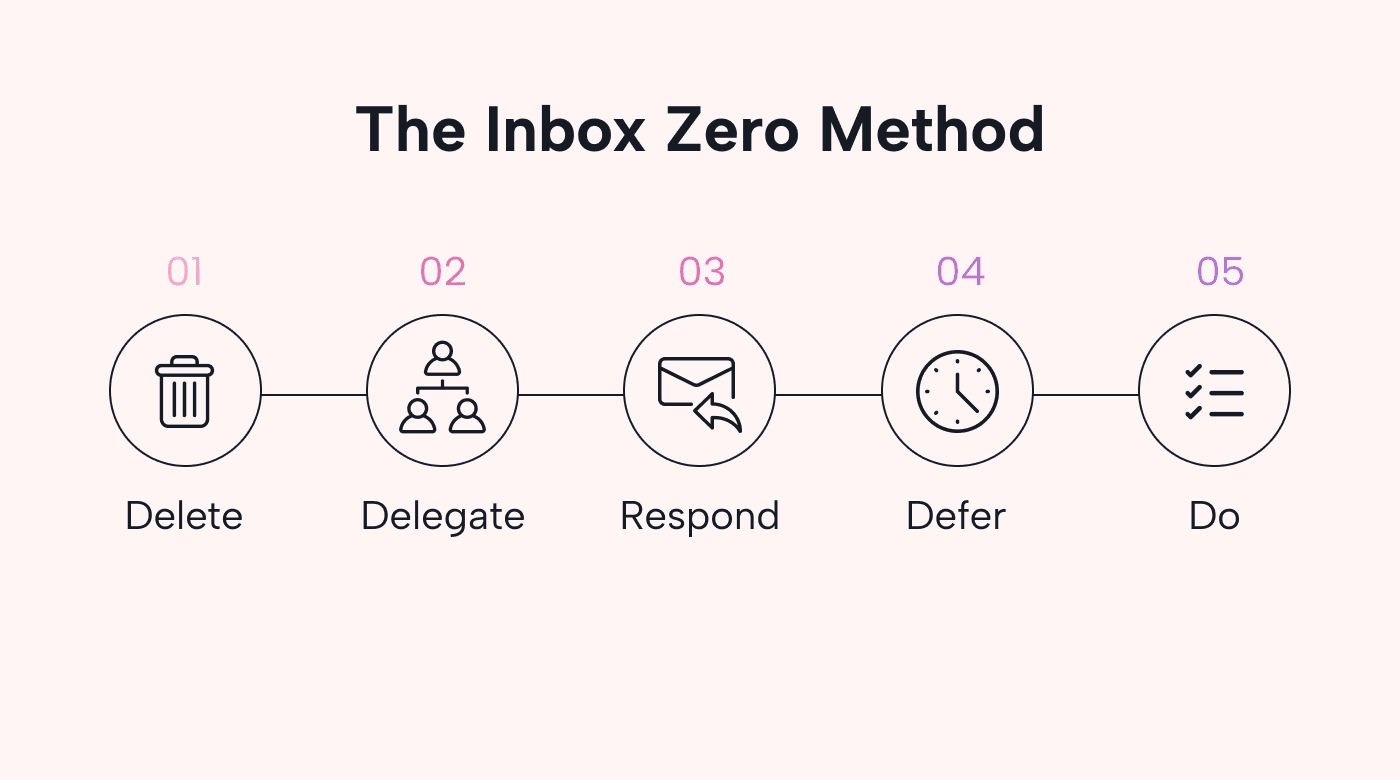
Metoder som Inbox Zero gir deg et system for å behandle e-post effektivt.
Slik når du Inbox Zero i Gmail
Inbox Zero, gjort populær av produktivitetseksperten Merlin Mann, handler strengt tatt ikke om å ha null meldinger i innboksen, men om å bruke null mental energi på å bekymre seg for den. Poenget er å behandle e-post effektivt, slik at innboksen ikke blir en masete kilde til stress. Metoden bygger på David Allens Getting Things Done (GTD), og kjerneidéen er å behandle hver e-post raskt med én av fem handlinger: slett, deleger, utsett, utfør eller svar.
Slik bruker du Inbox Zero i Gmail:
-
Behandle jevnlig: Sett av bestemte tidspunkter hver dag til å gå gjennom innboksen (Mann foreslår 3 ganger daglig). Slå av varsler for å unngå stadige avbrudd.
-
Bruk handlingene:
-
Slett/arkiver: Vær nådeløs med det du ikke trenger. Arkiver det du kanskje trenger senere, men som ikke krever handling.
-
Deleger: Videresend e-posten til rett person. Vurder å bruke en etikett som «@WaitingFor».
-
Utsett: Tar det >2 minutter, men må gjøres, bruker du Utsettelse eller legger det inn i oppgavebehandleren din (se tredjepartsverktøy). Bruk etiketter som «@Action» eller «@ReadLater».
-
Utfør/svar: Tar det <2 minutter, gjør du det med en gang. Bruk Maler for raskere svar.
-
-
Utnytt filtre: Filtrer nyhetsbrev, varsler og lignende automatisk til «Hopp over innboksen», og gi dem en etikett. Slik forhåndsbehandles e-posten for deg.
Gevinsten? Et klarere hode, mindre uro og mer tid til konsentrert arbeid. Det krever disiplin i beslutningene du tar for hver eneste e-post.
Getting Things Done (GTD) for innboksen din
David Allens GTD-metode er et helhetlig system for å håndtere oppgaver og forpliktelser ved å få dem ut av hodet og inn i et eksternt system du stoler på. Kjernearbeidsflyten består av fem trinn: fange opp, avklare, organisere, reflektere og utføre. For e-post ligger fokuset ofte på «avklare»-trinnet, med de «fire D-ene»:
-
Do (utfør): Krever en e-post en handling som tar mindre enn 2 minutter, gjør du den med en gang.
-
Defer (utsett): Tar det lengre tid, utsetter du den. Legg den i kalenderen eller på en egen oppgaveliste. Og aller viktigst: ikke la den bli liggende i innboksen som en påminnelse – det prioriterer oppgavene feil, etter når de kom inn.
-
Delegate (deleger): Skal noen andre ta seg av den, videresender du den.
-
Delete (slett – eller arkiver): Trengs ingen handling, blir du kvitt den.
Slik bruker du GTD i Gmail:
-
Fange opp: Innboksen er et midlertidig samlepunkt, ikke et lagringssystem.
-
Avklare og organisere: Bruk etiketter (f.eks. @Action, @Waiting, @ProjectX, @Someday/Maybe), Utsettelse eller integrasjoner med oppgaveapper som Todoist eller Asana til å styre utsatte saker. Bruk videresending til delegering. Bruk arkiver/slett aggressivt.
-
Utføre: Bruk Maler eller Smart Compose til å håndtere «utfør»-sakene raskt.
GTD gir et robust rammeverk som sikrer at ingenting faller mellom to stoler, og gjør e-post om til konkrete oppgaver i et større produktivitetssystem.
Kraften i batchbehandling
I stedet for å reagere på hvert eneste innkommende e-postvarsel går batchbehandling ut på å sjekke og håndtere e-post i egne, planlagte tidsblokker. Du kan for eksempel bruke 30–60 minutter på e-post klokken 10, 14 og 16, og holde den lukket resten av tiden.
Fordeler:
-
Færre distraksjoner: Reduserer kontekstbytter betydelig, og de er en stor produktivitetsdreper. Husker du de 23 minuttene det tar å finne fokus igjen? Batching begrenser slike avbrudd.
-
Bedre fokus: Gir rom for dypt arbeid med andre oppgaver uten at innboksen drar i deg hele tiden.
-
Høyere effektivitet: Å behandle e-post i konsentrerte økter er ofte raskere enn å ta dem sporadisk.
-
Mindre stress: Skaper en følelse av kontroll og framdrift i stedet for konstant reaktivitet.
Slik bruker du batchbehandling i Gmail: Slå av e-postvarsler både på datamaskinen og mobilen. Legg inn faste e-postblokker i kalenderen, og hold deg til dem. I disse blokkene går du systematisk gjennom innboksen etter prinsipper fra Inbox Zero eller GTD.
OHIO-prinsippet (Only Handle It Once)
OHIO er en enkel, men kraftfull behandlingsregel: når du åpner en e-post, skal du gjøre deg ferdig med den der og da. Bestem skjebnen dens – svar, arkiver, slett, deleger eller utsett (ved å legge den i en oppgaveliste eller kalender, eller ved å utsette den) – og gå videre. Poenget er å unngå å lese en e-post, lukke den og så måtte lese og tenke gjennom den på nytt senere.
Slik bruker du OHIO i Gmail: Dette krever disiplin. Ikke åpne en e-post med mindre du har tid og mentalt overskudd til å ta en beslutning og gjøre det som trengs. Prinsippet utfyller metoder som GTD ved å tvinge fram umiddelbar behandling så snart du har tatt tak i en sak.
Det er effektivt for å hindre etterslep, men pass på at du ikke forhaster komplekse beslutninger. OHIO fungerer best som en regel innenfor en bredere organiseringsstrategi.
Løft Gmail et hakk: utforsk tredjeparts organiseringsverktøy
Gmails innebygde verktøy og solide metoder utgjør et sterkt fundament, men noen ganger trenger du mer spesialiserte muligheter. Det finnes et yrende økosystem av tredjepartsutvidelser og integrasjoner som fyller disse hullene, særlig for bedriftsbrukere og team.
Integrasjoner for oppgavehåndtering
Lever du etter oppgavelisten din, er det en gamechanger å koble den til Gmail. Verktøy som Todoist for Gmail eller Asana for Gmail lar deg gjøre e-poster direkte om til oppgaver, knytte samtaler til oppgaver for kontekst og sette frister uten å forlate innboksen. Det bygger en sømløs bro mellom kommunikasjon og handling, og støtter GTD-prinsippene perfekt ved å flytte oppgaver ut av innboksen og inn i ditt eget system.
CRM-utvidelser for Gmail
For frilansere, salgsteam eller alle som forvalter kunderelasjoner, betyr det å sjonglere CRM-programvare og e-post et konstant kontekstbytte. CRM-utvidelser som Streak, Copper (laget spesielt for Google Workspace) og HubSpot Sales legger CRM-funksjonalitet rett inn i Gmail-grensesnittet. Du kan se kontakthistorikk, styre salgspipeliner, logge e-poster automatisk og bruke e-postmaler – alt ved siden av den aktuelle e-posttråden. Det gir avgjørende kontekst og effektiviserer arbeidsflyten betraktelig. Streak trekkes ofte fram for pipeline-håndteringen inne i Gmail, mens Copper skryter av dyp Google-integrasjon, selv om enkelte brukere melder om feil.
Visuelle organiseringsverktøy og samarbeidsnav
Gmail ble aldri bygget for komplekst teamsamarbeid eller visuell prosjektstyring. Verktøy som Gmelius og Sortd løser dette ved å forvandle innboksen. Gmelius legger til funksjoner som delte innbokser (for å håndtere adresser som support@ eller sales@), delte etiketter, interne notater på e-post, Kanban-tavler og automatisering av arbeidsflyt. Sortd tilbyr et visuelt Kanban-lignende overlegg for e-postene dine. Disse verktøyene tar tak i samarbeidsbegrensningene team ofte kjenner på med vanlig Gmail eller Google Groups, og gir sårt tiltrengt visuell oppgavesporing inne i e-postmiljøet.
Tabell: kategorier av tredjepartsverktøy for Gmail
| Kategori | Kjernefunksjon | Hvem det passer for | Eksempelverktøy | Viktigste fordel |
|---|---|---|---|---|
| Oppgavehåndtering | Gjør e-poster om til oppgaver, knytt e-poster til oppgaver, styr frister fra Gmail. | Enkeltpersoner/team som trenger oppgavefokus, GTD-brukere | Todoist for Gmail, Asana for Gmail | Kobler kommunikasjon sømløst sammen med konkrete oppgavelister. |
| CRM | Se/administrer kontakter, avtaler og pipeliner; logg e-poster direkte i Gmail. | Salgsteam, frilansere, kundeansvarlige | Streak, Copper, HubSpot Sales | Gir avgjørende kundekontekst ved siden av e-posten, og sparer tid. |
| Visuelt/samarbeid | Legg til Kanban-tavler, delte innbokser/etiketter, interne notater og teamfunksjoner. | Team som trenger delt tilgang, visuelle typer | Gmelius, Sortd, ActiveInbox | Styrker teamets arbeidsflyt og visuelle organisering innenfor Gmails rammer. |
At disse verktøyene er så populære, viser hvor innebygde Gmail ofte kommer til kort i profesjonell bruk, særlig rundt delte arbeidsflyter og integrering av ekstern kontekst som oppgaver eller kundedata. De prøver å skape et mer samlet arbeidsrom og redusere produktivitetstapet ved stadig å bytte mellom apper.
Framtiden er her: slik revolusjonerer AI organiseringen av Gmail
Bortenfor manuelle regler og tredjepartsintegrasjoner ligger neste grense: kunstig intelligens. AI-assistenter for e-post går forbi enkel sortering og gir intelligent automatisering som forstår kontekst og lærer preferansene dine. Med rask vekst i bruken av AI i næringslivet og et betydelig potensial for produktivitetsgevinster er virkningen på e-posthåndtering dyptgripende.

AI forvandler e-posthåndtering med smart triage, oppsummering og utkastskriving.
Smart triage og prioritering: la AI sortere kaoset
Se for deg en innboks som automatisk vet hva som haster. AI-triage av e-post bruker teknologier som naturlig språkbehandling (NLP) og maskinlæring (ML) til å analysere innkommende e-post basert på innhold, avsenderhistorikk, nøkkelord og tidligere samhandlinger. Den går langt utover enkle filtre ved å forstå nyanser og kontekst, og lærer prioriteringene dine over tid.
Fordeler: Kutter drastisk tiden du bruker på manuell sortering, løfter fram kritiske meldinger som ellers kunne blitt begravd, demper distraksjoner fra lavt prioritert e-post og motvirker beslutningstretthet ved å ta den første vurderingen av «viktig / ikke viktig» for deg. Verktøy som SaneBox og Superhuman er kjent for sine AI-drevne sorteringsevner.
Denne intelligente sorteringen er nøyaktig det verktøy som Chiefy er laget for. AI-triagen analyserer innkommende e-post for hastegrad og nødvendige handlinger, og presenterer dem i et fokusert dashbord, slik at du umiddelbart ser hva som trenger oppmerksomhet – tvers gjennom støyen i en tradisjonell kronologisk innboks.
Umiddelbar forståelse: AI-drevet oppsummering
Har du noen gang åpnet en e-posttråd med 50 svar og kjent hjertet synke? AI-verktøy for oppsummering løser dette ved å komprimere lange samtaler – eller til og med vedlagte dokumenter – til korte punkter som løfter fram viktige beslutninger, handlingspunkter og kritiske detaljer.
Fordeler: Dette sparer enormt mye tid når du skal komme à jour, hindrer at avgjørende informasjon glipper, og gir bedre forståelse totalt sett, særlig i komplekse prosjekt- eller kundediskusjoner. Flere AI-verktøy tilbyr dette, blant andre Outlook Copilot, Shortwave og dedikerte Gmail-tillegg som AI Mail Assistant eller MailMaestro.
Se for deg at du hopper inn i en lang kundetråd og umiddelbart fanger hovedpoengene. AI-assistenter som Chiefy tilbyr smarte oppsummeringer som automatisk komprimerer samtaler og husker kontekstuelle detaljer om prosjekter og relasjoner, slik at du kan svare raskt og presist uten å lese alt på nytt.
Uanstrengt kommunikasjon: kontekstbevisste utkast
Å skrive e-post, særlig rutinemeldinger, spiser en betydelig del av tiden. AI-assistenter for utkast kan generere svar, skrive hele e-poster ut fra enkle instruksjoner, sjekke og forbedre grammatikk og tone, og til og med lære seg å etterligne din helt egen skrivestil.
Fordeler: Dette gjør svartidene dramatisk kortere, sikrer profesjonell og konsistent kommunikasjon og frigjør deg fra det mentale slitet ved å skrive lignende meldinger om og om igjen. Mange verktøy tilbyr dette, fra generelle AI-skribenter som ComposeIt til integrerte assistenter i Superhuman eller Gemini for Google Workspace.
Det tar tid å skrive personlige svar. AI-verktøy kan gjøre det raskere, men det avgjørende er å høres autentisk ut. Chiefys autentiske AI-utkast lærer ordforrådet og tonen din fra tidligere e-poster og foreslår svar som virkelig høres ut som deg, slik at du tar vare på relasjonene og sparer timer.
AI innebærer et grunnleggende skifte fra å håndtere e-post til å styrke de kognitive oppgavene som inngår – å forstå, prioritere, oppsummere og kommunisere. Nøkkelen er å finne AI-verktøy som lærer dine konkrete behov og din stil, og som gir personlig hjelp som føles naturlig og til å stole på.
Sett det sammen: finn ditt perfekte system for Gmail-organisering
Vi har vært innom mye: å mestre Gmails innebygde verktøy, bruke disiplinerte metoder, utnytte tredjepartsutvidelser og ta i bruk AI-hjelp. Så hva er det perfekte systemet?
Sannheten er at det finnes ikke ett riktig svar. Det beste systemet for Gmail-organisering er det som passer dine konkrete behov, din arbeidsflyt, ditt e-postvolum og din personlighet.
-
En frilanser vil kanskje prioritere en CRM-utvidelse som Streak eller Copper kombinert med maler og planlagt sending.
-
En travel leder vil kanskje lene seg tungt på AI-triage og oppsummering, kanskje med prioritert innboks og effektiv delegering.
-
En prosjektleder vil kanskje integrere Asana eller Todoist og bruke etiketter flittig til prosjektoppfølging.
-
En produktivitetsentusiast vil kanskje kombinere Inbox Zero-prinsipper med batchbehandling og eksperimentere med AI-verktøy som Superhuman eller Chiefy.
Slik finner du ditt ideelle oppsett:
-
Bygg fundamentet: Lær deg Gmails innebygde etiketter, filtre og søk. Dette er ikke til forhandling.
-
Velg en metode: Prøv ut en metode som batchbehandling eller Inbox Zero i en uke. Kjenn etter hvordan det føles.
-
Finn flaskehalsene: Hvor taper du mest tid? Er det sorteringen? Svarene? Å finne informasjon? Å følge opp oppgaver?
-
Utforsk løsninger: Se etter tredjeparts- eller AI-verktøy som treffer nettopp din største flaskehals.
-
Vurder integrert AI: Frister flere AI-funksjoner (triage, oppsummering, utkast), kan du utforske plattformer som Chiefy, som kombinerer disse i én sammenhengende opplevelse og dermed kan forenkle verktøykassen din.
-
Finjuster: Juster systemet fortløpende. Det som fungerte forrige måned, kan trenge tilpasning når rollen eller prosjektene dine endrer seg.
Konklusjon: ta tilbake innboksen, ta tilbake tiden
E-postoverbelastning er en gjennomgripende utfordring på den moderne arbeidsplassen, men den er ikke uoverkommelig. Ved å kombinere Gmails kraftige innebygde funksjoner strategisk, ta i bruk disiplinerte behandlingsmetoder som Inbox Zero eller GTD, utnytte målrettede tredjepartsverktøy og omfavne kraften i AI kan du forvandle innboksen fra en kilde til konstant stress til en strømlinjeformet motor for kommunikasjon og produktivitet.
Det endelige målet er å bruke mindre tid på å håndtere e-post og mer tid på arbeidet som virkelig betyr noe. Enten du starter med å sette opp noen få viktige filtre, forplikte deg til batchbehandling eller utforske en AI-assistent: ta ett skritt i dag mot et roligere og mer organisert digitalt liv.
Klar til å oppleve kraften i AI-drevet e-postorganisering som lærer stilen og prioriteringene dine? Se hvordan Chiefy kan forvandle forholdet ditt til innboksen og gi deg tilbake timer hver uke. Prøv det i dag!