

আপনি Gmail খোলার সাথে সাথে আপনার সাধারণ কাজের দিনটি কি ডুবে যাওয়ার অনুভূতি দিয়ে শুরু হয়? তুমি একা নও। অগণিত ব্যস্ত পেশাদারদের জন্য - এক্সিকিউটিভ, ম্যানেজার, ফ্রিল্যান্সার, প্রতিষ্ঠাতা - ইনবক্স একটি কমিউনিকেশন টুল এবং একটি নিরলস টাস্কমাস্টার হয়ে উঠেছে, অগ্রাধিকার নির্ধারণ করে এবং মূল্যবান শক্তি নিষ্কাশন করে। বার্তার ক্রমাগত প্রবাহ, দ্রুত প্রতিক্রিয়া জানানোর চাপ, বাছাই করা এবং অনুসন্ধান করার সময় নষ্ট হয়ে গেছে… এটা ক্লান্তিকর।
কিন্তু আপনি যদি Gmail কে জন্য কাজ করতে শেখাতে পারেন, অন্য উপায়ের পরিবর্তে? আপনি যদি জাগতিক কাজগুলিকে স্বয়ংক্রিয় করতে পারেন, সমালোচনামূলক বিষয়গুলি দেখাতে পারেন এবং আপনার সপ্তাহের সময়গুলি পুনরুদ্ধার করতে পারেন তবে কী হবে? ভাল খবর: আপনি পারেন. Gmail-এর বিল্ট-ইন টুলস ব্যবহার করা থেকে শুরু করে থার্ড-পার্টি এক্সটেনশন এবং এমনকি বুদ্ধিমান AI সহকারীর শক্তি ব্যবহার করা পর্যন্ত, আপনার ইমেল স্বয়ংক্রিয় করা আগের চেয়ে আরও বেশি অ্যাক্সেসযোগ্য। এই নির্দেশিকাটি আপনাকে অটোমেশন বিকল্পগুলির বর্ণালীতে নিয়ে যাবে, আপনার ইনবক্সের সাথে আপনার সম্পর্ককে ভয়ের থেকে এক নিয়ন্ত্রণে রূপান্তর করতে সাহায্য করবে৷
কেন আপনার Gmail ইনবক্স স্বয়ংক্রিয়? ইমেল অপ্রতিরোধ্য খরচ
সমাধানে ডুব দেওয়ার আগে, আসুন সমস্যাটি পরিমাপ করা যাক। ইমেল শুধুমাত্র একটি ছোটখাট বিরক্তিকর নয়; এটি একটি উল্লেখযোগ্য উত্পাদনশীলতা ব্ল্যাক হোল। এই বিস্ময়কর পরিসংখ্যান বিবেচনা করুন:
-
দৈনিক প্রলয়: গড় অফিস কর্মী প্রায় 121-126 ইমেল প্রতিদিন গ্রহণ করে, বিশ্বব্যাপী কোটি কোটি ইন্টারনেট ভ্রমণ করে।
-
টাইম সিঙ্ক: পেশাদাররা প্রায় প্রতিদিন 2.6 থেকে 3.1 ঘন্টা ইমেল পরিচালনার জন্য ব্যয় করে, যার পরিমাণ প্রায় গড় কাজের সপ্তাহের 28% পিপিএম এক্সপ্রেস (ম্যাকিনসেকে উদ্ধৃত করে) দ্বারা উল্লেখ করা গবেষণা অনুসারে।
-
বাধা কর: আমরা ঘন ঘন আমাদের ইমেল চেক করি - কিছু অনুমান প্রতি 6 মিনিটে প্রস্তাব করে! প্রতিটি বিঘ্ন শুধু একটি ক্ষণিকের দৃষ্টিতে নয়; আপনার আসল টাস্কে পুরোপুরি ফোকাস ফিরে পেতে গড়ে 23-25 মিনিট লাগে।
-
নিম্নমানের শ্রম: সেই ইমেল সময়ের একটি উল্লেখযোগ্য অংশ কম-মূল্যের কার্যকলাপে ব্যয় করা হয়। একটি সমীক্ষায় পরামর্শ দেওয়া হয়েছে যে গড় কর্মী তাদের কর্মদিবসের 51% সামান্য প্রভাব সহ কাজগুলিতে ব্যয় করে, ইমেল একটি প্রধান অবদানকারী।

ব্যস্ত পেশাদারদের জন্য ইমেল ওভারলোড চাপের একটি প্রধান উৎস এবং উৎপাদনশীলতা হারিয়েছে।
ক্রমবর্ধমান প্রভাব? বর্ধিত চাপ, গভীর কাজের জন্য ক্ষমতা হ্রাস, সময়সীমা মিস এবং সম্ভাব্য বার্নআউট। স্পষ্টতই, আরও দক্ষতার সাথে ইমেল পরিচালনা করার উপায়গুলি খুঁজে পাওয়া কেবল চমৎকার-ই নয়; এটি তাদের উত্পাদনশীলতা এবং মঙ্গল সম্পর্কে গুরুতর যে কারও জন্য একটি কৌশলগত বাধ্যতামূলক। অটোমেশন হল চাবিকাঠি।
লেভেল 1: Gmail-এর অন্তর্নির্মিত অটোমেশন টুলগুলি আয়ত্ত করা
স্বয়ংক্রিয় শুরু করার জন্য আপনার অভিনব সফ্টওয়্যারের প্রয়োজন নেই। Gmail নিজেই বেশ কিছু শক্তিশালী, বিনামূল্যের বৈশিষ্ট্য অফার করে যা একটি উল্লেখযোগ্য পার্থক্য করতে পারে। এগুলিকে আপনার ইমেল অটোমেশন কৌশলের ভিত্তি হিসাবে ভাবুন।
ফিল্টার এবং লেবেল: আপনার ডিজিটাল ফাইলিং সিস্টেম
ফিল্টারগুলি হল ইনবক্স বিশৃঙ্খলার বিরুদ্ধে আপনার প্রতিরক্ষার প্রথম লাইন। তারা স্বয়ংক্রিয়ভাবে আপনার সংজ্ঞায়িত মানদণ্ডের উপর ভিত্তি করে ইনকামিং ইমেলগুলিতে কর্ম সম্পাদন করে। লেবেলগুলির সাথে মিলিত (Gmail এর ফোল্ডারগুলির সংস্করণ, কিন্তু আপনি একটি ইমেলে একাধিক লেবেল প্রয়োগ করতে পারেন বলে আরও নমনীয়), আপনি একটি অত্যন্ত সংগঠিত সিস্টেম তৈরি করতে পারেন৷
এটি কিভাবে কাজ করে: আপনি প্রেরক (`From:`), প্রাপক (`To:`), বিষয় লাইন, কীওয়ার্ড (`Has the words:`), আকার, বা এটির একটি সংযুক্তি আছে কিনা তার উপর ভিত্তি করে ফিল্টার তৈরি করতে পারেন। এই মানদণ্ডের উপর ভিত্তি করে, আপনি Gmail কে স্বয়ংক্রিয়ভাবে নির্দেশ দিতে পারেন:
-
একটি লেবেল প্রয়োগ করুন (যেমন, “ক্লায়েন্ট A,” “প্রকল্প আলফা,” “নিউজলেটার”)
-
এটি সংরক্ষণ করুন (ইনবক্স এড়িয়ে যান)
-
পঠিত হিসাবে চিহ্নিত করুন
-
এটা তারকা
-
মুছে দিন
-
ফরোয়ার্ড করুন
শুরু করুন: Gmail এর অনুসন্ধান বারে, অনুসন্ধানের বিকল্পগুলি প্রকাশ করতে সেটিংস আইকনে (স্লাইডারের মতো দেখায়) ক্লিক করুন৷ আপনার মানদণ্ড লিখুন, অনুসন্ধান পরীক্ষা করুন, তারপর “ফিল্টার তৈরি করুন” এ ক্লিক করুন এবং আপনার ক্রিয়াগুলি চয়ন করুন৷ বিস্তারিত পদক্ষেপের জন্য ফিল্টার নিয়ম তৈরি করা-এ Google-এর অফিসিয়াল গাইড অন্বেষণ করুন।
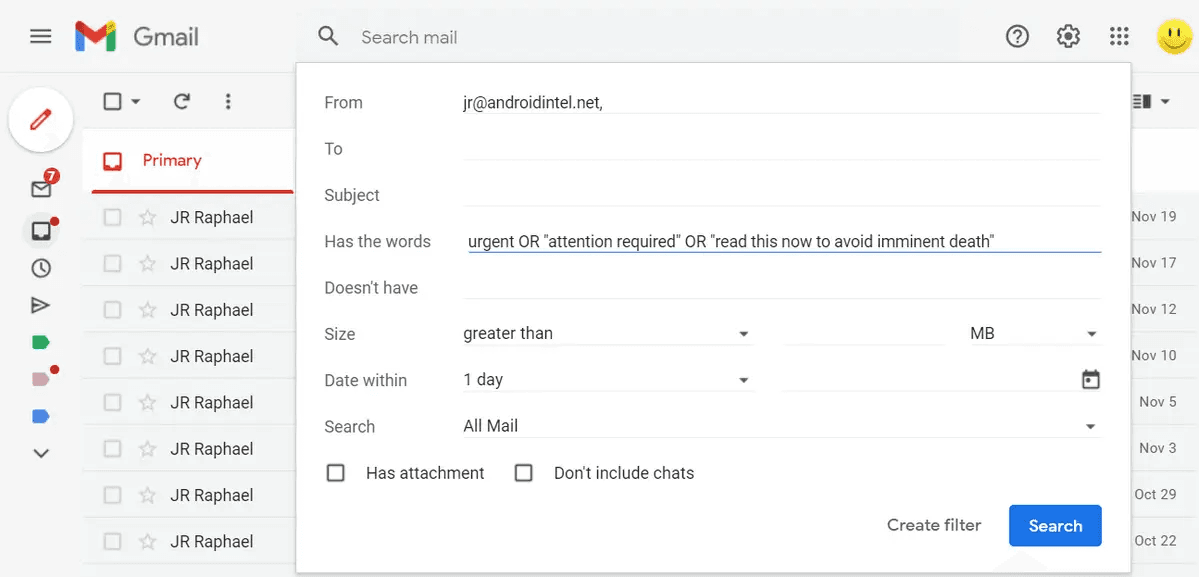
প্রেরক বা কীওয়ার্ডের মতো মানদণ্ডের উপর ভিত্তি করে স্বয়ংক্রিয়ভাবে আগত ইমেলগুলি সাজাতে Gmail ফিল্টার ব্যবহার করুন
টেমপ্লেট (ক্যানড প্রতিক্রিয়া): সাধারণ প্রশ্নের দ্রুত উত্তর দিন
আপনি কি বারবার অনুরূপ প্রতিক্রিয়া টাইপ করছেন? প্রায়শই জিজ্ঞাসিত প্রশ্নের উত্তর দেওয়া, ধন্যবাদ নোট পাঠানো, মান নির্দেশাবলী প্রদান? Gmail এর টেমপ্লেট বৈশিষ্ট্য (পূর্বে ক্যানড রেসপন্স নামে পরিচিত) আপনাকে এই সাধারণ বার্তাগুলি সংরক্ষণ করতে এবং কয়েকটি ক্লিকের মাধ্যমে সেগুলি সন্নিবেশ করতে দেয়৷
এটি কিভাবে কাজ করে: প্রথমে, Gmail সেটিংসে টেমপ্লেট সক্রিয় করুন (`Settings` > `See all settings` > `Advanced` > `Templates` > `Enable`)। তারপর, আপনার টেমপ্লেট ইমেল রচনা করুন, কম্পোজ উইন্ডোতে তিনটি বিন্দুতে ক্লিক করুন, `Templates` এবং `Save draft as template` এ যান৷ এটি ব্যবহার করতে, একটি নতুন ইমেলে তিনটি বিন্দুতে ক্লিক করুন, `Templates` এ যান এবং আপনার সংরক্ষিত টেমপ্লেট নির্বাচন করুন৷
এটি উল্লেখযোগ্য সময় বাঁচায় এবং আপনার রুটিন যোগাযোগে ধারাবাহিকতা নিশ্চিত করে। আপনি এমনকি ফিল্টার এবং টেমপ্লেট একত্রিত করুন স্বয়ংক্রিয়ভাবে নির্দিষ্ট ইমেলের মানদণ্ডের উপর ভিত্তি করে একটি টিনজাত প্রতিক্রিয়া পাঠাতে পারেন!
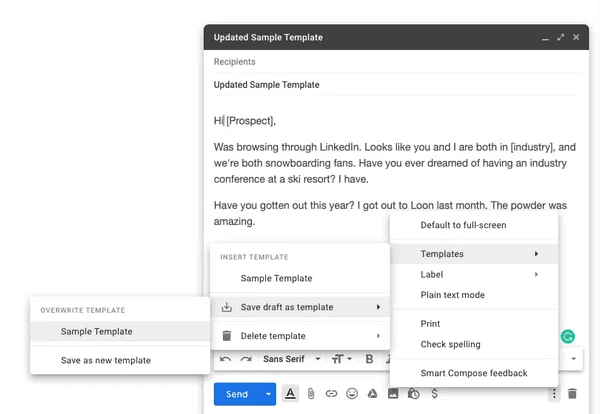
Gmail টেমপ্লেট (ক্যানড রেসপন্স) ব্যবহার করে পুনরাবৃত্তিমূলক উত্তরে সময় বাঁচান
স্নুজ এবং সময়সূচী পাঠান: সময়ের নিয়ন্ত্রণ নেওয়া
এই দুটি বৈশিষ্ট্য আপনাকে যখন ইমেলের সাথে মোকাবিলা করতে সহায়তা করে:
-
স্নুজ: অস্থায়ীভাবে আপনার ইনবক্স থেকে একটি ইমেল সরিয়ে দিন যতক্ষণ না আপনি এটি পরিচালনা করতে প্রস্তুত হন। একটি ইমেলের উপর হোভার করুন এবং ঘড়ি আইকনে ক্লিক করুন। অ-জরুরী আইটেম স্থগিত করা এবং আপনার ইনবক্স ফোকাস রাখার জন্য উপযুক্ত।
-
পাঠানোর সময়সূচী: এখন একটি ইমেল লিখুন কিন্তু এটি পরে পাঠানোর জন্য নির্ধারিত করুন৷ “পাঠান” বোতামের পাশের নিচের তীরটিতে ক্লিক করুন। টাইম জোনকে সম্মান করার জন্য আদর্শ, কাজের সময় বার্তা পাঠানো এমনকি আপনি দেরিতে লিখলেও বা সময় ঘোষণা পুরোপুরি। Gmail 100টি ইমেল পর্যন্ত শিডিউল করার অনুমতি দেয়, অনেক আগেই। অফিসিয়াল Gmail গাইড থেকে আরও জানুন।
Pro টিপ: ফিল্টার সহ ইমেল উপনাম (’+’ ঠিকানা) ব্যবহার করা
একটি কম পরিচিত Gmail কৌশল উপনাম ব্যবহার করছে। আপনি আপনার ইমেল ঠিকানায় (যেমন, `yourname+newsletters@gmail.com`, `yourname+billing@gmail.com`) `@`-এর আগে যেকোনো শব্দের পরে একটি প্লাস চিহ্ন (`+`) যোগ করতে পারেন। এই উপনামে পাঠানো ইমেলগুলি এখনও আপনার প্রধান ইনবক্সে আসে, তবে অনন্য ঠিকানা শক্তিশালী ফিল্টারিংয়ের অনুমতি দেয়। উদাহরণস্বরূপ, `To: yourname+newsletters@gmail.com` প্রেরিত যেকোনো কিছুর জন্য একটি ফিল্টার তৈরি করুন এবং স্বয়ংক্রিয়ভাবে “নিউজলেটার” লেবেল প্রয়োগ করুন এবং এটি সংরক্ষণাগারভুক্ত করুন৷ রেডডিট এবং Spin.AI-এর মতো প্রযুক্তি ব্লগে ব্যবহারকারীরা যেমন উল্লেখ করেছেন, সাইন-আপ এবং সদস্যতাগুলিকে স্বয়ংক্রিয়ভাবে সাজানোর জন্য এটি অবিশ্বাস্যভাবে কার্যকর।
লেভেল 2: থার্ড-পার্টি এক্সটেনশনের সাথে Gmail সুপারচার্জিং
Gmail এর অন্তর্নির্মিত সরঞ্জামগুলি দুর্দান্ত, তবে কখনও কখনও আপনার আরও শক্তির প্রয়োজন হয়৷ সেখানেই তৃতীয়-পক্ষের Chrome এক্সটেনশানগুলি আসে৷ এগুলি সরাসরি আপনার Gmail ইন্টারফেসে নির্দিষ্ট কার্যকারিতা যোগ করে, প্রায়শই নেটিভ বৈশিষ্ট্যগুলির মধ্যে ফাঁকগুলি পূরণ করে৷ ব্যস্ত পেশাদারদের জন্য, প্রাসঙ্গিক এক্সটেনশনগুলি প্রায়ই এই বিভাগে পড়ে:
-
উন্নত সময়সূচী এবং অনুস্মারক: যদিও Gmail এর মৌলিক সময়সূচী রয়েছে, ডান ইনবক্স বা বুমেরাং এর মতো সরঞ্জামগুলি পুনরাবৃত্তিমূলক ইমেলগুলি, কেউ উত্তর না দিলে আরও পরিশীলিত ফলো-আপ অনুস্মারক এবং উন্নত ট্র্যাকিং অফার করে৷
-
ইমেল ট্র্যাকিং: জানতে চান আপনার গুরুত্বপূর্ণ ইমেইল কখন ওপেন হয়েছে কিনা? ডান ইনবক্স বা মেলট্র্যাক এর মত এক্সটেনশনগুলি পড়ার রসিদ এবং ক্লিক ট্র্যাকিং প্রদান করে (নৈতিকভাবে ব্যবহার করুন!)।
-
CRM ইন্টিগ্রেশন: টুলস যেমন স্ট্রিক সরাসরি Gmail-এ একটি গ্রাহক সম্পর্ক ব্যবস্থাপনা সিস্টেম এম্বেড করে, আপনাকে বিক্রয় পাইপলাইন পরিচালনা করতে, পরিচিতিগুলি ট্র্যাক করতে এবং আপনার ইনবক্স ছাড়াই ডিল সংগঠিত করতে দেয়৷
-
টিম সহযোগিতা: ভাগ করা ইনবক্সগুলি পরিচালনাকারী দলের জন্য (যেমন support@ বা sales@), গেমেলিয়াস বা হিভার এর মতো এক্সটেনশনগুলি শেয়ার করা লেবেল, ইমেল অ্যাসাইনমেন্ট, অভ্যন্তরীণ নোট এবং সংঘর্ষ সনাক্তকরণের মতো বৈশিষ্ট্যগুলি অফার করে৷
-
টাস্ক ম্যানেজমেন্ট ইন্টিগ্রেশন: টোডোইস্ট বা ক্লিক আপ এর মতো সরঞ্জামগুলির জন্য এক্সটেনশনগুলি আপনাকে আপনার পছন্দের প্রকল্প পরিচালনা সিস্টেমে সরাসরি ইমেলগুলিকে কার্যগুলিতে পরিণত করতে দেয়৷
এক্সটেনশনগুলি অন্বেষণ করার সময় উল্লেখযোগ্য উত্পাদনশীলতা লাভ আনলক করতে পারে, অনুমতি দেওয়ার বিষয়ে সচেতন হন এবং সম্মানজনক সরঞ্জামগুলি চয়ন করুন৷ আপনার সবচেয়ে বড় বাধা শনাক্ত করে শুরু করুন এবং একটি এক্সটেনশন খুঁজুন যা বিশেষভাবে এটির সমাধান করে।
লেভেল 3: ভবিষ্যত এখানে - AI Gmail এর জন্য ইমেল সহকারী
ফিল্টার এবং এক্সটেনশনগুলি কাজ স্বয়ংক্রিয়, কিন্তু কৃত্রিম বুদ্ধিমত্তা উচ্চতর: বুদ্ধিমত্তা স্বয়ংক্রিয়। AI ইমেল সহকারীগুলি আপনার ইমেলের বিষয়বস্তু এবং প্রসঙ্গ বোঝার জন্য ডিজাইন করা হয়েছে, আপনাকে একটি উচ্চ-ভলিউম ইনবক্সের জ্ঞানীয় লোড পরিচালনা করতে সহায়তা করে৷
কিভাবে AI ইমেল ব্যবস্থাপনাকে রূপান্তরিত করে
AI সহকারীরা মেশিন লার্নিং এবং প্রাকৃতিক ভাষা প্রক্রিয়াকরণের কাজগুলি সম্পাদন করতে সাহায্য করে যা আগে মানুষের বিচারের প্রয়োজন ছিল:
-
বুদ্ধিমান ট্রায়াজ: প্রেরক, বিষয়বস্তু, জরুরী সংকেত এবং আপনার অতীত আচরণের উপর ভিত্তি করে অগ্রাধিকার নির্ধারণ করতে আগত ইমেলগুলি বিশ্লেষণ করে৷
-
স্মার্ট সংক্ষিপ্তকরণ: দীর্ঘ ইমেল থ্রেড বা জটিল নথিগুলিকে সংক্ষিপ্ত সারাংশে সংক্ষিপ্ত করে, মূল পয়েন্ট এবং অ্যাকশন আইটেম হাইলাইট করে।
-
প্রাসঙ্গিক খসড়া: কথোপকথনের ইতিহাসের উপর ভিত্তি করে প্রাসঙ্গিক ইমেল উত্তর তৈরি করা, বিভিন্ন টোন সাজেস্ট করা এবং এমনকি আপনার ব্যক্তিগত লেখার শৈলী শেখা।
AI-চালিত ট্রায়াজ: গোলমালের মধ্যে সংকেত খুঁজে পাওয়া
নিছক ভলিউম দ্বারা অভিভূত বোধ? AI ট্রাইজ একটি ভার্চুয়াল সহকারীর মতো কাজ করে, আপনার ইনবক্সের মাধ্যমে যা সত্যিই আপনার মনোযোগের প্রয়োজন তা প্রকাশ করে। বিভিন্ন সংকেত বিশ্লেষণ করে, এই সরঞ্জামগুলি স্বয়ংক্রিয়ভাবে বার্তাগুলিকে শ্রেণীবদ্ধ করে এবং অগ্রাধিকার দেয়, নিম্ন-অগ্রাধিকার আইটেমগুলিকে (যেমন নিউজলেটার বা বিজ্ঞপ্তিগুলি) সরিয়ে দেয় এবং জরুরী অনুরোধ বা গুরুত্বপূর্ণ যোগাযোগগুলি হাইলাইট করে৷ এমিলিও বা মেইলমোডো দ্বারা বর্ণিত সিস্টেমের মতো সরঞ্জামগুলি এই পদ্ধতির উদাহরণ দেয়। এখানেই Chiefy এর মতো সরঞ্জামগুলি রূপান্তরকারী হতে পারে, এটির AI ট্রায়াজ ব্যবহার করে জরুরীতা এবং প্রয়োজনীয় ক্রিয়াগুলি বিশ্লেষণ করতে, সেগুলিকে একটি ফোকাসড ড্যাশবোর্ডে উপস্থাপন করে যাতে আপনি অবিলম্বে দেখতে পান যে কী মনোযোগের প্রয়োজন, বাছাই করার সময়কে মারাত্মকভাবে কমিয়ে৷
স্মার্ট সংক্ষিপ্তকরণ: তাত্ক্ষণিকভাবে দীর্ঘ থ্রেডগুলি আঁকড়ে ধরা
একটি দীর্ঘ ইমেল চেইনে ঝাঁপ দেওয়া গোয়েন্দা কাজের মতো অনুভব করতে পারে। AI সংক্ষিপ্তকরণ সরঞ্জামগুলি পুরো থ্রেডটি পড়ে এবং আপনাকে সারাংশ প্রদান করে - মূল সিদ্ধান্ত, মুলতুবি প্রশ্ন এবং কর্ম আইটেম - সেকেন্ডের মধ্যে। এটি মূল্যবান সময় সাশ্রয় করে যা আপনি অন্যথায় ইতিহাস পুনঃপঠনে ব্যয় করবেন। Superhuman এবং Google এর নিজস্ব Gmail এর জন্য Gemini এর মতো শীর্ষস্থানীয় সরঞ্জামগুলি এই ক্ষমতা প্রদান করে। একইভাবে, Chiefy প্রাসঙ্গিক সচেতনতার সাথে স্মার্ট সংক্ষিপ্তকরণের সুবিধা দেয়, এটি নিশ্চিত করে যে আপনি শুধুমাত্র সারসংক্ষেপই পান না বরং এটি অতীতের মিথস্ক্রিয়া বা প্রকল্পের প্রসঙ্গ থেকে প্রাসঙ্গিক বিশদগুলিকে অন্তর্ভুক্ত করে।
প্রামাণিক AI খসড়া: দ্রুত সাড়া দিন, আপনার মতো শব্দ করুন
খসড়া উত্তর, বিশেষ করে রুটিন, ঘন্টা খরচ করে. AI ইমেলের প্রসঙ্গের উপর ভিত্তি করে খসড়া প্রতিক্রিয়া তৈরি করতে পারে, প্রায়ই একাধিক বিকল্প প্রদান করে। মূল চ্যালেঞ্জ হল আপনার খাঁটি ভয়েস বজায় রাখা। উন্নত AI সহকারীরা আপনার অতীতের প্রেরিত ইমেলগুলি থেকে আপনার অনন্য যোগাযোগ শৈলী, শব্দভাণ্ডার এবং টোন শেখার উপর ক্রমবর্ধমানভাবে মনোনিবেশ করছে। এর মানে তারা যে ড্রাফ্টগুলিকে কম রোবোটিক বোধ করে এবং আপনি আসলে লিখতে চান এমন কিছু মনে করে। এই ক্ষমতা Chiefy এর প্রামাণিক AI খসড়ার কেন্দ্রবিন্দু, যা ব্যক্তিগতকৃত, স্বাভাবিক-শব্দযুক্ত উত্তর দ্রুত তৈরি করতে আপনার ভয়েস শেখার উপর বিশেষভাবে ফোকাস করে।
AI ইমেল স্পেস দ্রুত বিকশিত হচ্ছে, MailMaestro, সানেবক্স, এবং অন্যান্য এই বুদ্ধিমান বৈশিষ্ট্যগুলির বিভিন্ন সমন্বয় অফার করে, প্রায়শই এক্সটেনশন বা পৃথক অ্যাপ্লিকেশনের মাধ্যমে সরাসরি Gmail-এ একত্রিত হয়।
কার্যকর ইমেল অটোমেশনের জন্য সর্বোত্তম অনুশীলন
অটোমেশন শক্তিশালী, কিন্তু বুদ্ধিমানের সাথে এটি চালান। এখানে মনে রাখার জন্য কয়েকটি নীতি রয়েছে:
-
স্বয়ংক্রিয় কাজ, সম্পর্ক নয়: বাছাই, সময়সূচী এবং রুটিন উত্তরের জন্য স্বয়ংক্রিয়তা ব্যবহার করুন, কিন্তু এটিকে প্রকৃত, ব্যক্তিগতকৃত যোগাযোগের প্রতিস্থাপন করতে দেবেন না যেখানে এটি সবচেয়ে গুরুত্বপূর্ণ।
-
পর্যালোচনা এবং পরিমার্জন: পর্যায়ক্রমে আপনার ফিল্টার এবং অটোমেশন নিয়মগুলি পরীক্ষা করুন৷ তারা কি এখনও তাদের উদ্দেশ্য পরিবেশন করছে? তারা ঘটনাক্রমে গুরুত্বপূর্ণ বার্তা ফিল্টারিং? প্রয়োজন অনুযায়ী সামঞ্জস্য করুন।
-
নৈতিকভাবে ট্র্যাকিং ব্যবহার করুন: ইমেল খোলা/ক্লিক ট্র্যাকিং দরকারী হতে পারে, তবে প্রয়োজনে স্বচ্ছ হোন এবং অতিরিক্ত ব্যবহার এড়িয়ে চলুন, যা অনুপ্রবেশ বোধ করতে পারে।
-
ফলো-আপগুলিকে অতিরিক্ত স্বয়ংক্রিয় করবেন না: স্বয়ংক্রিয় ফলো-আপ ক্রম সহায়ক হতে পারে (বিশেষ করে বিক্রয়/বিপণনে), নিশ্চিত করুন যে সেগুলি প্রাসঙ্গিক এবং প্রাপকদের অপ্ট-আউট করার একটি সহজ উপায় প্রদান করে৷
-
ব্যক্তিগতকরণ বিষয়: এমনকি টেমপ্লেট বা AI ড্রাফ্টগুলির সাথেও, যেখানে উপযুক্ত সেখানে একটি ব্যক্তিগত স্পর্শ যোগ করতে একটু সময় নিন, বিশেষ করে গুরুত্বপূর্ণ পরিচিতির জন্য।
আপনার অটোমেশন কৌশল নির্বাচন করা
বিভিন্ন স্তরের অটোমেশন উপলব্ধ, আপনার কোথায় শুরু করা উচিত? আপনার চাহিদা, বাজেট এবং প্রযুক্তিগত আরামের স্তর বিবেচনা করুন।
| বৈশিষ্ট্য | Gmail অন্তর্নির্মিত সরঞ্জাম | তৃতীয় পক্ষের এক্সটেনশন | AI ইমেল সহকারী |
|---|---|---|---|
| খরচ | বিনামূল্যে | Freemium (বেসিক ফ্রি, পেইড আপগ্রেড) | প্রাথমিকভাবে অর্থপ্রদত্ত সাবস্ক্রিপশন (কিছু সীমিত বিনামূল্যের পরীক্ষা/স্তর) |
| জটিলতা | কম (বেসিক সেটআপ) | নিম্ন থেকে মাঝারি (এক্সটেনশন ইনস্টল করুন, সেটিংস কনফিগার করুন) | মাধ্যম (সেটআপ, কনফিগারেশন, সম্ভাব্য শেখার বক্ররেখা প্রয়োজন) |
| মূল সুবিধা | মৌলিক সংগঠন, সময়-বদল | নির্দিষ্ট অনুপস্থিত বৈশিষ্ট্য যোগ করে (ট্র্যাকিং, উন্নত সময়সূচী, CRM, টিম টুল) | জ্ঞানীয় লোড, বুদ্ধিমান অগ্রাধিকার, সংক্ষিপ্তকরণ, দ্রুত খসড়া হ্রাস করে |
| জন্য সেরা | সবাই শুরু, মৌলিক বাছাই প্রয়োজন | পুনরাবৃত্ত ইমেল, CRM ইন্টিগ্রেশন, বা শক্তিশালী ট্র্যাকিং এর মতো নির্দিষ্ট ফাংশন প্রয়োজন ব্যবহারকারীদের | উচ্চ-ভলিউম ইমেল ব্যবহারকারী, সর্বাধিক উত্পাদনশীলতা এবং দক্ষতার জন্য পেশাদার, যারা ইনবক্স পরিচালনায় অভিভূত |
আপনার প্রয়োজনের জন্য সেরা উপযুক্ত খুঁজে পেতে বিভিন্ন ইমেল অটোমেশন পদ্ধতির তুলনা করুন।
একটি বুদ্ধিমান পদ্ধতি হল লেভেল 1 দিয়ে শুরু করা। মাস্টার ফিল্টার, লেবেল এবং টেমপ্লেট। আপনি যদি সীমাবদ্ধতাগুলিকে আঘাত করেন, তবে লেভেল 2 এক্সটেনশনগুলি অন্বেষণ করুন যা একটি নির্দিষ্ট ব্যথা বিন্দুর সমাধান করে। এই প্রচেষ্টা সত্ত্বেও যদি ইমেল ওভারলোড একটি প্রধান উত্পাদনশীলতা ড্রেন থেকে যায়, তাহলে একটি লেভেল 3 AI সহকারীতে বিনিয়োগ করা আপনার ইনবক্সের সাথে কীভাবে ইন্টারঅ্যাক্ট করবেন তা মৌলিকভাবে পরিবর্তন করে সবচেয়ে উল্লেখযোগ্য রিটার্ন প্রদান করতে পারে।
উপসংহার: আপনার ইনবক্স ফিরিয়ে নিন
ইমেল প্রতিদিনের ভয়ের উৎস হতে হবে না। Gmail এর নেটিভ টুলস, বিশেষ এক্সটেনশন, বা অত্যাধুনিক AI সহকারীর মাধ্যমে - কৌশলগতভাবে স্বয়ংক্রিয়তা প্রয়োগ করে আপনি আপনার ইনবক্স পরিচালনার জন্য ব্যয় করা সময় এবং মানসিক শক্তিকে উল্লেখযোগ্যভাবে হ্রাস করতে পারেন। আপনি প্রতিক্রিয়াশীল অগ্নিনির্বাপক থেকে সক্রিয় নিয়ন্ত্রণে যেতে পারেন, বিক্ষিপ্ততা হ্রাস করার সময় গুরুত্বপূর্ণ বার্তাগুলি মনোযোগ আকর্ষণ করতে পারেন।
লক্ষ্যটি কেবল একটি খালি ইনবক্স নয়, বরং আরও মনোযোগী, উত্পাদনশীল এবং কম চাপযুক্ত কর্মদিবস। ছোট থেকে শুরু করুন, আপনার প্রয়োজনের সাথে সবচেয়ে বেশি অনুরণিত হয় এমন সরঞ্জামগুলির সাথে পরীক্ষা করুন এবং সত্যিকারের গুরুত্বপূর্ণ কাজের জন্য আপনার সময় পুনরায় দাবি করুন।

আপনার সময় পুনরুদ্ধার করুন এবং কার্যকর অটোমেশনের মাধ্যমে ইমেলের চাপ কমিয়ে দিন।
আপনার ইনবক্স জয় করতে প্রস্তুত? আজই ফিল্টারগুলি প্রয়োগ করার চেষ্টা করুন, একটি নির্দিষ্ট প্রয়োজনের জন্য একটি এক্সটেনশন অন্বেষণ করুন, বা দেখুন কিভাবে Chiefy এর মতো একজন AI সহকারী আপনার কর্মপ্রবাহকে রূপান্তর করতে বুদ্ধিমত্তার সাথে ট্রায়াজ, সংক্ষিপ্তকরণ এবং খসড়া স্বয়ংক্রিয় করতে পারে৷