

మీరు Gmailని తెరిచినప్పుడు మీ సాధారణ పనిదినం మునిగిపోతున్న అనుభూతితో ప్రారంభమవుతుందా? మీరు ఒంటరిగా లేరు. లెక్కలేనన్ని బిజీగా ఉన్న నిపుణుల కోసం - ఎగ్జిక్యూటివ్లు, మేనేజర్లు, ఫ్రీలాన్సర్లు, వ్యవస్థాపకులు - ఇన్బాక్స్ తక్కువ కమ్యూనికేషన్ సాధనంగా మరియు కనికరంలేని టాస్క్మాస్టర్గా మారింది, ప్రాధాన్యతలను నిర్దేశిస్తుంది మరియు విలువైన శక్తిని హరించడం. నిరంతరం మెసేజ్ల ప్రవాహం, త్వరగా స్పందించాలనే ఒత్తిడి, క్రమబద్ధీకరించడం మరియు శోధించడంలో సమయం కోల్పోవడం.. అలసిపోతుంది.
కానీ మీరు Gmailకి మీ కోసం పని చేయడానికి నేర్పించగలిగితే, వేరే మార్గంలో కాకుండా? మీరు లౌకికమైన వాటిని ఆటోమేట్ చేయగలిగితే, క్లిష్టతరమైన వాటిని మరియు మీ వారంలోని గంటలను తిరిగి పొందగలిగితే? శుభవార్త: మీరు చేయవచ్చు. Gmail యొక్క అంతర్నిర్మిత సాధనాలను ఉపయోగించుకోవడం నుండి థర్డ్-పార్టీ ఎక్స్టెన్షన్ల శక్తిని ఉపయోగించడం మరియు తెలివైన AI అసిస్టెంట్ల వరకు, మీ ఇమెయిల్ను ఆటోమేట్ చేయడం గతంలో కంటే మరింత అందుబాటులో ఉంటుంది. ఈ గైడ్ ఆటోమేషన్ ఎంపికల స్పెక్ట్రమ్ ద్వారా మిమ్మల్ని నడిపిస్తుంది, మీ ఇన్బాక్స్తో మీ సంబంధాన్ని భయంకరమైనది నుండి నియంత్రణకు మార్చడంలో మీకు సహాయపడుతుంది.
మీ Gmail ఇన్బాక్స్ను ఎందుకు ఆటోమేట్ చేయాలి? ఇమెయిల్ యొక్క అధిక ధర
పరిష్కారాలలోకి ప్రవేశించే ముందు, సమస్యను లెక్కించండి. ఇమెయిల్ కేవలం చిన్న చికాకు కాదు; ఇది ఒక ముఖ్యమైన ఉత్పాదకత బ్లాక్ హోల్. ఈ అద్భుతమైన గణాంకాలను పరిగణించండి:
-
ది డైలీ డెల్యుజ్: సగటు కార్యాలయ ఉద్యోగి దాదాపు 121-126 ఇమెయిల్లు రోజుకు అందుకుంటారు, ప్రపంచవ్యాప్తంగా బిలియన్ల కొద్దీ ఇంటర్నెట్ని ఉపయోగిస్తున్నారు.
-
ది టైమ్ సింక్: నిపుణులు దాదాపు 2.6 నుండి 3.1 గంటలు రోజువారీ ఇమెయిల్ను నిర్వహించడం కోసం గడుపుతారు, ఇది PPM ఎక్స్ప్రెస్ ద్వారా సూచించబడిన పరిశోధన ప్రకారం (మెకిన్సేని ఉటంకిస్తూ) దాదాపు 28% సగటు పనివారంలో.
-
** అంతరాయ పన్ను:** మేము మా ఇమెయిల్ను తరచుగా తనిఖీ చేస్తాము – కొన్ని అంచనాలు ప్రతి 6 నిమిషాలకు సూచిస్తున్నాయి! ప్రతి అంతరాయం కేవలం క్షణికమైన చూపు కాదు; మీ అసలు పనిపై పూర్తిగా దృష్టి పెట్టడానికి సగటున 23-25 నిమిషాలు పడుతుంది.
-
తక్కువ-విలువ లేబర్: ఆ ఇమెయిల్ సమయంలో గణనీయమైన భాగం తక్కువ-విలువ కార్యకలాపాలకు ఖర్చు చేయబడుతుంది. ఒక అధ్యయనం ప్రకారం సగటు కార్మికుడు తమ పనిదినంలో 51% తక్కువ ప్రభావంతో, ఇమెయిల్ ప్రధాన సహకారిగా పని చేస్తుంది.

ఇమెయిల్ ఓవర్లోడ్ అనేది ఒత్తిడికి ప్రధాన మూలం మరియు బిజీగా ఉన్న నిపుణులకు ఉత్పాదకతను కోల్పోతుంది.
సంచిత ప్రభావం? పెరిగిన ఒత్తిడి, లోతైన పని కోసం తగ్గిన సామర్థ్యం, తప్పిపోయిన గడువులు మరియు సంభావ్య బర్న్అవుట్. స్పష్టంగా, ఇమెయిల్ను మరింత సమర్ధవంతంగా నిర్వహించేందుకు మార్గాలను కనుగొనడం కేవలం మంచిదే కాదు; వారి ఉత్పాదకత మరియు శ్రేయస్సు గురించి తీవ్రంగా ఆలోచించే ఎవరికైనా ఇది ఒక వ్యూహాత్మక ఆవశ్యకం. ఆటోమేషన్ కీలకం.
స్థాయి 1: Gmail యొక్క అంతర్నిర్మిత ఆటోమేషన్ సాధనాలను మాస్టరింగ్ చేయడం
ఆటోమేట్ చేయడం ప్రారంభించడానికి మీకు ఫ్యాన్సీ సాఫ్ట్వేర్ అవసరం లేదు. Gmail స్వయంగా అనేక శక్తివంతమైన, ఉచిత ఫీచర్లను అందిస్తుంది, అది గణనీయమైన మార్పును కలిగిస్తుంది. వీటిని మీ ఇమెయిల్ ఆటోమేషన్ వ్యూహానికి పునాదిగా భావించండి.
ఫిల్టర్లు & లేబుల్లు: మీ డిజిటల్ ఫైలింగ్ సిస్టమ్
ఇన్బాక్స్ గందరగోళానికి వ్యతిరేకంగా ఫిల్టర్లు మీ మొదటి రక్షణ శ్రేణి. మీరు నిర్వచించిన ప్రమాణాల ఆధారంగా వారు స్వయంచాలకంగా ఇన్కమింగ్ ఇమెయిల్లపై చర్యలను నిర్వహిస్తారు. లేబుల్లతో కలిపి (Gmail యొక్క ఫోల్డర్ల వెర్షన్, కానీ మీరు ఒక ఇమెయిల్కి బహుళ లేబుల్లను వర్తింపజేయవచ్చు కాబట్టి మరింత అనువైనది), మీరు అత్యంత వ్యవస్థీకృత వ్యవస్థను సృష్టించవచ్చు.
ఇది ఎలా పని చేస్తుంది: మీరు పంపినవారు (`From:`), గ్రహీత (`To:`), సబ్జెక్ట్ లైన్, కీలకపదాలు (`Has the words:`), పరిమాణం లేదా దానికి అటాచ్మెంట్ ఉందో లేదో ఆధారంగా ఫిల్టర్లను సృష్టించవచ్చు. ఈ ప్రమాణాల ఆధారంగా, మీరు Gmailకి స్వయంచాలకంగా సూచించవచ్చు:
-
లేబుల్ని వర్తింపజేయండి (ఉదా., “క్లయింట్ A,” “ప్రాజెక్ట్ ఆల్ఫా,” “వార్తాలేఖలు”)
-
దీన్ని ఆర్కైవ్ చేయండి (ఇన్బాక్స్ని దాటవేయి)
-
చదివినట్లు గుర్తు పెట్టండి
-
దానికి నక్షత్రం వేయండి
-
దాన్ని తొలగించండి
-
దాన్ని ఫార్వర్డ్ చేయండి
ప్రారంభించండి: Gmail యొక్క శోధన పట్టీలో, శోధన ఎంపికలను బహిర్గతం చేయడానికి సెట్టింగ్ల చిహ్నాన్ని (స్లయిడర్ల వలె కనిపిస్తుంది) క్లిక్ చేయండి. మీ ప్రమాణాలను నమోదు చేసి, శోధనను పరీక్షించి, ఆపై “ఫిల్టర్ని సృష్టించు” క్లిక్ చేసి, మీ చర్యలను ఎంచుకోండి. వివరణాత్మక దశల కోసం ఫిల్టర్ నియమాలను సృష్టించడంపై Google యొక్క అధికారిక గైడ్ను అన్వేషించండి.
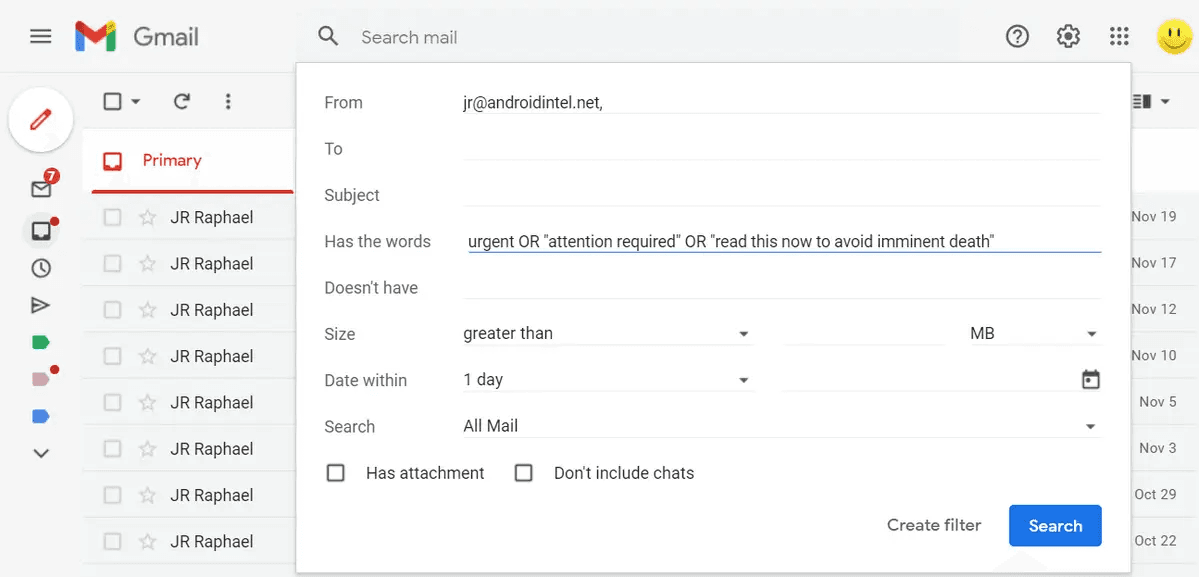
పంపినవారు లేదా కీలకపదాలు వంటి ప్రమాణాల ఆధారంగా ఇన్కమింగ్ ఇమెయిల్లను స్వయంచాలకంగా క్రమబద్ధీకరించడానికి Gmail ఫిల్టర్లను ఉపయోగించండి
టెంప్లేట్లు (క్యాన్డ్ రెస్పాన్స్లు): సాధారణ ప్రశ్నలకు వేగంగా ప్రత్యుత్తరం ఇవ్వండి
మీరు ఇలాంటి ప్రతిస్పందనలను పదేపదే టైప్ చేస్తున్నట్లు మీరు భావిస్తున్నారా? తరచుగా అడిగే ప్రశ్నలకు సమాధానమిస్తున్నారా, ధన్యవాదాలు గమనికలను పంపుతున్నారా, ప్రామాణిక సూచనలను అందించాలా? Gmail యొక్క టెంప్లేట్ల ఫీచర్ (గతంలో క్యాన్డ్ రెస్పాన్స్లుగా పిలువబడేది) ఈ సాధారణ సందేశాలను సేవ్ చేయడానికి మరియు వాటిని రెండు క్లిక్లతో ఇన్సర్ట్ చేయడానికి మిమ్మల్ని అనుమతిస్తుంది.
ఇది ఎలా పని చేస్తుంది: ముందుగా, Gmail సెట్టింగ్లలో టెంప్లేట్లను ప్రారంభించండి (`Settings` > `See all settings` > `Advanced` > `Templates` > `Enable`). ఆపై, మీ టెంప్లేట్ ఇమెయిల్ని కంపోజ్ చేయండి, కంపోజ్ విండోలో మూడు చుక్కలను క్లిక్ చేయండి, `Templates` మరియు `Save draft as template`కి వెళ్లండి. దీన్ని ఉపయోగించడానికి, కొత్త ఇమెయిల్లోని మూడు చుక్కలను క్లిక్ చేసి, `Templates`కి వెళ్లి, మీరు సేవ్ చేసిన టెంప్లేట్ని ఎంచుకోండి.
ఇది గణనీయమైన సమయాన్ని ఆదా చేస్తుంది మరియు మీ రొటీన్ కమ్యూనికేషన్లలో స్థిరత్వాన్ని నిర్ధారిస్తుంది. మీరు నిర్దిష్ట ఇమెయిల్ ప్రమాణాల ఆధారంగా తయారుగా ఉన్న ప్రతిస్పందనను స్వయంచాలకంగా పంపడానికి ఫిల్టర్లు మరియు టెంప్లేట్లను కలపండి కూడా చేయవచ్చు!
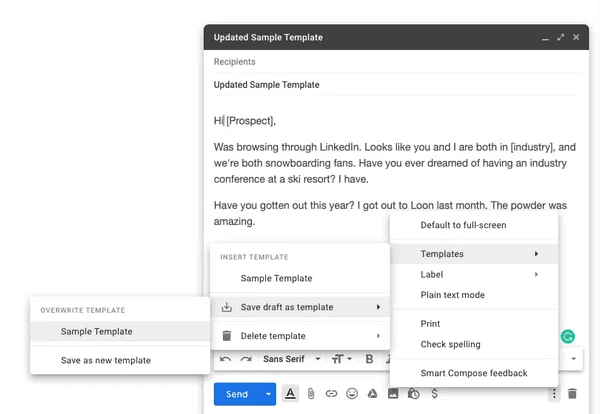
Gmail టెంప్లేట్లను ఉపయోగించడం ద్వారా పునరావృతమయ్యే ప్రత్యుత్తరాలపై సమయాన్ని ఆదా చేయండి (తయారుగా ఉన్న ప్రతిస్పందనలు)
స్నూజ్ & షెడ్యూల్ పంపండి: సమయాన్ని నియంత్రించడం
ఈ రెండు ఫీచర్లు మీరు ఇమెయిల్లతో డీల్ చేసినప్పుడు* నిర్వహించడంలో మీకు సహాయపడతాయి:
-
తాత్కాలికంగా ఆపివేయి: మీ ఇన్బాక్స్ నుండి ఇమెయిల్ను తాత్కాలికంగా తీసివేయండి, మీరు దానిని నిర్వహించడానికి సిద్ధంగా ఉన్న తర్వాత సమయం లేదా తేదీ వరకు. ఇమెయిల్పై హోవర్ చేసి, గడియారం చిహ్నాన్ని క్లిక్ చేయండి. అత్యవసరం కాని అంశాలను వాయిదా వేయడానికి మరియు మీ ఇన్బాక్స్పై దృష్టి కేంద్రీకరించడానికి పర్ఫెక్ట్.
-
పంపుని షెడ్యూల్ చేయండి: ఇప్పుడే ఇమెయిల్ను వ్రాయండి కానీ తర్వాత పంపబడేలా షెడ్యూల్ చేయండి. “పంపు” బటన్ పక్కన ఉన్న క్రింది బాణంపై క్లిక్ చేయండి. సమయ మండలాలను గౌరవించడం, మీరు వాటిని ఆలస్యంగా వ్రాసినా కూడా పని వేళల్లో సందేశాలను పంపడం లేదా సమయ ప్రకటనలను ఖచ్చితంగా చేయడం కోసం అనువైనది. Gmail చాలా ముందుగానే 100 ఇమెయిల్ల వరకు షెడ్యూల్ చేయడానికి అనుమతిస్తుంది. అధికారిక Gmail గైడ్ నుండి మరింత తెలుసుకోండి.
Pro చిట్కా: ఫిల్టర్లతో ఇమెయిల్ మారుపేర్లను (’+’ చిరునామా) ఉపయోగించడం
అంతగా తెలియని Gmail ట్రిక్ మారుపేర్లను ఉపయోగిస్తోంది. మీరు మీ ఇమెయిల్ చిరునామాలో (ఉదా., `yourname+newsletters@gmail.com`, `yourname+billing@gmail.com`) `@`కి ముందు ఏదైనా పదాన్ని అనుసరించి ప్లస్ గుర్తును (`+`) జోడించవచ్చు. ఈ మారుపేర్లకు పంపిన ఇమెయిల్లు ఇప్పటికీ మీ ప్రధాన ఇన్బాక్స్కు వస్తాయి, కానీ ప్రత్యేకమైన చిరునామా శక్తివంతమైన ఫిల్టరింగ్ను అనుమతిస్తుంది. ఉదాహరణకు, `To: yourname+newsletters@gmail.com` పంపిన దేనికైనా ఫిల్టర్ని సృష్టించండి మరియు స్వయంచాలకంగా “న్యూస్లెటర్స్” లేబుల్ని వర్తింపజేయండి మరియు దానిని ఆర్కైవ్ చేయండి. Reddit మరియు Spin.AI వంటి టెక్ బ్లాగ్లలో వినియోగదారులు గుర్తించినట్లుగా, సైన్-అప్లు మరియు సభ్యత్వాలను స్వయంచాలకంగా క్రమబద్ధీకరించడానికి ఇది చాలా ఉపయోగకరంగా ఉంటుంది.
స్థాయి 2: థర్డ్-పార్టీ ఎక్స్టెన్షన్లతో Gmailని సూపర్ఛార్జ్ చేయడం
Gmail యొక్క అంతర్నిర్మిత సాధనాలు చాలా బాగున్నాయి, కానీ కొన్నిసార్లు మీకు మరింత శక్తి అవసరం. ఇక్కడే థర్డ్-పార్టీ Chrome ఎక్స్టెన్షన్లు వస్తాయి. ఇవి నిర్దిష్ట కార్యాచరణలను నేరుగా మీ Gmail ఇంటర్ఫేస్లోకి జోడిస్తాయి, తరచుగా స్థానిక లక్షణాలలో అంతరాలను తగ్గిస్తాయి. బిజీగా ఉన్న నిపుణుల కోసం, సంబంధిత పొడిగింపులు తరచుగా ఈ వర్గాల్లోకి వస్తాయి:
-
అధునాతన షెడ్యూలింగ్ & రిమైండర్లు: Gmail ప్రాథమిక షెడ్యూల్ని కలిగి ఉన్నప్పటికీ, Right Inbox లేదా Boomerang వంటి సాధనాలు పునరావృతమయ్యే ఇమెయిల్లను అందిస్తాయి. ఎవరైనా అనుసరించాల్సిన వాటిని మరింత అధునాతనంగా ట్రాక్ చేస్తే, మరింత అధునాతనమైన వాటిని ట్రాక్ చేయడం ద్వారా రిమైండర్లు ఉంటాయి.
-
ఇమెయిల్ ట్రాకింగ్: మీ ముఖ్యమైన ఇమెయిల్ ఎప్పుడు తెరవబడిందో తెలుసుకోవాలనుకుంటున్నారా? Right Inbox లేదా Mailtrack వంటి పొడిగింపులు రీడ్ రసీదులను అందిస్తాయి మరియు ట్రాకింగ్ను క్లిక్ చేస్తాయి (నైతికంగా ఉపయోగించండి!).
-
CRM ఇంటిగ్రేషన్: Streak వంటి సాధనాలు Gmailలో నేరుగా కస్టమర్ రిలేషన్షిప్ మేనేజ్మెంట్ సిస్టమ్ను పొందుపరుస్తాయి, ఇది మీ ఇన్బాక్స్ను వదలకుండా విక్రయాల పైప్లైన్లను నిర్వహించడానికి, పరిచయాలను ట్రాక్ చేయడానికి మరియు డీల్లను నిర్వహించడానికి మిమ్మల్ని అనుమతిస్తుంది.
-
బృంద సహకారం: భాగస్వామ్య ఇన్బాక్స్లను నిర్వహించే బృందాల కోసం (సపోర్ట్@ లేదా సేల్స్@ వంటివి), Gmelius లేదా Hiver వంటి పొడిగింపులు షేర్డ్ లేబుల్లు, ఇమెయిల్ అసైన్మెంట్, అంతర్గత గమనికలు మరియు ఘర్షణ గుర్తింపు వంటి ఫీచర్లను అందిస్తాయి.
-
టాస్క్ మేనేజ్మెంట్ ఇంటిగ్రేషన్: Todoist లేదా ClickUp వంటి సాధనాల కోసం పొడిగింపులు మీ ప్రాధాన్య ప్రాజెక్ట్ మేనేజ్మెంట్ సిస్టమ్లోని ఇమెయిల్లను నేరుగా టాస్క్లుగా మార్చడానికి మిమ్మల్ని అనుమతిస్తాయి.
ఎక్స్టెన్షన్లను అన్వేషించడం వలన గణనీయమైన ఉత్పాదకత లాభాలను అన్లాక్ చేయవచ్చు, అనుమతులను మంజూరు చేయడంలో జాగ్రత్త వహించండి మరియు ప్రసిద్ధ సాధనాలను ఎంచుకోండి. మీ అతిపెద్ద అడ్డంకిని గుర్తించడం ద్వారా ప్రారంభించండి మరియు దానిని ప్రత్యేకంగా పరిష్కరించే పొడిగింపును కనుగొనండి.
స్థాయి 3: భవిష్యత్తు ఇక్కడ ఉంది - Gmail కోసం AI ఇమెయిల్ సహాయకులు
ఫిల్టర్లు మరియు ఎక్స్టెన్షన్లు పనులను ఆటోమేట్ చేస్తాయి, అయితే ఆర్టిఫిషియల్ ఇంటెలిజెన్స్ ఎక్కువ లక్ష్యాలను కలిగి ఉంటుంది: మేధస్సుని ఆటోమేట్ చేస్తుంది. AI ఇమెయిల్ అసిస్టెంట్లు మీ ఇమెయిల్ల యొక్క కంటెంట్ మరియు సందర్భాన్ని అర్థం చేసుకోవడానికి రూపొందించబడ్డాయి, అధిక-వాల్యూమ్ ఇన్బాక్స్ యొక్క కాగ్నిటివ్ లోడ్ను నిర్వహించడంలో మీకు సహాయపడతాయి.
AI ఇమెయిల్ నిర్వహణను ఎలా మారుస్తుంది
AI అసిస్టెంట్లు మెషిన్ లెర్నింగ్ మరియు నేచురల్ లాంగ్వేజ్ ప్రాసెసింగ్ని మునుపు మానవ తీర్పు అవసరమైన పనులను చేయడానికి పరపతిని పొందుతారు:
-
ఇంటెలిజెంట్ ట్రయాజ్: పంపినవారు, కంటెంట్, అత్యవసర సూచనలు మరియు మీ గత ప్రవర్తన ఆధారంగా ప్రాధాన్యతను నిర్ణయించడానికి ఇన్కమింగ్ ఇమెయిల్లను విశ్లేషించడం.
-
స్మార్ట్ సారాంశం: సుదీర్ఘమైన ఇమెయిల్ థ్రెడ్లు లేదా సంక్లిష్టమైన పత్రాలను సంక్షిప్త సారాంశాలుగా కుదించడం, కీలక అంశాలు మరియు చర్య అంశాలను హైలైట్ చేయడం.
-
** సందర్భానుసార డ్రాఫ్టింగ్:** సంభాషణ చరిత్ర ఆధారంగా సంబంధిత ఇమెయిల్ ప్రత్యుత్తరాలను రూపొందించడం, విభిన్న స్వరాలను సూచించడం మరియు మీ వ్యక్తిగత రచనా శైలిని కూడా నేర్చుకోవడం.
AI-పవర్డ్ ట్రయాజ్: నాయిస్లో సిగ్నల్ను కనుగొనడం
భారీ వాల్యూమ్తో నిమగ్నమైనట్లు భావిస్తున్నారా? AI ట్రయాజ్ వర్చువల్ అసిస్టెంట్ లాగా పని చేస్తుంది, మీ ఇన్బాక్స్ని జల్లెడ పట్టడం ద్వారా మీ దృష్టికి నిజంగా అవసరం. వివిధ సంకేతాలను విశ్లేషించడం ద్వారా, ఈ సాధనాలు సందేశాలను స్వయంచాలకంగా వర్గీకరిస్తాయి మరియు ప్రాధాన్యతనిస్తాయి, తక్కువ ప్రాధాన్యత గల అంశాలను (వార్తాలేఖలు లేదా నోటిఫికేషన్లు వంటివి) బయటకు తరలించి, అత్యవసర అభ్యర్థనలు లేదా ముఖ్యమైన కమ్యూనికేషన్లను హైలైట్ చేస్తాయి. Emilio లేదా Mailmodo వివరించిన సిస్టమ్ వంటి సాధనాలు ఈ విధానాన్ని ఉదహరించాయి. ఇక్కడే Chiefy వంటి సాధనాలు రూపాంతరం చెందుతాయి, ఆవశ్యకత మరియు అవసరమైన చర్యలను విశ్లేషించడానికి దాని AI ట్రయాజ్ని ఉపయోగించి, వాటిని ఫోకస్డ్ డ్యాష్బోర్డ్లో ప్రదర్శించడం ద్వారా మీరు శ్రద్ధ వహించాల్సిన అవసరం ఏమిటో వెంటనే చూస్తారు, క్రమబద్ధీకరణ సమయాన్ని తీవ్రంగా తగ్గించారు.
స్మార్ట్ సారాంశం: పొడవాటి దారాలను తక్షణమే గ్రహించడం
సుదీర్ఘ ఇమెయిల్ గొలుసులోకి దూకడం డిటెక్టివ్ పనిలా అనిపించవచ్చు. AI సారాంశం సాధనాలు మొత్తం థ్రెడ్ను చదివి, సారాంశాన్ని మీకు అందిస్తాయి - కీలక నిర్ణయాలు, పెండింగ్లో ఉన్న ప్రశ్నలు మరియు చర్య అంశాలు - సెకన్లలో. ఇది మీరు చరిత్రను మళ్లీ చదవడానికి వెచ్చించే విలువైన సమయాన్ని ఆదా చేస్తుంది. Superhuman మరియు Google స్వంత Gemini for Gmail వంటి ప్రముఖ సాధనాలు ఈ సామర్థ్యాన్ని అందిస్తాయి. అదేవిధంగా, Chiefy సందర్భోచిత అవగాహనతో స్మార్ట్ సారాంశాన్ని ప్రభావితం చేస్తుంది, మీరు సారాంశాన్ని పొందడమే కాకుండా గత పరస్పర చర్యలు లేదా ప్రాజెక్ట్ సందర్భం నుండి సంబంధిత వివరాలను పొందుపరిచేలా నిర్ధారిస్తుంది.
ప్రామాణికమైన AI డ్రాఫ్టింగ్: వేగంగా ప్రతిస్పందించండి, మీ ఇష్టం
ముసాయిదా ప్రత్యుత్తరాలు, ముఖ్యంగా సాధారణమైనవి, గంటలు వినియోగిస్తాయి. AI ఇమెయిల్ సందర్భం ఆధారంగా డ్రాఫ్ట్ ప్రతిస్పందనలను రూపొందించగలదు, తరచుగా బహుళ ఎంపికలను అందిస్తుంది. మీ ప్రామాణికమైన స్వరాన్ని నిర్వహించడం ప్రధాన సవాలు. అధునాతన AI సహాయకులు మీరు గతంలో పంపిన ఇమెయిల్ల నుండి మీ ప్రత్యేక కమ్యూనికేషన్ శైలి, పదజాలం మరియు స్వరాన్ని నేర్చుకోవడంపై ఎక్కువగా దృష్టి సారిస్తున్నారు. దీనర్థం వారు సూచించే చిత్తుప్రతులు తక్కువ రోబోటిక్గా అనిపిస్తాయి మరియు మీరు నిజంగా వ్రాయాలనుకుంటున్నట్లుగా ఉంటాయి. ఈ సామర్ధ్యం Chiefy యొక్క ప్రామాణికమైన AI డ్రాఫ్టింగ్కు ప్రధానమైనది, ఇది వ్యక్తిగతీకరించిన, సహజంగా ధ్వనించే ప్రత్యుత్తరాలను త్వరగా రూపొందించడానికి మీ వాయిస్ని నేర్చుకోవడంపై ప్రత్యేకంగా దృష్టి పెడుతుంది.
AI ఇమెయిల్ స్పేస్ వేగంగా అభివృద్ధి చెందుతోంది, MailMaestro, SaneBox, మరియు ఇతరులు ఈ తెలివైన ఫీచర్ల యొక్క వివిధ కలయికలను అందిస్తున్నారు, తరచుగా Gmailలోనే పొడిగింపులు లేదా ప్రత్యేక అప్లికేషన్ల ద్వారా నేరుగా ఇంటిగ్రేట్ అవుతాయి.
ప్రభావవంతమైన ఇమెయిల్ ఆటోమేషన్ కోసం ఉత్తమ పద్ధతులు
ఆటోమేషన్ శక్తివంతమైనది, కానీ దానిని తెలివిగా ఉపయోగించుకోండి. గుర్తుంచుకోవలసిన కొన్ని సూత్రాలు ఇక్కడ ఉన్నాయి:
-
ఆటోమేట్ టాస్క్లు, సంబంధాలు కాదు: క్రమబద్ధీకరించడం, షెడ్యూల్ చేయడం మరియు సాధారణ ప్రత్యుత్తరాల కోసం ఆటోమేషన్ను ఉపయోగించండి, అయితే ఇది చాలా ముఖ్యమైన చోట నిజమైన, వ్యక్తిగతీకరించిన కమ్యూనికేషన్ను భర్తీ చేయనివ్వవద్దు.
-
** సమీక్షించండి మరియు మెరుగుపరచండి:** మీ ఫిల్టర్లు మరియు ఆటోమేషన్ నియమాలను క్రమానుగతంగా తనిఖీ చేయండి. వారు ఇప్పటికీ తమ లక్ష్యాన్ని అందుకుంటున్నారా? వారు అనుకోకుండా ముఖ్యమైన సందేశాలను ఫిల్టర్ చేస్తున్నారా? అవసరమైన విధంగా సర్దుబాటు చేయండి.
-
ట్రాకింగ్ను నైతికంగా ఉపయోగించండి: ఇమెయిల్ ఓపెన్/క్లిక్ ట్రాకింగ్ ఉపయోగకరంగా ఉంటుంది, అయితే అవసరమైతే పారదర్శకంగా ఉండండి మరియు అతిగా వాడకుండా ఉండండి, ఇది అనుచితంగా అనిపించవచ్చు.
-
** ఫాలో-అప్లను ఓవర్-ఆటోమేట్ చేయవద్దు:** ఆటోమేటెడ్ ఫాలో-అప్ సీక్వెన్స్లు (ముఖ్యంగా సేల్స్/మార్కెటింగ్లో) సహాయపడతాయి, అవి సంబంధితంగా ఉన్నాయని నిర్ధారించుకోండి మరియు గ్రహీతలు నిలిపివేయడానికి సులభమైన మార్గాన్ని అందిస్తాయి.
-
వ్యక్తిగతీకరణ అంశాలు: టెంప్లేట్లు లేదా AI డ్రాఫ్ట్లతో కూడా, సముచితమైన చోట వ్యక్తిగత స్పర్శను జోడించడానికి కొంత సమయం కేటాయించండి, ప్రత్యేకించి ముఖ్యమైన పరిచయాల కోసం.
మీ ఆటోమేషన్ వ్యూహాన్ని ఎంచుకోవడం
అనేక స్థాయిల ఆటోమేషన్ అందుబాటులో ఉన్నందున, మీరు ఎక్కడ ప్రారంభించాలి? మీ అవసరాలు, బడ్జెట్ మరియు సాంకేతిక సౌకర్య స్థాయిని పరిగణించండి.
| ఫీచర్ | Gmail అంతర్నిర్మిత సాధనాలు | మూడవ పక్షం పొడిగింపులు | AI ఇమెయిల్ అసిస్టెంట్లు |
|---|---|---|---|
| ఖర్చు | ఉచిత | ఫ్రీమియం (ప్రాథమిక ఉచిత, చెల్లింపు నవీకరణలు) | ప్రాథమికంగా చెల్లింపు సభ్యత్వాలు (కొన్ని పరిమిత ఉచిత ట్రయల్స్/టైర్లు) |
| సంక్లిష్టత | తక్కువ (ప్రాథమిక సెటప్) | తక్కువ నుండి మధ్యస్థం (పొడిగింపును ఇన్స్టాల్ చేయండి, సెట్టింగ్లను కాన్ఫిగర్ చేయండి) | మీడియం (సెటప్, కాన్ఫిగరేషన్, సంభావ్య లెర్నింగ్ కర్వ్ అవసరం) |
| కీలక ప్రయోజనం | ప్రాథమిక సంస్థ, సమయ మార్పు | నిర్దిష్ట మిస్సింగ్ ఫీచర్లను జోడిస్తుంది (ట్రాకింగ్, అడ్వాన్స్డ్ షెడ్యూలింగ్, CRM, టీమ్ టూల్స్) | అభిజ్ఞా భారాన్ని తగ్గిస్తుంది, తెలివైన ప్రాధాన్యత, సారాంశం, వేగవంతమైన డ్రాఫ్టింగ్ |
| దీనికి ఉత్తమం | ప్రతి ఒక్కరూ ప్రారంభించి, ప్రాథమిక క్రమబద్ధీకరణ అవసరాలు | పునరావృత ఇమెయిల్లు, CRM ఇంటిగ్రేషన్ లేదా బలమైన ట్రాకింగ్ వంటి నిర్దిష్ట విధులు అవసరమయ్యే వినియోగదారులకు | అధిక-వాల్యూమ్ ఇమెయిల్ వినియోగదారులు, గరిష్ట ఉత్పాదకత & సామర్థ్యాన్ని కోరుకునే నిపుణులు, ఇన్బాక్స్ నిర్వహణలో మునిగిపోయిన వారు |
మీ అవసరాలకు ఉత్తమంగా సరిపోయేలా కనుగొనడానికి వివిధ ఇమెయిల్ ఆటోమేషన్ విధానాలను సరిపోల్చండి.
స్థాయి 1. మాస్టర్ ఫిల్టర్లు, లేబుల్లు మరియు టెంప్లేట్లతో ప్రారంభించడం సరైన విధానం. మీరు పరిమితులను తాకినట్లయితే, నిర్దిష్ట నొప్పిని పరిష్కరించే స్థాయి 2 పొడిగింపులను అన్వేషించండి. ఈ ప్రయత్నాలు చేసినప్పటికీ ఇమెయిల్ ఓవర్లోడ్ ఒక ప్రధాన ఉత్పాదకతను తగ్గించినట్లయితే, స్థాయి 3 AI అసిస్టెంట్లో పెట్టుబడి పెట్టడం వలన మీరు మీ ఇన్బాక్స్తో ఎలా పరస్పర చర్య చేసే విధానాన్ని ప్రాథమికంగా మార్చడం ద్వారా అత్యంత ముఖ్యమైన రాబడిని అందించవచ్చు.
ముగింపు: మీ ఇన్బాక్స్ని వెనక్కి తీసుకోండి
ఇమెయిల్ రోజువారీ భయం యొక్క మూలంగా ఉండవలసిన అవసరం లేదు. వ్యూహాత్మకంగా ఆటోమేషన్ని అమలు చేయడం ద్వారా – Gmail యొక్క స్థానిక సాధనాలు, ప్రత్యేక పొడిగింపులు లేదా అధునాతన AI సహాయకుల ద్వారా అయినా – మీరు మీ ఇన్బాక్స్ని నిర్వహించడానికి వెచ్చించే సమయాన్ని మరియు మానసిక శక్తిని గణనీయంగా తగ్గించవచ్చు. మీరు రియాక్టివ్ ఫైర్ఫైటింగ్ నుండి ప్రోయాక్టివ్ కంట్రోల్కి మారవచ్చు, పరధ్యానాన్ని తగ్గించేటప్పుడు ముఖ్యమైన సందేశాలు దృష్టిని ఆకర్షించేలా చూసుకోవచ్చు.
లక్ష్యం కేవలం ఖాళీ ఇన్బాక్స్ మాత్రమే కాదు, ఎక్కువ దృష్టి, ఉత్పాదకత మరియు తక్కువ ఒత్తిడితో కూడిన పనిదినం. చిన్నగా ప్రారంభించండి, మీ అవసరాలకు అనుగుణంగా ఉండే సాధనాలతో ప్రయోగాలు చేయండి మరియు నిజంగా ముఖ్యమైన పని కోసం మీ సమయాన్ని తిరిగి పొందండి.

మీ సమయాన్ని తిరిగి పొందండి మరియు సమర్థవంతమైన ఆటోమేషన్ ద్వారా ఇమెయిల్ ఒత్తిడిని తగ్గించండి.
మీ ఇన్బాక్స్ను జయించడానికి సిద్ధంగా ఉన్నారా? ఈరోజే ఫిల్టర్లను అమలు చేయడానికి ప్రయత్నించండి, నిర్దిష్ట అవసరం కోసం పొడిగింపును అన్వేషించండి లేదా Chiefy వంటి AI అసిస్టెంట్ మీ వర్క్ఫ్లోను మార్చడానికి ట్రయాజ్, సారాంశం మరియు డ్రాఫ్టింగ్ని తెలివిగా ఎలా ఆటోమేట్ చేయగలదో చూడండి.