

Nagsisimula ba ang iyong karaniwang araw ng trabaho sa isang pakiramdam ng paglubog habang binubuksan mo ang Gmail? Hindi ka nag-iisa. Para sa hindi mabilang na abalang propesyonal – mga executive, manager, freelancer, founder – ang inbox ay naging hindi gaanong kasangkapan sa komunikasyon at higit pa sa isang walang humpay na taskmaster, nagdidikta ng mga priyoridad at nakakaubos ng mahalagang enerhiya. Ang patuloy na pagdagsa ng mga mensahe, ang pressure na tumugon nang mabilis, ang oras na nawala sa pag-uuri at paghahanap… nakakapagod.
Ngunit paano kung maaari mong turuan si Gmail na magtrabaho para sa iyo, sa halip na kabaligtaran? Paano kung maaari mong i-automate ang pangmundo, ilabas ang kritikal, at i-reclaim ang mga oras ng iyong linggo? Magandang balita: kaya mo. Mula sa paggamit ng mga built-in na tool ng Gmail hanggang sa paggamit ng kapangyarihan ng mga extension ng third-party at maging ng mga matalinong AI na katulong, ang pag-automate ng iyong email ay mas naa-access kaysa dati. Gagabayan ka ng gabay na ito sa spectrum ng mga opsyon sa pag-automate, na tumutulong sa iyong baguhin ang iyong relasyon sa iyong inbox mula sa pangamba tungo sa kontrol.
Bakit I-automate ang Iyong Gmail Inbox? Ang Napakaraming Gastos ng Email
Bago sumisid sa mga solusyon, sukatin natin ang problema. Ang email ay hindi lamang isang maliit na inis; isa itong makabuluhang black hole sa pagiging produktibo. Isaalang-alang ang mga nakakagulat na istatistika na ito:
-
Ang Pang-araw-araw na Delubyo: Ang karaniwang manggagawa sa opisina ay tumatanggap ng humigit-kumulang 121-126 na email bawat araw, na may bilyun-bilyon na bumabagtas sa internet sa buong mundo.
-
The Time Sink: Ang mga propesyonal ay gumugugol ng humigit-kumulang 2.6 hanggang 3.1 na oras araw-araw sa pamamahala ng email, na umaabot sa halos 28% ng average na linggo ng trabaho ayon sa pananaliksik na isinangguni ng PPM Express (binabanggit ang McKinsey).
-
Ang Interruption Tax: Madalas naming tinitingnan ang aming email – iminumungkahi ng ilang pagtatantya bawat 6 na minuto! Ang bawat pagkaantala ay hindi lamang isang panandaliang sulyap; tumatagal ng average na 23-25 minuto upang ganap na maibalik ang pagtuon sa iyong orihinal na gawain.
-
Low-Value Labor: Isang malaking bahagi ng oras ng email na iyon ang ginugugol sa mga aktibidad na mababa ang halaga. Iminungkahi ng isang pag-aaral na ang karaniwang manggagawa ay gumugugol ng 51% ng kanilang araw ng trabaho sa mga gawaing may kaunting epekto, na ang email ay isang pangunahing kontribyutor.

Ang sobrang karga ng email ay isang pangunahing pinagmumulan ng stress at pagkawala ng produktibidad para sa mga abalang propesyonal.
Ang pinagsama-samang epekto? Tumaas na stress, nabawasan ang kapasidad para sa malalim na trabaho, hindi nasagot na mga deadline, at potensyal na pagka-burnout. Maliwanag, ang paghahanap ng mga paraan upang pamahalaan ang email nang mas mahusay ay hindi lang maganda; ito ay isang madiskarteng kinakailangan para sa sinumang seryoso sa kanilang pagiging produktibo at kagalingan. Automation ang susi.
Level 1: Mastering Gmail’s Built-In Automation Tools
Hindi mo kailangan ng magarbong software para magsimulang mag-automate. Ang Gmail mismo ay nag-aalok ng ilang makapangyarihan, libreng mga tampok na maaaring gumawa ng isang makabuluhang pagkakaiba. Isipin ang mga ito bilang pundasyon ng iyong diskarte sa automation ng email.
Mga Filter at Label: Ang Iyong Digital Filing System
Ang mga filter ay ang iyong unang linya ng depensa laban sa kaguluhan sa inbox. Awtomatiko silang nagsasagawa ng mga pagkilos sa mga papasok na email batay sa pamantayang iyong tinukoy. Kasama ng Mga Label (ang bersyon ng mga folder ng Gmail, ngunit mas nababaluktot dahil maaari kang maglapat ng maraming mga label sa isang email), maaari kang lumikha ng isang napaka-organisadong system.
Paano ito gumagana: Maaari kang lumikha ng mga filter batay sa nagpadala (`From:`), tatanggap (`To:`), linya ng paksa, mga keyword (`Has the words:`), laki, o kung mayroon itong attachment. Batay sa mga pamantayang ito, maaari mong atasan ang Gmail na awtomatikong:
-
Maglapat ng Label (hal., “Client A,” “Project Alpha,” “Newsletter”)
-
I-archive ito (Laktawan ang Inbox)
-
Markahan bilang nabasa
-
Lagyan ng star ito
-
Tanggalin ito
-
Ipasa ito
Magsimula: Sa search bar ng Gmail, i-click ang icon ng mga setting (mukhang mga slider) upang ipakita ang mga opsyon sa paghahanap. Ilagay ang iyong pamantayan, subukan ang paghahanap, pagkatapos ay i-click ang “Gumawa ng filter” at piliin ang iyong mga aksyon. I-explore ang opisyal na gabay ni Google sa paggawa ng mga panuntunan sa filter para sa mga detalyadong hakbang.
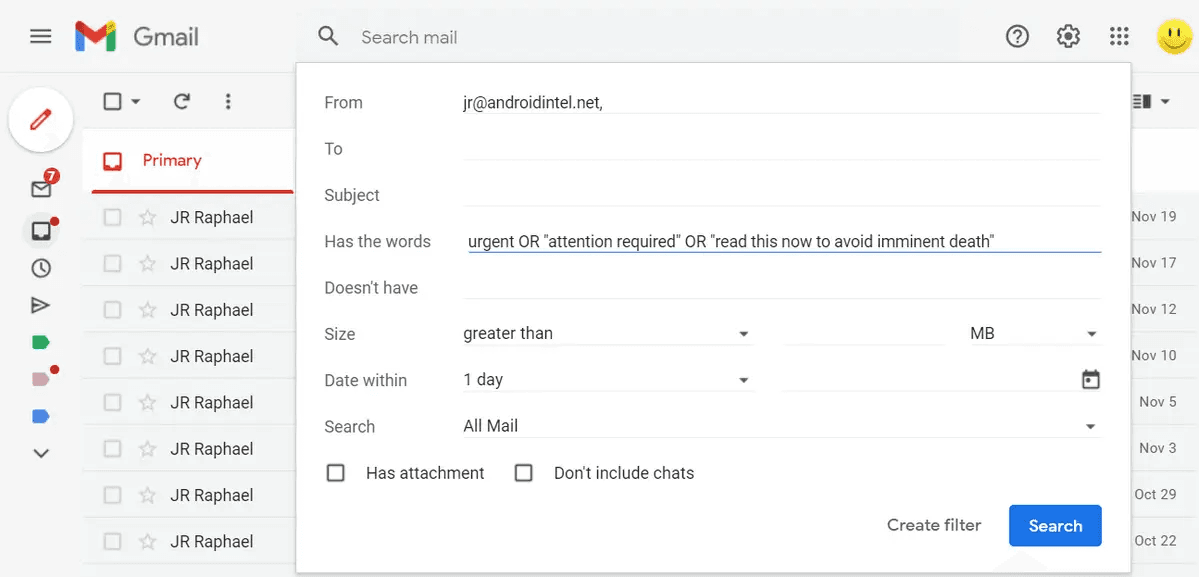
Gumamit ng Gmail na mga filter upang awtomatikong pagbukud-bukurin ang mga papasok na email batay sa pamantayan tulad ng nagpadala o mga keyword
Mga Template (Canned Responses): Mas Mabilis na Tumugon sa Mga Karaniwang Query
Nakikita mo ba ang iyong sarili na nagta-type ng mga katulad na tugon nang paulit-ulit? Pagsagot sa mga FAQ, pagpapadala ng mga tala ng pasasalamat, pagbibigay ng mga karaniwang tagubilin? Hinahayaan ka ng feature na Templates ng Gmail (dating kilala bilang Canned Responses) na i-save ang mga karaniwang mensaheng ito at ipasok ang mga ito sa ilang pag-click.
Paano ito gumagana: Una, paganahin ang Mga Template sa mga setting ng Gmail (`Settings` > `See all settings` > `Advanced` > `Templates` > `Enable`). Pagkatapos, isulat ang iyong template na email, i-click ang tatlong tuldok sa window ng pag-email, pumunta sa `Templates`, at `Save draft as template`. Upang gamitin ito, i-click ang tatlong tuldok sa isang bagong email, pumunta sa `Templates`, at piliin ang iyong naka-save na template.
Makakatipid ito ng makabuluhang oras at tinitiyak ang pare-pareho sa iyong mga nakagawiang komunikasyon. Maaari mo ring pagsamahin ang mga filter at template upang awtomatikong magpadala ng de-latang tugon batay sa ilang pamantayan sa email!
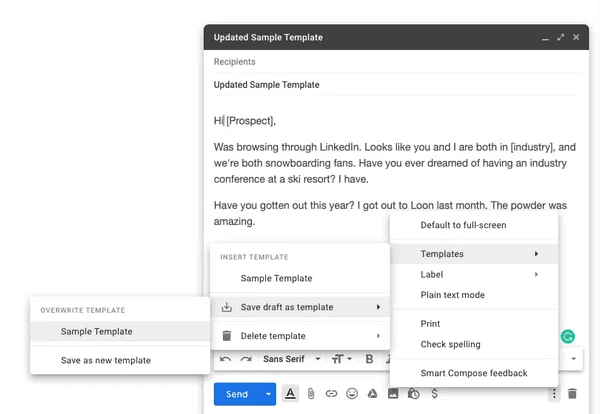
Makatipid ng oras sa paulit-ulit na mga tugon sa pamamagitan ng paggamit ng Gmail Templates (Mga Canned Response)
I-snooze at Iskedyul ang Pagpapadala: Pagkontrol sa Oras
Tinutulungan ka ng dalawang feature na ito na pamahalaan kapag nakikitungo ka sa mga email:
-
Snooze: Pansamantalang mag-alis ng email mula sa iyong inbox hanggang sa ibang pagkakataon o petsa kung kailan handa ka nang pangasiwaan ito. Mag-hover sa isang email at i-click ang icon ng orasan. Perpekto para sa pagpapaliban ng mga hindi-kagyat na item at pagpapanatiling nakatutok sa iyong inbox.
-
Schedule Send: Sumulat ng email ngayon ngunit iiskedyul ito na ipadala sa ibang pagkakataon. I-click ang pababang arrow sa tabi ng button na “Ipadala.” Tamang-tama para sa paggalang sa mga time zone, pagpapadala ng mga mensahe sa oras ng trabaho kahit na huli mong isulat ang mga ito, o perpektong timing ang mga anunsyo. Pinapayagan ng Gmail ang pag-iiskedyul ng hanggang 100 email, nang maaga. Matuto pa mula sa opisyal na Gmail na gabay.
Pro Tip: Paggamit ng mga Email Aliases (’+’ Addressing) na may Mga Filter
Ang isang hindi gaanong kilalang Gmail na trick ay gumagamit ng mga alias. Maaari kang magdagdag ng plus sign (`+`) na sinusundan ng anumang salita bago ang `@` sa iyong email address (hal., `yourname+newsletters@gmail.com`, `yourname+billing@gmail.com`). Ang mga email na ipinadala sa mga alias na ito ay dumarating pa rin sa iyong pangunahing inbox, ngunit ang natatanging address ay nagbibigay-daan para sa mahusay na pag-filter. Halimbawa, gumawa ng filter para sa anumang ipinadala `To: yourname+newsletters@gmail.com` at awtomatikong ilapat ang label na “Mga Newsletter” at i-archive ito. Ito ay lubhang kapaki-pakinabang para sa awtomatikong pag-uuri ng mga pag-sign-up at subscription, gaya ng binanggit ng mga user sa Reddit at mga tech na blog tulad ng Spin.AI.
Level 2: Supercharging Gmail na may Third-Party Extension
Ang mga built-in na tool ng Gmail ay mahusay, ngunit kung minsan kailangan mo ng higit na kapangyarihan. Doon pumapasok ang mga extension ng Chrome ng third-party. Nagdaragdag ito ng mga partikular na functionality nang direkta sa iyong Gmail na interface, na kadalasang nagtutulay sa mga gaps sa mga native na feature. Para sa mga abalang propesyonal, ang mga nauugnay na extension ay kadalasang nahuhulog sa mga kategoryang ito:
-
Advanced na Pag-iiskedyul at Mga Paalala: Habang ang Gmail ay may pangunahing pag-iiskedyul, ang mga tool tulad ng Right Inbox o Boomerang ay nag-aalok ng mga umuulit na email, mas sopistikadong follow-up na mga paalala kung may hindi tumugon, at pinahusay na pagsubaybay.
-
Pagsubaybay sa Email: Gustong malaman kung at kailan binuksan ang iyong mahalagang email? Ang mga extension tulad ng Right Inbox o Mailtrack ay nagbibigay ng mga read receipts at click tracking (gamitin ang etikal!).
-
CRM Integration: Ang mga tool tulad ng Streak ay nag-embed ng isang Customer Relationship Management system sa mismong Gmail, na nagbibigay-daan sa iyong pamahalaan ang mga pipeline ng benta, subaybayan ang mga contact, at ayusin ang mga deal nang hindi umaalis sa iyong inbox.
-
Team Collaboration: Para sa mga team na namamahala sa mga nakabahaging inbox (tulad ng support@ o sales@), nag-aalok ang mga extension tulad ng Gmelius o Hiver ng mga feature tulad ng mga nakabahaging label, pagtatalaga sa email, panloob na tala, at pagtukoy ng banggaan.
-
Task Management Integration: Hinahayaan ka ng mga extension para sa mga tool tulad ng Todoist o ClickUp na gawing mga gawain ang mga email nang direkta sa iyong gustong sistema ng pamamahala ng proyekto.
Bagama’t ang pag-explore ng mga extension ay maaaring mag-unlock ng makabuluhang mga nadagdag sa produktibidad, maging maingat sa pagbibigay ng mga pahintulot at pumili ng mga mapagkakatiwalaang tool. Magsimula sa pamamagitan ng pagtukoy sa iyong pinakamalaking bottleneck at maghanap ng extension na partikular na tumutugon dito.
Level 3: The Future is Here - AI Mga Email Assistant para sa Gmail
Kino-automate ng mga filter at extension ang mga gawain, ngunit mas mataas ang layunin ng Artificial Intelligence: pag-automate ng intelligence. Ang AI email assistant ay idinisenyo upang maunawaan ang nilalaman at konteksto ng iyong mga email, na tumutulong sa iyong pamahalaan ang cognitive load ng isang mataas na volume na inbox.
Paano Binabago ng AI ang Pamamahala ng Email
Ang AI na mga katulong ay gumagamit ng machine learning at natural na pagpoproseso ng wika upang maisagawa ang mga gawain na dating nangangailangan ng paghatol ng tao:
-
Intelligent Triage: Pagsusuri ng mga papasok na email upang matukoy ang priyoridad batay sa nagpadala, nilalaman, mga hudyat ng pagkamadalian, at ang iyong nakaraang gawi.
-
Smart Summarization: Pinagsasama-sama ang mahahabang email thread o kumplikadong mga dokumento sa mga maiikling buod, na nagha-highlight ng mga pangunahing punto at mga item ng aksyon.
-
Contextual Drafting: Bumubuo ng mga nauugnay na tugon sa email batay sa kasaysayan ng pag-uusap, nagmumungkahi ng iba’t ibang tono, at maging ang pag-aaral ng iyong personal na istilo ng pagsulat.
AI-Powered Triage: Paghahanap ng Signal sa Ingay
Feeling overwhelmed sa sobrang dami? Ang AI triage ay gumaganap bilang isang virtual na katulong, na nagsasala sa iyong inbox upang ipakita kung ano ang talagang nangangailangan ng iyong pansin. Sa pamamagitan ng pagsusuri sa iba’t ibang signal, awtomatikong ikinakategorya at binibigyang-priyoridad ng mga tool na ito ang mga mensahe, inalis ang mga item na mababa ang priyoridad (tulad ng mga newsletter o notification) at pag-highlight ng mga agarang kahilingan o mahahalagang komunikasyon. Ang mga tool tulad ng Emilio o ang system na inilarawan ng Mailmodo ay nagpapakita ng diskarteng ito. Dito maaaring maging transformative ang mga tool tulad ng Chiefy, gamit ang AI Triage nito upang pag-aralan ang pagkaapurahan at mga kinakailangang aksyon, na ipinapakita ang mga ito sa isang Focused Dashboard para makita mo kaagad kung ano ang nangangailangan ng pansin, na pinutol ang oras ng pag-uuri.
Matalinong Pagbubuod: Agad na Nakahawak ng Mahabang Thread
Ang paglukso sa isang mahabang email chain ay parang detective work. AI na mga tool sa pagbubuod basahin ang buong thread at ibigay sa iyo ang buod – mga pangunahing desisyon, mga nakabinbing tanong, at mga item ng aksyon – sa ilang segundo. Makakatipid ito ng mahalagang oras na gugugol mo sa muling pagbabasa ng kasaysayan. Ang mga nangungunang tool tulad ng Superhuman at sariling Gemini para sa Gmail ng Google ay nag-aalok ng kakayahang ito. Katulad nito, ginagamit ng Chiefy ang Smart Summarization na may Contextual Awareness, na tinitiyak na hindi mo lang makukuha ang buod kundi pati na rin na isinasama nito ang mga nauugnay na detalye mula sa mga nakaraang pakikipag-ugnayan o konteksto ng proyekto.
Tunay na AI Drafting: Tumugon nang Mas Mabilis, Katulad Mo
Ang pag-draft ng mga tugon, lalo na ang mga nakagawian, ay tumatagal ng mga oras. Maaaring bumuo ang AI ng mga draft na tugon batay sa konteksto ng email, kadalasang nagbibigay ng maraming opsyon. Ang pangunahing hamon ay ang pagpapanatili ng iyong tunay na boses. Ang mga advanced na AI na katulong ay lalong nakatuon sa pag-aaral ng iyong natatanging istilo ng komunikasyon, bokabularyo, at tono mula sa iyong mga nakaraang ipinadalang email. Nangangahulugan ito na ang mga draft na iminumungkahi nila ay hindi gaanong robotic at mas katulad ng isang bagay na talagang isusulat mo. Ang kakayahang ito ay mahalaga sa Tunay na AI Drafting ni Chiefy, na partikular na nakatuon sa pag-aaral ng iyong boses upang mabilis na makabuo ng mga personalized, natural na tunog.
Ang AI email space ay mabilis na umuusbong, na may maraming mga tool tulad ng MailMaestro, SaneBox, at iba pa na nag-aalok ng iba’t ibang kumbinasyon ng mga matatalinong feature na ito, kadalasang direktang isinama sa Gmail sa pamamagitan ng mga extension o hiwalay na application.
Pinakamahuhusay na Kasanayan para sa Epektibong Email Automation
Makapangyarihan ang automation, ngunit gamitin ito nang matalino. Narito ang ilang mga prinsipyo na dapat tandaan:
-
I-automate ang Mga Gawain, Hindi Mga Relasyon: Gumamit ng automation para sa pag-uuri, pag-iiskedyul, at mga nakagawiang tugon, ngunit huwag hayaang palitan nito ang tunay at personalized na komunikasyon kung saan ito pinakamahalaga.
-
Suriin at Pinuhin: Pana-panahong suriin ang iyong mga filter at panuntunan sa automation. Nagsisilbi pa ba sila sa kanilang layunin? Sinasadya ba nilang na-filter ang mga mahahalagang mensahe? Ayusin kung kinakailangan.
-
Gamitin ang Pagsubaybay sa Etikal: Ang pagsubaybay sa pagbukas/pag-click sa email ay maaaring maging kapaki-pakinabang, ngunit maging transparent kung kinakailangan at iwasan ang labis na paggamit, na maaaring maging mapanghimasok.
-
Huwag I-over-Automate ang Mga Pag-follow-up: Bagama’t maaaring makatulong ang mga naka-automate na follow-up na pagkakasunud-sunod (lalo na sa pagbebenta/marketing), tiyaking may kaugnayan ang mga ito at magbigay ng madaling paraan para mag-opt out ang mga tatanggap.
-
Mahalaga sa Personalization: Kahit na may mga template o AI draft, maglaan ng ilang sandali upang magdagdag ng personal na ugnayan kung saan naaangkop, lalo na para sa mahahalagang contact.
Pagpili ng Iyong Automation Strategy
Sa ilang antas ng automation na magagamit, saan ka dapat magsimula? Isaalang-alang ang iyong mga pangangailangan, badyet, at antas ng teknikal na kaginhawaan.
| Tampok | Gmail Mga Built-in na Tool | Mga Extension ng Third-Party | AI Mga Email Assistant |
|---|---|---|---|
| Gastos | Libre | Freemium (Basic na libre, bayad na mga upgrade) | Mga Pangunahing Bayad na Subscription (Ilang limitadong libreng pagsubok/tier) |
| Pagiging kumplikado | Mababa (Basic setup) | Low to Medium (I-install ang extension, i-configure ang mga setting) | Medium (Nangangailangan ng setup, configuration, potensyal na learning curve) |
| Mahalagang Benepisyo | Basic na organisasyon, time-shifting | Nagdaragdag ng mga partikular na nawawalang feature (pagsubaybay, advanced na pag-iiskedyul, CRM, mga tool ng koponan) | Binabawasan ang cognitive load, intelligent prioritization, summarization, mas mabilis na pag-draft |
| Pinakamahusay Para sa | Lahat ng nagsisimula, pangunahing pangangailangan sa pag-uuri | Mga user na nangangailangan ng mga partikular na function tulad ng mga umuulit na email, CRM integration, o matatag na pagsubaybay | Mga user ng email na may mataas na dami, mga propesyonal na naghahanap ng maximum na produktibidad at kahusayan, ang mga nalulula sa pamamahala ng inbox |
Ihambing ang iba’t ibang paraan ng pag-automate ng email upang mahanap ang pinakaangkop para sa iyong mga pangangailangan.
Ang isang makatwirang diskarte ay magsimula sa Level 1. Mga master filter, label, at template. Kung naabot mo ang mga limitasyon, i-explore ang Level 2 na extension na lumulutas sa isang partikular na punto ng sakit. Kung ang labis na karga ng email ay nananatiling isang pangunahing pag-ubos ng produktibo sa kabila ng mga pagsisikap na ito, ang pamumuhunan sa isang Level 3 AI na assistant ay maaaring magbigay ng pinakamahalagang kita sa pamamagitan ng pangunahing pagbabago sa kung paano ka nakikipag-ugnayan sa iyong inbox.
Konklusyon: Bawiin ang Iyong Inbox
Ang email ay hindi kailangang maging mapagkukunan ng pang-araw-araw na pangamba. Sa pamamagitan ng madiskarteng pagpapatupad ng automation – sa pamamagitan man ng mga native na tool ng Gmail, mga espesyal na extension, o mga sopistikadong AI na katulong – maaari mong makabuluhang bawasan ang oras at mental na enerhiya na ginugol sa pamamahala ng iyong inbox. Maaari kang lumipat mula sa reaktibong paglaban sa sunog patungo sa proactive na kontrol, na tinitiyak na ang mga mahahalagang mensahe ay nakakakuha ng atensyon habang pinapaliit ang mga abala.
Ang layunin ay hindi lamang isang walang laman na inbox, ngunit isang mas nakatuon, produktibo, at hindi gaanong nakaka-stress na araw ng trabaho. Magsimula sa maliit, mag-eksperimento sa mga tool na higit na tumutugma sa iyong mga pangangailangan, at bawiin ang iyong oras para sa gawaing tunay na mahalaga.

Bawiin ang iyong oras at bawasan ang stress sa email sa pamamagitan ng epektibong automation.
Handa nang sakupin ang iyong inbox? Subukang magpatupad ng mga filter ngayon, mag-explore ng extension para sa isang partikular na pangangailangan, o tingnan kung paano matalinong ma-automate ng isang AI assistant gaya ni Chiefy ang triage, summarization, at drafting para baguhin ang iyong workflow.