

วันทำงานปกติของคุณเริ่มต้นด้วยความรู้สึกหนักอึ้งทุกครั้งที่เปิด Gmail หรือไม่? คุณไม่ได้เป็นคนเดียว สำหรับมืออาชีพที่งานยุ่งจำนวนนับไม่ถ้วน — ผู้บริหาร ผู้จัดการ ฟรีแลนซ์ ผู้ก่อตั้ง — กล่องจดหมายได้กลายเป็นน้อยกว่าเครื่องมือสื่อสาร และมากกว่าเจ้านายที่ไม่ลดละ คอยกำหนดลำดับความสำคัญและดูดพลังอันมีค่าไปทีละน้อย ข้อความที่หลั่งไหลเข้ามาไม่หยุด แรงกดดันให้ตอบกลับอย่างรวดเร็ว เวลาที่สูญเสียไปกับการคัดแยกและค้นหา… มันช่างเหนื่อยล้า
แต่ถ้าคุณสอนให้ Gmail ทำงาน เพื่อ คุณ แทนที่จะเป็นอีกทางหนึ่งล่ะ? ถ้าคุณทำให้งานจุกจิกเป็นอัตโนมัติ ดึงเรื่องสำคัญขึ้นมาให้เห็น และทวงคืนเวลาหลายชั่วโมงในแต่ละสัปดาห์ได้ล่ะ? ข่าวดีคือ คุณทำได้ ตั้งแต่การใช้เครื่องมือในตัวของ Gmail ไปจนถึงการใช้พลังของส่วนขยายจากภายนอก และแม้แต่ผู้ช่วย AI อัจฉริยะ การทำให้อีเมลเป็นอัตโนมัติเข้าถึงได้ง่ายกว่าที่เคย คู่มือนี้จะพาคุณไล่ดูตัวเลือกอัตโนมัติในทุกระดับ ช่วยเปลี่ยนความสัมพันธ์ของคุณกับกล่องจดหมายจากความหวาดกลัวให้กลายเป็นการควบคุมได้อย่างมั่นใจ
ทำไมต้องทำให้กล่องจดหมาย Gmail ของคุณเป็นอัตโนมัติ? ต้นทุนมหาศาลของอีเมล
ก่อนจะลงไปที่วิธีแก้ปัญหา ลองมาทำให้ปัญหานี้เห็นภาพชัดขึ้น อีเมลไม่ใช่แค่เรื่องกวนใจเล็กน้อย แต่มันคือหลุมดำขนาดใหญ่ที่กลืนประสิทธิภาพการทำงาน ลองพิจารณาสถิติที่น่าตกใจเหล่านี้:
-
อีเมลถาโถมรายวัน: พนักงานออฟฟิศโดยเฉลี่ยได้รับอีเมลประมาณ 121-126 ฉบับต่อวัน โดยมีอีเมลนับพันล้านฉบับส่งผ่านอินเทอร์เน็ตทั่วโลก
-
ตัวดูดเวลา: มืออาชีพใช้เวลาประมาณ 2.6 ถึง 3.1 ชั่วโมงต่อวัน ในการจัดการอีเมล คิดเป็นเกือบ 28% ของสัปดาห์ทำงานเฉลี่ย ตามงานวิจัยที่อ้างถึงโดย PPM Express (อ้างอิง McKinsey)
-
ต้นทุนจากการถูกรบกวน: เราเช็คอีเมลบ่อยมาก — บางการประเมินบอกว่า ทุก ๆ 6 นาที! การถูกรบกวนแต่ละครั้งไม่ใช่แค่การเหลือบมองชั่วครู่ แต่ต้องใช้เวลาเฉลี่ย 23-25 นาที กว่าจะกลับมาโฟกัสกับงานเดิมได้เต็มที่
-
งานมูลค่าต่ำ: เวลาส่วนสำคัญที่ใช้กับอีเมลถูกใช้ไปกับกิจกรรมที่ให้คุณค่าต่ำ งานศึกษาหนึ่งระบุว่าพนักงานโดยเฉลี่ยใช้เวลาถึง 51% ของวันทำงาน ไปกับงานที่แทบไม่ส่งผลกระทบ โดยอีเมลเป็นหนึ่งในตัวการหลัก

อีเมลล้นกล่องจดหมายเป็นแหล่งความเครียดและการสูญเสียประสิทธิภาพการทำงานที่สำคัญสำหรับมืออาชีพที่งานยุ่ง
ผลสะสมคืออะไร? ความเครียดที่เพิ่มขึ้น ความสามารถในการทำงานเชิงลึกที่ลดลง เดดไลน์ที่พลาด และความเสี่ยงของภาวะหมดไฟ เห็นได้ชัดว่าการหาวิธีจัดการอีเมลให้มีประสิทธิภาพมากขึ้นไม่ใช่แค่เรื่องน่ามี แต่เป็นสิ่งจำเป็นเชิงกลยุทธ์สำหรับใครก็ตามที่จริงจังกับประสิทธิภาพและความเป็นอยู่ที่ดี ระบบอัตโนมัติคือกุญแจสำคัญ
ระดับ 1: เชี่ยวชาญเครื่องมืออัตโนมัติในตัวของ Gmail
คุณไม่จำเป็นต้องมีซอฟต์แวร์หรูหราก็เริ่มทำงานอัตโนมัติได้ Gmail เองมีฟีเจอร์ทรงพลังและใช้ฟรีหลายอย่างที่สร้างความแตกต่างได้อย่างมาก มองสิ่งเหล่านี้เป็นรากฐานของกลยุทธ์การทำอีเมลอัตโนมัติของคุณ
Filters & Labels: ระบบจัดเก็บดิจิทัลของคุณ
Filters คือแนวป้องกันด่านแรกของคุณจากความวุ่นวายในกล่องจดหมาย มันจะดำเนินการกับอีเมลขาเข้าโดยอัตโนมัติตามเกณฑ์ที่คุณกำหนด เมื่อใช้ร่วมกับ Labels (เวอร์ชันโฟลเดอร์ของ Gmail แต่ยืดหยุ่นกว่า เพราะอีเมลหนึ่งฉบับติดได้หลายป้ายกำกับ) คุณจะสร้างระบบที่เป็นระเบียบได้มาก
วิธีการทำงาน: คุณสามารถสร้างฟิลเตอร์จากผู้ส่ง (`From:`), ผู้รับ (`To:`), หัวเรื่อง, คีย์เวิร์ด (`Has the words:`), ขนาด หรืออีเมลที่มีไฟล์แนบ จากเกณฑ์เหล่านี้ คุณสามารถสั่งให้ Gmail ทำสิ่งต่อไปนี้โดยอัตโนมัติ:
-
ใช้ Label (เช่น “Client A,” “Project Alpha,” “Newsletters”)
-
เก็บถาวร (Skip the Inbox)
-
ทำเครื่องหมายว่าอ่านแล้ว
-
ติดดาว
-
ลบ
-
ส่งต่อ
เริ่มต้นใช้งาน: ที่แถบค้นหาของ Gmail คลิกไอคอนการตั้งค่า (หน้าตาคล้ายแถบเลื่อน) เพื่อแสดงตัวเลือกการค้นหา ป้อนเกณฑ์ของคุณ ทดสอบการค้นหา จากนั้นคลิก “Create filter” และเลือกการดำเนินการของคุณ ดูคำแนะนำอย่างเป็นทางการของ Google เกี่ยวกับ การสร้างกฎฟิลเตอร์ เพื่อดูขั้นตอนแบบละเอียด
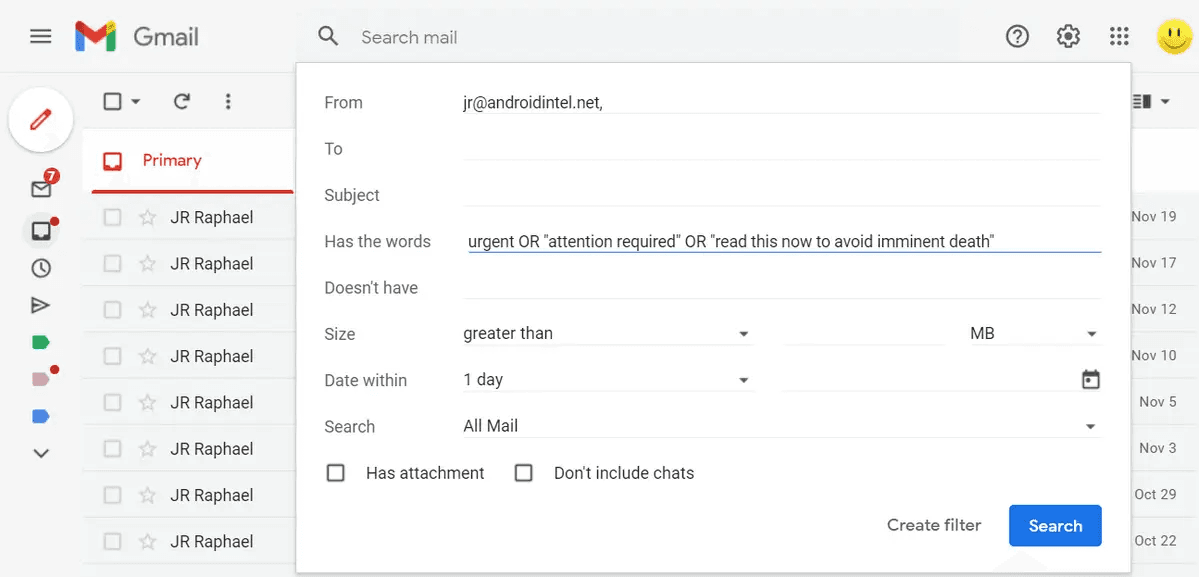
ใช้ Gmail filters เพื่อจัดเรียงอีเมลขาเข้าโดยอัตโนมัติตามเกณฑ์ เช่น ผู้ส่งหรือคีย์เวิร์ด
Templates (Canned Responses): ตอบคำถามที่พบบ่อยได้เร็วขึ้น
คุณพบว่าตัวเองต้องพิมพ์คำตอบคล้าย ๆ กันซ้ำแล้วซ้ำเล่าหรือไม่? ตอบคำถามที่พบบ่อย ส่งข้อความขอบคุณ หรือให้คำแนะนำมาตรฐาน? ฟีเจอร์ Templates ของ Gmail (เดิมเรียกว่า Canned Responses) ช่วยให้คุณบันทึกข้อความเหล่านี้ไว้ และแทรกกลับมาได้เพียงไม่กี่คลิก
วิธีการทำงาน: ขั้นแรก เปิดใช้งาน Templates ในการตั้งค่า Gmail (`Settings` > `See all settings` > `Advanced` > `Templates` > `Enable`). จากนั้นเขียนอีเมลเทมเพลตของคุณ คลิกจุดสามจุดในหน้าต่างเขียนอีเมล ไปที่ `Templates` และ `Save draft as template`. เมื่อต้องการใช้ ให้คลิกจุดสามจุดในอีเมลใหม่ ไปที่ `Templates` แล้วเลือกเทมเพลตที่คุณบันทึกไว้
วิธีนี้ช่วยประหยัดเวลาได้มากและทำให้การสื่อสารประจำของคุณมีความสอดคล้องกัน คุณยังสามารถ ผสานฟิลเตอร์และเทมเพลต เพื่อส่งข้อความตอบกลับสำเร็จรูปโดยอัตโนมัติตามเกณฑ์อีเมลบางอย่างได้ด้วย!
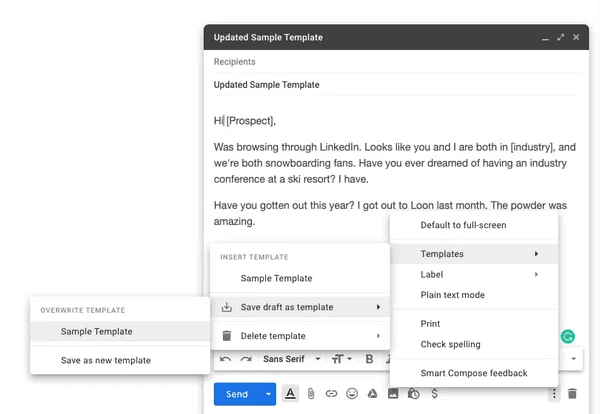
ประหยัดเวลาในการตอบกลับซ้ำ ๆ ด้วยการใช้ Gmail Templates (Canned Responses)
Snooze & Schedule Send: ควบคุมเวลาให้ได้
สองฟีเจอร์นี้ช่วยคุณจัดการว่า เมื่อไร จะจัดการกับอีเมล:
-
Snooze: นำอีเมลออกจากกล่องจดหมายของคุณชั่วคราวจนกว่าจะถึงเวลา หรือวันที่คุณพร้อมจะจัดการ คลิกเมาส์ค้างเหนืออีเมลแล้วคลิกไอคอนนาฬิกา เหมาะสำหรับเลื่อนเรื่องที่ไม่เร่งด่วนออกไป และทำให้กล่องจดหมายของคุณโฟกัสอยู่กับเรื่องสำคัญ
-
Schedule Send: เขียนอีเมลตอนนี้ แต่ตั้งเวลาให้ส่งภายหลัง คลิกลูกศรลงถัดจากปุ่ม “Send” เหมาะอย่างยิ่งสำหรับการคำนึงถึงไทม์โซน การส่งข้อความในช่วงเวลาทำงานแม้ว่าคุณจะเขียนตอนดึก หรือการเลือกเวลาส่งประกาศให้เหมาะสม Gmail อนุญาตให้ตั้งเวลาส่งได้ สูงสุด 100 ฉบับ ล่วงหน้านานมาก เรียนรู้เพิ่มเติมได้จาก คู่มือ Gmail อย่างเป็นทางการ
เคล็ดลับระดับโปร: ใช้ Email Aliases (’+’ Addressing) ร่วมกับฟิลเตอร์
ทริกของ Gmail ที่หลายคนไม่ค่อยรู้คือการใช้ aliases คุณสามารถใส่เครื่องหมายบวก (`+`) ตามด้วยคำใดก็ได้ก่อนเครื่องหมาย `@` ในที่อยู่อีเมลของคุณได้ (เช่น `yourname+newsletters@gmail.com`, `yourname+billing@gmail.com`). อีเมลที่ส่งไปยัง aliases เหล่านี้ยังคงเข้ากล่องจดหมายหลักของคุณ แต่ที่อยู่เฉพาะนี้ช่วยให้กรองได้ทรงพลังมาก ตัวอย่างเช่น สร้างฟิลเตอร์สำหรับสิ่งที่ส่งไปที่ `To: yourname+newsletters@gmail.com` แล้วใช้ป้ายกำกับ “Newsletters” และเก็บถาวรโดยอัตโนมัติ สิ่งนี้มีประโยชน์อย่างมากสำหรับการจัดเรียงการสมัครรับข่าวสารและการสมัครใช้งานโดยอัตโนมัติ ดังที่ผู้ใช้บน Reddit และบล็อกเทคโนโลยีอย่าง Spin.AI กล่าวไว้
ระดับ 2: เพิ่มพลัง Gmail ด้วยส่วนขยายจากภายนอก
เครื่องมือในตัวของ Gmail นั้นยอดเยี่ยม แต่บางครั้งคุณต้องการพลังมากกว่านั้น นั่นคือที่มาของส่วนขยาย Chrome จากภายนอก ส่วนขยายเหล่านี้เพิ่มฟังก์ชันเฉพาะเข้าไปในอินเทอร์เฟซ Gmail ของคุณโดยตรง มักช่วยเติมเต็มช่องว่างของฟีเจอร์ดั้งเดิม สำหรับมืออาชีพที่งานยุ่ง ส่วนขยายที่เกี่ยวข้องมักอยู่ในหมวดหมู่เหล่านี้:
-
การตั้งเวลาและการเตือนขั้นสูง: แม้ว่า Gmail จะมีการตั้งเวลาพื้นฐาน แต่เครื่องมืออย่าง Right Inbox หรือ Boomerang มีอีเมลแบบทำซ้ำ การแจ้งเตือนติดตามผลที่ซับซ้อนขึ้นหากอีกฝ่ายไม่ตอบ และการติดตามที่ดีกว่า
-
การติดตามอีเมล: อยากรู้ไหมว่าอีเมลสำคัญของคุณถูกเปิดอ่านหรือไม่ และเมื่อไร? ส่วนขยายอย่าง Right Inbox หรือ Mailtrack ให้ใบตอบรับการอ่านและการติดตามการคลิก (ใช้อย่างมีจริยธรรม!)
-
การผสานกับ CRM: เครื่องมืออย่าง Streak ฝังระบบ Customer Relationship Management เข้าไปใน Gmail โดยตรง ช่วยให้คุณจัดการไปป์ไลน์การขาย ติดตามรายชื่อติดต่อ และจัดระเบียบดีลต่าง ๆ ได้โดยไม่ต้องออกจากกล่องจดหมาย
-
การทำงานร่วมกันในทีม: สำหรับทีมที่จัดการกล่องจดหมายร่วมกัน (เช่น support@ หรือ sales@) ส่วนขยายอย่าง Gmelius หรือ Hiver มีฟีเจอร์อย่างป้ายกำกับที่ใช้ร่วมกัน การมอบหมายอีเมล โน้ตภายใน และการตรวจจับการชนกันของงาน
-
การผสานการจัดการงาน: ส่วนขยายสำหรับเครื่องมืออย่าง Todoist หรือ ClickUp ช่วยให้คุณเปลี่ยนอีเมลเป็นงานในระบบจัดการโปรเจกต์ที่คุณชอบได้โดยตรง
แม้การสำรวจส่วนขยายจะปลดล็อกผลลัพธ์ด้านประสิทธิภาพได้อย่างมาก แต่ควรระมัดระวังเรื่องการให้สิทธิ์เข้าถึง และเลือกเครื่องมือที่น่าเชื่อถือ เริ่มจากการระบุคอขวดที่ใหญ่ที่สุดของคุณ แล้วหาส่วนขยายที่แก้ปัญหานั้นโดยเฉพาะ
ระดับ 3: อนาคตมาถึงแล้ว - ผู้ช่วยอีเมล AI สำหรับ Gmail
Filters และส่วนขยายช่วยทำให้งาน tasks เป็นอัตโนมัติ แต่ปัญญาประดิษฐ์ตั้งเป้าไว้สูงกว่า: ทำให้ intelligence เป็นอัตโนมัติ ผู้ช่วยอีเมล AI ถูกออกแบบมาเพื่อเข้าใจเนื้อหาและบริบทของอีเมลของคุณ ช่วยคุณจัดการภาระทางความคิดจากกล่องจดหมายปริมาณมาก
AI เปลี่ยนการจัดการอีเมลอย่างไร
ผู้ช่วย AI ใช้ machine learning และ natural language processing เพื่อทำงานที่เคยต้องอาศัยการตัดสินใจของมนุษย์:
-
การคัดแยกอย่างชาญฉลาด: วิเคราะห์อีเมลขาเข้าเพื่อกำหนดความสำคัญโดยอิงจากผู้ส่ง เนื้อหา สัญญาณความเร่งด่วน และพฤติกรรมในอดีตของคุณ
-
การสรุปอัจฉริยะ: ย่อเธรดอีเมลยาว ๆ หรือเอกสารซับซ้อนให้เป็นสรุปสั้น ๆ โดยเน้นประเด็นสำคัญและรายการที่ต้องดำเนินการ
-
การร่างข้อความตามบริบท: สร้างคำตอบอีเมลที่เกี่ยวข้องตามประวัติการสนทนา แนะนำโทนเสียงที่แตกต่างกัน และแม้แต่เรียนรู้สไตล์การเขียนส่วนตัวของคุณ
การคัดแยกด้วย AI: หาแก่นสำคัญจากความสับสน
รู้สึกท่วมท้นเพราะปริมาณที่มากเกินไปหรือไม่? การคัดแยกด้วย AI ทำหน้าที่เหมือนผู้ช่วยเสมือนจริง คอยคัดกรองกล่องจดหมายของคุณเพื่อดึงสิ่งที่ต้องใช้ความสนใจของคุณจริง ๆ ออกมา โดยการวิเคราะห์สัญญาณต่าง ๆ เครื่องมือเหล่านี้จะจัดหมวดหมู่และจัดลำดับความสำคัญของข้อความโดยอัตโนมัติ เลื่อนรายการที่มีความสำคัญต่ำ (เช่น newsletters หรือการแจ้งเตือน) ออกไป และเน้นคำขอเร่งด่วนหรือการสื่อสารสำคัญ เครื่องมืออย่าง Emilio หรือระบบที่อธิบายโดย Mailmodo เป็นตัวอย่างของแนวทางนี้ นี่คือจุดที่เครื่องมืออย่าง Chiefy สามารถสร้างความเปลี่ยนแปลงได้ โดยใช้ AI Triage เพื่อวิเคราะห์ความเร่งด่วนและการดำเนินการที่จำเป็น แล้วแสดงผลใน Focused Dashboard เพื่อให้คุณเห็นทันทีว่าสิ่งใดต้องได้รับความสนใจ ช่วยลดเวลาคัดแยกได้อย่างมาก
การสรุปอัจฉริยะ: เข้าใจเธรดที่ยาวได้ในทันที
การกระโดดเข้าไปในเธรดอีเมลยาว ๆ อาจให้ความรู้สึกเหมือนงานสืบสวน เครื่องมือสรุปด้วย AI จะอ่านเธรดทั้งหมดและสรุปแก่นสำคัญให้คุณ — การตัดสินใจหลัก คำถามที่ค้างอยู่ และรายการที่ต้องทำ — ภายในไม่กี่วินาที สิ่งนี้ช่วยประหยัดเวลามีค่าที่คุณอาจต้องใช้ไปกับการอ่านประวัติซ้ำอีกครั้ง เครื่องมือชั้นนำอย่าง Superhuman และ Gemini for Gmail ของ Google เองก็มีความสามารถนี้ ในทำนองเดียวกัน Chiefy ใช้ Smart Summarization พร้อม Contextual Awareness ทำให้คุณไม่เพียงได้สรุป แต่ยังมั่นใจได้ว่ามีรายละเอียดที่เกี่ยวข้องจากการโต้ตอบที่ผ่านมา หรือบริบทของโปรเจกต์รวมอยู่ด้วย
การร่างด้วย AI ที่เป็นธรรมชาติ: ตอบกลับได้เร็วขึ้น และฟังดูเหมือนคุณ
การร่างคำตอบ โดยเฉพาะแบบที่ทำเป็นประจำ ใช้เวลาหลายชั่วโมง AI สามารถสร้างฉบับร่างตอบกลับตามบริบทของอีเมลได้ และมักเสนอหลายตัวเลือก ความท้าทายสำคัญคือการรักษาเสียงที่เป็นตัวคุณ ผู้ช่วย AI ขั้นสูงให้ความสำคัญมากขึ้นกับการเรียนรู้สไตล์การสื่อสาร คำศัพท์ และโทนเสียงเฉพาะตัวจากอีเมลที่คุณส่งในอดีต ซึ่งหมายความว่าฉบับร่างที่แนะนำจะรู้สึกไม่ใช่หุ่นยนต์มากเกินไป และคล้ายกับสิ่งที่คุณจะเขียนจริง ๆ ความสามารถนี้เป็นหัวใจของ Chiefy กับ Authentic AI Drafting ซึ่งมุ่งเน้นโดยเฉพาะไปที่การเรียนรู้ เสียงของคุณ เพื่อสร้างคำตอบที่เป็นส่วนตัวและเป็นธรรมชาติได้อย่างรวดเร็ว
พื้นที่ของอีเมล AI กำลังพัฒนาอย่างรวดเร็ว โดยมีเครื่องมือมากมาย เช่น MailMaestro, SaneBox และอื่น ๆ ที่นำเสนอการผสมผสานฟีเจอร์อัจฉริยะเหล่านี้ในรูปแบบต่าง ๆ มักผสานเข้าโดยตรงกับ Gmail ผ่านส่วนขยายหรือแอปแยกต่างหาก
แนวปฏิบัติที่ดีที่สุดสำหรับการทำอีเมลอัตโนมัติอย่างมีประสิทธิภาพ
ระบบอัตโนมัติมีพลัง แต่ต้องใช้อย่างชาญฉลาด นี่คือหลักการบางส่วนที่ควรคำนึงถึง:
-
ทำให้งานเป็นอัตโนมัติ ไม่ใช่ความสัมพันธ์: ใช้ระบบอัตโนมัติสำหรับการคัดแยก การตั้งเวลา และการตอบกลับประจำ แต่ไม่ควรปล่อยให้มันมาแทนที่การสื่อสารที่จริงใจและเป็นส่วนตัวในเรื่องที่สำคัญจริง ๆ
-
ตรวจทานและปรับปรุง: ตรวจสอบฟิลเตอร์และกฎอัตโนมัติของคุณเป็นระยะ ๆ ว่ายังตอบโจทย์อยู่ไหม? มันกรองอีเมลสำคัญผิดพลาดหรือเปล่า? ปรับตามความเหมาะสม
-
ใช้การติดตามอย่างมีจริยธรรม: การติดตามการเปิดอ่าน/การคลิกอีเมลอาจมีประโยชน์ แต่ควรโปร่งใสเมื่อจำเป็น และหลีกเลี่ยงการใช้มากเกินไป เพราะอาจทำให้รู้สึกรุกล้ำ
-
อย่าทำฟอลโลว์อัพอัตโนมัติมากเกินไป: แม้ลำดับฟอลโลว์อัพอัตโนมัติจะช่วยได้ (โดยเฉพาะในงานขาย/การตลาด) แต่ควรมั่นใจว่ามีความเกี่ยวข้อง และมีวิธีให้ผู้รับยกเลิกได้ง่าย
-
การปรับให้เป็นส่วนตัวสำคัญ: แม้จะใช้เทมเพลตหรือฉบับร่างจาก AI ก็ตาม ควรใช้เวลาสักครู่เติมความเป็นส่วนตัวเมื่อเหมาะสม โดยเฉพาะกับผู้ติดต่อสำคัญ
การเลือกกลยุทธ์การทำอัตโนมัติของคุณ
เมื่อมีระบบอัตโนมัติหลายระดับให้เลือก คุณควรเริ่มตรงไหน? พิจารณาความต้องการ งบประมาณ และระดับความสบายในการใช้เทคโนโลยีของคุณ
| คุณสมบัติ | เครื่องมือในตัวของ Gmail | ส่วนขยายจากภายนอก | ผู้ช่วยอีเมล AI |
|---|---|---|---|
| ค่าใช้จ่าย | ฟรี | Freemium (ฟรีพื้นฐาน อัปเกรดแบบชำระเงิน) | ส่วนใหญ่เป็นการสมัครสมาชิกแบบชำระเงิน (มีช่วงทดลองใช้ฟรี/ระดับใช้งานฟรีแบบจำกัดบางส่วน) |
| ความซับซ้อน | ต่ำ (ตั้งค่าเบื้องต้น) | ต่ำถึงปานกลาง (ติดตั้งส่วนขยาย กำหนดค่าการตั้งค่า) | ปานกลาง (ต้องตั้งค่า ปรับแต่ง และอาจมีช่วงเรียนรู้การใช้งาน) |
| ประโยชน์หลัก | จัดระเบียบพื้นฐาน เลื่อนเวลาใช้งาน | เพิ่มฟีเจอร์เฉพาะที่ยังขาดอยู่ (การติดตาม การตั้งเวลาขั้นสูง CRM เครื่องมือทีม) | ลดภาระทางความคิด จัดลำดับความสำคัญอย่างชาญฉลาด สรุปเนื้อหา ร่างข้อความได้เร็วขึ้น |
| เหมาะที่สุดสำหรับ | ทุกคนที่เพิ่งเริ่มต้น ความต้องการจัดเรียงพื้นฐาน | ผู้ใช้ที่ต้องการฟังก์ชันเฉพาะ เช่น อีเมลทำซ้ำ การผสาน CRM หรือการติดตามที่แข็งแกร่ง | ผู้ใช้อีเมลปริมาณมาก มืออาชีพที่ต้องการประสิทธิภาพและความคุ้มค่าสูงสุด ผู้ที่รู้สึกว่าการจัดการกล่องจดหมายล้นเกินไป |
เปรียบเทียบแนวทางการทำอีเมลอัตโนมัติที่แตกต่างกันเพื่อหาวิธีที่เหมาะกับความต้องการของคุณที่สุด
แนวทางที่สมเหตุสมผลคือเริ่มจากระดับ 1 ฝึกใช้ฟิลเตอร์ ป้ายกำกับ และเทมเพลตให้คล่อง หากชนข้อจำกัด ค่อยสำรวจส่วนขยายระดับ 2 ที่แก้ปัญหาจุดเจ็บเฉพาะ หากแม้จะทำเช่นนี้แล้วอีเมลล้นก็ยังเป็นตัวฉุดประสิทธิภาพการทำงานอย่างมาก การลงทุนในผู้ช่วย AI ระดับ 3 อาจให้ผลตอบแทนสูงสุดด้วยการเปลี่ยนวิธีที่คุณโต้ตอบกับกล่องจดหมายของคุณอย่างแท้จริง
สรุป: ทวงคืนกล่องจดหมายของคุณ
อีเมลไม่จำเป็นต้องเป็นสาเหตุของความหวาดกลัวในทุกวัน ด้วยการนำระบบอัตโนมัติมาใช้อย่างมีกลยุทธ์ — ไม่ว่าจะผ่านเครื่องมือพื้นฐานของ Gmail ส่วนขยายเฉพาะทาง หรือผู้ช่วย AI ที่ซับซ้อน — คุณสามารถลดทั้งเวลาและพลังงานทางความคิดที่ใช้ไปกับการจัดการกล่องจดหมายได้อย่างมาก คุณสามารถเปลี่ยนจากการดับไฟแบบตอบสนอง ไปสู่การควบคุมเชิงรุก ทำให้มั่นใจว่าอีเมลสำคัญได้รับความสนใจ ขณะเดียวกันลดสิ่งรบกวนให้น้อยที่สุด
เป้าหมายไม่ใช่แค่กล่องจดหมายที่ว่างเปล่า แต่คือวันทำงานที่มีสมาธิมากขึ้น มีประสิทธิภาพมากขึ้น และเครียดน้อยลง เริ่มจากสิ่งเล็ก ๆ ทดลองใช้เครื่องมือที่ตรงกับความต้องการของคุณมากที่สุด และทวงคืนเวลาให้กับงานที่สำคัญจริง ๆ

ทวงคืนเวลาและลดความเครียดจากอีเมลผ่านระบบอัตโนมัติที่มีประสิทธิภาพ
พร้อมจะพิชิตกล่องจดหมายของคุณแล้วหรือยัง? ลองเริ่มใช้ฟิลเตอร์วันนี้ สำรวจส่วนขยายสำหรับความต้องการเฉพาะ หรือดูว่า AI assistant อย่าง Chiefy สามารถทำให้การคัดแยก การสรุป และการร่างข้อความเป็นอัตโนมัติอย่างชาญฉลาดเพื่อเปลี่ยนเวิร์กโฟลว์ของคุณได้อย่างไร