

¿Su jornada laboral típica comienza con una sensación de hundimiento al abrir Gmail? No estás solo. Para innumerables profesionales ocupados (ejecutivos, gerentes, autónomos, fundadores), la bandeja de entrada se ha convertido menos en una herramienta de comunicación y más en un capataz implacable, que dicta prioridades y consume energía preciosa. La afluencia constante de mensajes, la presión de responder rápidamente, el tiempo perdido clasificando y buscando… es agotador.
Pero ¿qué pasaría si pudieras enseñarle a Gmail a trabajar para ti, en lugar de al revés? ¿Qué pasaría si pudieras automatizar lo mundano, sacar a la luz lo crítico y recuperar horas de tu semana? Buenas noticias: puedes. Desde aprovechar las herramientas integradas de Gmail hasta aprovechar el poder de extensiones de terceros e incluso asistentes inteligentes de IA, automatizar su correo electrónico es más accesible que nunca. Esta guía lo guiará a través del espectro de opciones de automatización, ayudándolo a transformar su relación con su bandeja de entrada de una relación de temor a una de control.
¿Por qué automatizar su bandeja de entrada Gmail? El abrumador costo del correo electrónico
Antes de sumergirnos en las soluciones, cuantifiquemos el problema. El correo electrónico no es sólo una molestia menor; es un agujero negro de productividad significativo. Considere estas asombrosas estadísticas:
-
El diluvio diario: El trabajador de oficina promedio recibe alrededor de 121-126 correos electrónicos por día, y miles de millones atraviesan Internet en todo el mundo.
-
La pérdida de tiempo: Los profesionales dedican aproximadamente 2,6 a 3,1 horas diarias a administrar el correo electrónico, lo que representa casi el 28% de la semana laboral promedio según una investigación a la que hace referencia PPM Express (citando a McKinsey).
-
El Impuesto de Interrupción: Revisamos nuestro correo electrónico con frecuencia; algunas estimaciones sugieren cada 6 minutos. Cada interrupción no es sólo una mirada momentánea; Se necesita un promedio de 23-25 minutos para recuperar completamente el enfoque en su tarea original.
-
Mano de obra de bajo valor: Una parte importante de ese tiempo de correo electrónico se dedica a actividades de bajo valor. Un estudio sugirió que el trabajador promedio dedica 51% de su jornada laboral a tareas con poco impacto, siendo el correo electrónico un factor importante.

La sobrecarga de correo electrónico es una fuente importante de estrés y pérdida de productividad para los profesionales ocupados.
¿El efecto acumulativo? Aumento del estrés, reducción de la capacidad para el trabajo profundo, incumplimiento de plazos y posible agotamiento. Claramente, encontrar formas de administrar el correo electrónico de manera más eficiente no es sólo algo agradable de tener; es un imperativo estratégico para cualquiera que se tome en serio su productividad y bienestar. La automatización es la clave.
Nivel 1: Dominar las herramientas de automatización integradas de Gmail
No necesita ningún software sofisticado para comenzar a automatizar. Gmail ofrece varias funciones potentes y gratuitas que pueden marcar una diferencia significativa. Piense en esto como la base de su estrategia de automatización del correo electrónico.
Filtros y etiquetas: su sistema de archivo digital
Los filtros son tu primera línea de defensa contra el caos de la bandeja de entrada. Realizan acciones automáticamente en los correos electrónicos entrantes según los criterios que usted defina. Combinado con Etiquetas (la versión de carpetas de Gmail, pero más flexible ya que puede aplicar varias etiquetas a un correo electrónico), puede crear un sistema altamente organizado.
Cómo funciona: Puede crear filtros basados en el remitente (`From:`), el destinatario (`To:`), la línea de asunto, las palabras clave (`Has the words:`), el tamaño o si tiene un archivo adjunto. Según estos criterios, puede indicarle a Gmail que automáticamente:
-
Aplicar una etiqueta (por ejemplo, “Cliente A”, “Proyecto Alfa”, “Boletines”)
-
Archivarlo (saltar la bandeja de entrada)
-
Marcar como leído
-
estrellalo
-
eliminarlo
-
reenviarlo
Comenzar: En la barra de búsqueda de Gmail, haga clic en el ícono de configuración (parece controles deslizantes) para revelar las opciones de búsqueda. Ingrese sus criterios, pruebe la búsqueda, luego haga clic en “Crear filtro” y elija sus acciones. Explore la guía oficial de Google sobre creación de reglas de filtro para conocer los pasos detallados.
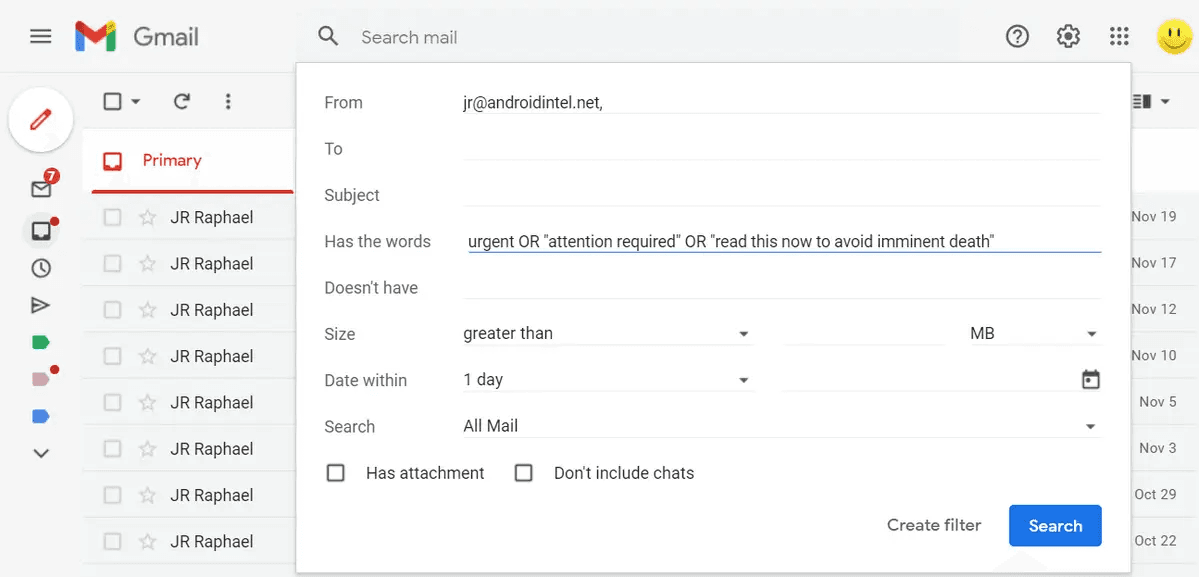
Utilice filtros Gmail para ordenar automáticamente los correos electrónicos entrantes según criterios como remitente o palabras clave
Plantillas (respuestas prediseñadas): responda más rápido a consultas comunes
¿Te encuentras escribiendo respuestas similares repetidamente? ¿Responder preguntas frecuentes, enviar notas de agradecimiento, proporcionar instrucciones estándar? La función Plantillas de Gmail (anteriormente conocida como Respuestas almacenadas) le permite guardar estos mensajes comunes e insertarlos con un par de clics.
Cómo funciona: Primero, habilite Plantillas en la configuración de Gmail (`Settings` > `See all settings` > `Advanced` > `Templates` > `Enable`). Luego, redacte su plantilla de correo electrónico, haga clic en los tres puntos en la ventana de redacción, vaya a `Templates` y `Save draft as template`. Para usarlo, haga clic en los tres puntos en un nuevo correo electrónico, vaya a `Templates` y seleccione su plantilla guardada.
Esto ahorra mucho tiempo y garantiza la coherencia en sus comunicaciones rutinarias. ¡Incluso puedes combinar filtros y plantillas para enviar automáticamente una respuesta predeterminada basada en ciertos criterios de correo electrónico!
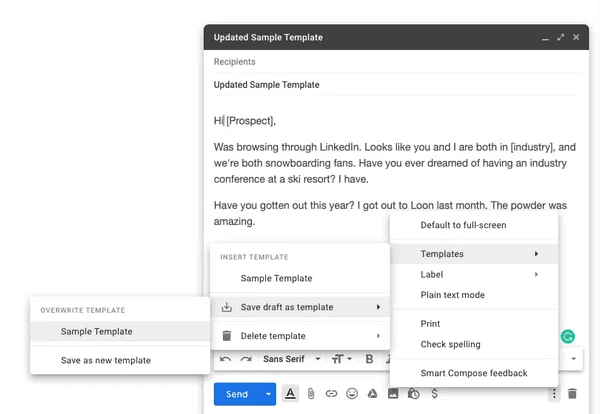
Ahorre tiempo en respuestas repetitivas utilizando plantillas Gmail (respuestas almacenadas)
Posponer y programar envío: tomar el control del tiempo
Estas dos características te ayudan a administrar cuando manejas correos electrónicos:
-
Posponer: Elimina temporalmente un correo electrónico de tu bandeja de entrada hasta una fecha o hora posterior en la que estés listo para manejarlo. Pase el cursor sobre un correo electrónico y haga clic en el icono del reloj. Perfecto para posponer artículos no urgentes y mantener enfocada su bandeja de entrada.
-
Programar envío: Escriba un correo electrónico ahora pero prográmelo para que se envíe más tarde. Haga clic en la flecha hacia abajo al lado del botón “Enviar”. Ideal para respetar los husos horarios, enviar mensajes en horario laboral aunque los escribas tarde o cronometrar anuncios a la perfección. Gmail permite programar hasta 100 correos electrónicos, con mucha antelación. Obtenga más información en la guía oficial Gmail.
Pro Consejo: uso de alias de correo electrónico (direccionamiento ’+’) con filtros
Un truco de Gmail menos conocido es el uso de alias. Puede agregar un signo más (`+`) seguido de cualquier palabra antes de `@` en su dirección de correo electrónico (por ejemplo, `yourname+newsletters@gmail.com`, `yourname+billing@gmail.com`). Los correos electrónicos enviados a estos alias aún llegan a su bandeja de entrada principal, pero la dirección única permite un filtrado potente. Por ejemplo, cree un filtro para cualquier cosa enviada `To: yourname+newsletters@gmail.com` y aplique automáticamente la etiqueta “Boletines” y archívelo. Esto es increíblemente útil para ordenar automáticamente los registros y suscripciones, como lo señalaron los usuarios en Reddit y blogs de tecnología como Spin.AI.
Nivel 2: Supercarga de Gmail con extensiones de terceros
Las herramientas integradas de Gmail son geniales, pero a veces necesitas más potencia. Ahí es donde entran las extensiones Chrome de terceros. Estas agregan funcionalidades específicas directamente a su interfaz Gmail, a menudo cerrando brechas en las características nativas. Para los profesionales ocupados, las extensiones relevantes suelen caer en estas categorías:
-
Programación y recordatorios avanzados: Si bien Gmail tiene programación básica, herramientas como Bandeja de entrada derecha o Boomerang ofrecen correos electrónicos recurrentes, recordatorios de seguimiento más sofisticados si alguien no responde y seguimiento mejorado.
-
Seguimiento de correo electrónico: ¿Quiere saber si se abrió su correo electrónico importante y cuándo? Extensiones como Right Inbox o Mailtrack brindan confirmaciones de lectura y seguimiento de clics (¡úselas de manera ética!).
-
Integración CRM: Herramientas como Streak incorporan un sistema de gestión de relaciones con el cliente directamente en Gmail, lo que le permite gestionar canales de ventas, realizar un seguimiento de contactos y organizar acuerdos sin salir de su bandeja de entrada.
-
Colaboración en equipo: para equipos que administran bandejas de entrada compartidas (como soporte@ o ventas@), extensiones como Gmelius o Hiver ofrecen funciones como etiquetas compartidas, asignación de correo electrónico, notas internas y detección de colisiones.
-
Integración de gestión de tareas: Extensiones para herramientas como Todoist o ClickUp le permiten convertir correos electrónicos directamente en tareas en su sistema de gestión de proyectos preferido.
Si bien la exploración de extensiones puede generar importantes ganancias de productividad, tenga cuidado al otorgar permisos y elija herramientas confiables. Comience por identificar su mayor cuello de botella y busque una extensión que lo aborde específicamente.
Nivel 3: El futuro está aquí: asistentes de correo electrónico con IA para Gmail
Los filtros y extensiones automatizan tareas, pero la Inteligencia Artificial apunta más allá: automatizar la inteligencia. Los asistentes de correo electrónico con IA están diseñados para comprender el contenido y el contexto de sus correos electrónicos, ayudándolo a administrar la carga cognitiva de una bandeja de entrada de gran volumen.
Cómo la IA transforma la gestión del correo electrónico
Los asistentes de IA aprovechan el aprendizaje automático y el procesamiento del lenguaje natural para realizar tareas que antes requerían el juicio humano:
-
Triaje inteligente: Analiza los correos electrónicos entrantes para determinar la prioridad según el remitente, el contenido, las señales de urgencia y su comportamiento anterior.
-
Smart Summarization: Condensar largos hilos de correo electrónico o documentos complejos en resúmenes concisos, destacando puntos clave y elementos de acción.
-
Redacción contextual: Genera respuestas de correo electrónico relevantes basadas en el historial de conversaciones, sugiere diferentes tonos e incluso aprende tu estilo de escritura personal.
Triaje impulsado por IA: encontrar la señal en el ruido
¿Te sientes abrumado por el gran volumen? La clasificación de IA actúa como un asistente virtual, examinando su bandeja de entrada para descubrir lo que realmente requiere su atención. Al analizar varias señales, estas herramientas categorizan y priorizan automáticamente los mensajes, quitando del camino los elementos de baja prioridad (como boletines informativos o notificaciones) y destacando solicitudes urgentes o comunicaciones importantes. Herramientas como Emilio o el sistema descrito por Mailmodo ejemplifican este enfoque. Aquí es donde herramientas como Chiefy pueden ser transformadoras, utilizando su AI Triage para analizar la urgencia y las acciones requeridas, presentándolas en un Focused Dashboard para que pueda ver de inmediato lo que exige atención, reduciendo drásticamente el tiempo de clasificación.
Smart Summarization: Agarrando hilos largos al instante
Saltar a una larga cadena de correo electrónico puede parecer un trabajo de detective. Las herramientas de resumen de IA leen el hilo completo y le brindan lo esencial (decisiones clave, preguntas pendientes y elementos de acción) en segundos. Esto ahorra un tiempo valioso que de otro modo dedicaría a releer el historial. Herramientas líderes como Superhuman y la propia Gemini para Gmail de Google ofrecen esta capacidad. De manera similar, Chiefy aprovecha Smart Summarization con Contextual Awareness, lo que garantiza que no solo obtenga el resumen sino también que incorpore detalles relevantes de interacciones pasadas o del contexto del proyecto.
Authentic AI Drafting: Responde más rápido, suena como tú
Redactar respuestas, especialmente las rutinarias, consume horas. La IA puede generar borradores de respuestas en función del contexto del correo electrónico y, a menudo, ofrece múltiples opciones. El desafío clave es mantener su voz auténtica. Los asistentes avanzados de IA se centran cada vez más en aprender su estilo de comunicación, vocabulario y tono únicos de sus correos electrónicos enviados anteriormente. Esto significa que los borradores que sugieren se sienten menos robóticos y más como algo que realmente escribirías. Esta capacidad es fundamental para Authentic AI Drafting de Chiefy, que se centra específicamente en aprender tu voz para generar respuestas personalizadas y con sonido natural rápidamente.
El espacio del correo electrónico de IA está evolucionando rápidamente, con numerosas herramientas como MailMaestro, SaneBox y otras que ofrecen varias combinaciones de estas funciones inteligentes, a menudo integradas directamente en Gmail a través de extensiones o aplicaciones independientes.
Mejores prácticas para una automatización eficaz del correo electrónico
La automatización es poderosa, pero utilícela sabiamente. Aquí hay algunos principios a tener en cuenta:
-
Automatice tareas, no relaciones: Utilice la automatización para clasificar, programar y respuestas rutinarias, pero no permita que reemplace la comunicación genuina y personalizada donde más importa.
-
Revisar y refinar: Verifique periódicamente sus filtros y reglas de automatización. ¿Siguen cumpliendo su propósito? ¿Están filtrando accidentalmente mensajes importantes? Ajuste según sea necesario.
-
Utilice el seguimiento de forma ética: El seguimiento de aperturas/clics de correo electrónico puede ser útil, pero sea transparente si es necesario y evite el uso excesivo, que puede resultar intrusivo.
-
No automatice demasiado los seguimientos: Si bien las secuencias de seguimiento automatizadas pueden ser útiles (especialmente en ventas/marketing), asegúrese de que sean relevantes y proporcionen una manera fácil para que los destinatarios opten por no participar.
-
La personalización importa: Incluso con plantillas o borradores de IA, tómate un momento para agregar un toque personal cuando corresponda, especialmente para contactos importantes.
Elegir su estrategia de automatización
Con varios niveles de automatización disponibles, ¿por dónde debería empezar? Considere sus necesidades, presupuesto y nivel de comodidad técnica.
| Característica | Gmail Herramientas integradas | Extensiones de terceros | Asistentes de correo electrónico con IA |
|---|---|---|---|
| Costo | Gratis | Freemium (actualizaciones básicas gratuitas y de pago) | Suscripciones principalmente pagas (algunas pruebas/niveles gratuitos limitados) |
| Complejidad | Bajo (configuración básica) | Bajo a Medio (instalar extensión, configurar ajustes) | Medio (Requiere instalación, configuración, posible curva de aprendizaje) |
| Beneficio clave | Organización básica, time-shifting | Agrega características faltantes específicas (seguimiento, programación avanzada, CRM, herramientas de equipo) | Reduce la carga cognitiva, priorización inteligente, resumen y redacción más rápida |
| Mejor para | Todos los que empiezan, necesidades básicas de clasificación. | Usuarios que necesitan funciones específicas como correos electrónicos recurrentes, integración de CRM o seguimiento sólido | Usuarios de correo electrónico de gran volumen, profesionales que buscan la máxima productividad y eficiencia, aquellos abrumados por la gestión de la bandeja de entrada. |
Compare diferentes enfoques de automatización del correo electrónico para encontrar el que mejor se adapte a sus necesidades.
Un enfoque sensato es comenzar con el Nivel 1. Filtros maestros, etiquetas y plantillas. Si tiene limitaciones, explore las extensiones de nivel 2 que resuelven un problema específico. Si la sobrecarga de correo electrónico sigue siendo una pérdida importante de productividad a pesar de estos esfuerzos, invertir en un asistente de inteligencia artificial de nivel 3 podría proporcionar el retorno más significativo al cambiar fundamentalmente la forma en que interactúa con su bandeja de entrada.
Conclusión: recupera tu bandeja de entrada
El correo electrónico no tiene por qué ser una fuente de temor diario. Al implementar estratégicamente la automatización, ya sea a través de las herramientas nativas de Gmail, extensiones especializadas o sofisticados asistentes de inteligencia artificial, puede reducir significativamente el tiempo y la energía mental dedicados a administrar su bandeja de entrada. Puede pasar de la extinción de incendios reactiva al control proactivo, garantizando que los mensajes importantes reciban atención y minimizando las distracciones.
El objetivo no es sólo una bandeja de entrada vacía, sino una jornada laboral más centrada, productiva y menos estresante. Empiece poco a poco, experimente con las herramientas que más se adapten a sus necesidades y recupere su tiempo para el trabajo que realmente importa.

Recupere su tiempo y reduzca el estrés del correo electrónico mediante una automatización eficaz.
¿Listo para conquistar tu bandeja de entrada? Intente implementar filtros hoy, explore una extensión para una necesidad específica o vea cómo un asistente de IA como Chiefy puede automatizar de manera inteligente la clasificación, el resumen y la redacción para transformar su flujo de trabajo.