

Начинается ли ваш обычный рабочий день с неприятного чувства, когда вы открываете Gmail? Вы не одни. Для бесчисленного количества занятых профессионалов — руководителей, менеджеров, фрилансеров, фаундеров — почта стала не столько инструментом коммуникации, сколько безжалостным надсмотрщиком: она диктует приоритеты и выкачивает драгоценную энергию. Постоянный поток сообщений, давление «нужно отвечать быстро», время, уходящее на сортировку и поиск… это выматывает.
Но что, если научить Gmail работать на вас, а не наоборот? Что, если автоматизировать рутину, выводить на поверхность действительно важное и вернуть себе часы каждую неделю? Хорошая новость: это возможно. От использования встроенных инструментов Gmail до возможностей сторонних расширений и даже умных AI-ассистентов — автоматизация почты стала доступнее, чем когда-либо. В этом руководстве мы пройдём по всему спектру вариантов автоматизации и поможем вам превратить отношения с инбоксом из «страшно открывать» в «я контролирую».
Зачем автоматизировать инбокс в Gmail? Огромная цена электронной почты
Прежде чем перейти к решениям, давайте измерим проблему. Email — это не просто лёгкое раздражение; это существенная чёрная дыра продуктивности. Посмотрите на эти впечатляющие цифры:
-
Ежедневный поток: средний офисный сотрудник получает примерно 121-126 писем в день, а по миру через интернет проходят миллиарды писем.
-
Поглотитель времени: профессионалы тратят примерно 2,6–3,1 часа в день на управление почтой — это почти 28% средней рабочей недели по данным исследования, на которое ссылается PPM Express (ссылаясь на McKinsey).
-
Налог на отвлечения: мы часто проверяем почту — по некоторым оценкам, каждые 6 минут! И каждое прерывание — это не просто «быстро глянуть»: в среднем нужно 23–25 минут, чтобы полностью вернуть фокус на исходную задачу.
-
Низкоценный труд: значительная часть времени на почту уходит на низкоценные действия. Одно исследование предположило, что средний сотрудник тратит 51% рабочего дня на задачи с малым эффектом, и почта — один из главных источников.

Перегрузка почтой — один из главных источников стресса и потери продуктивности для занятых профессионалов.
Суммарный эффект? Больше стресса, меньше возможности для глубокой работы, сорванные дедлайны и риск выгорания. Очевидно: находить способы управлять почтой эффективнее — это не «приятный бонус», а стратегическая необходимость для каждого, кто серьёзно относится к продуктивности и благополучию. Ключ — автоматизация.
Уровень 1: Осваиваем встроенные инструменты автоматизации Gmail
Чтобы начать автоматизировать, не нужен сложный софт. В самом Gmail есть несколько мощных бесплатных функций, которые заметно меняют ситуацию. Считайте это фундаментом вашей стратегии автоматизации.
Фильтры и ярлыки: ваша цифровая система хранения
Фильтры — первая линия защиты от хаоса во входящих. Они автоматически выполняют действия с письмами по заданным вами условиям. В связке с ярлыками (аналог папок в Gmail, но гибче: можно назначать несколько ярлыков одному письму) вы получите очень организованную систему.
Как это работает: фильтры можно создавать по отправителю (`From:`), получателю (`To:`), теме, ключевым словам (`Has the words:`), размеру или наличию вложения. По этим критериям Gmail может автоматически:
-
Применять ярлык (например, «Client A», «Project Alpha», «Newsletters»)
-
Архивировать (пропускать «Входящие»)
-
Помечать как прочитанное
-
Ставить звезду
-
Удалять
-
Пересылать
С чего начать: в строке поиска Gmail нажмите значок настроек (похож на ползунки), чтобы открыть параметры поиска. Укажите критерии, проверьте поиск, затем нажмите «Создать фильтр» и выберите действия. Подробные шаги — в официальном руководстве Google по созданию правил фильтра.
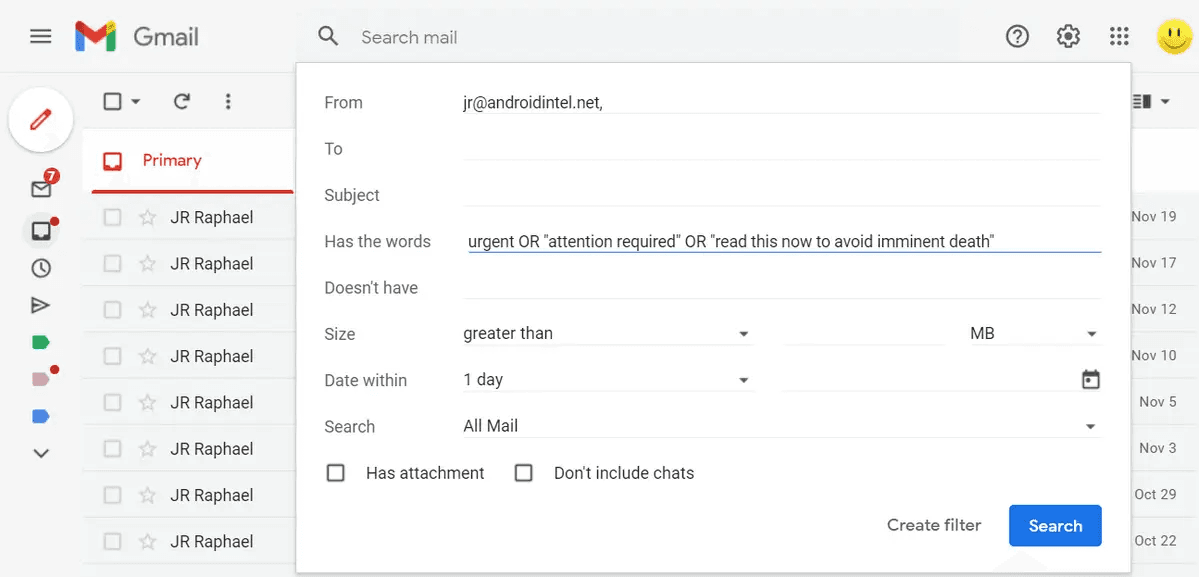
Используйте фильтры Gmail, чтобы автоматически сортировать входящие письма по критериям вроде отправителя или ключевых слов
Шаблоны (Canned Responses): быстрее отвечайте на типовые вопросы
Постоянно набираете похожие ответы? Отвечаете на FAQ, отправляете «спасибо», даёте стандартные инструкции? Функция «Шаблоны» в Gmail (раньше называлась Canned Responses) позволяет сохранить типовые тексты и вставлять их в пару кликов.
Как это работает: сначала включите «Шаблоны» в настройках Gmail (`Settings` > `See all settings` > `Advanced` > `Templates` > `Enable`). Затем создайте письмо-шаблон, нажмите три точки в окне написания, выберите `Templates` и `Save draft as template`. Чтобы использовать шаблон, нажмите три точки в новом письме, зайдите в `Templates` и выберите сохранённый вариант.
Это экономит время и помогает поддерживать единый стиль в рутинных коммуникациях. Можно даже комбинировать фильтры и шаблоны, чтобы автоматически отправлять заготовленный ответ по определённым критериям письма!
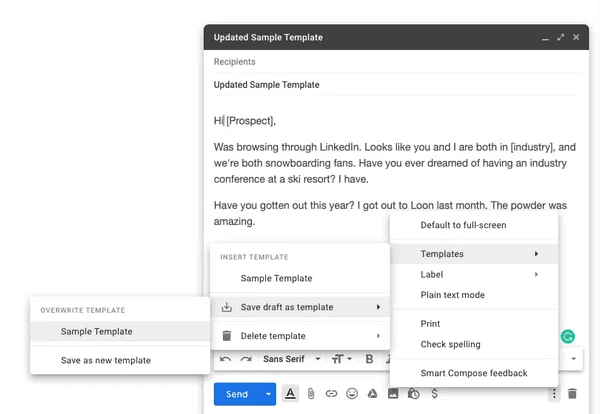
Экономьте время на повторяющихся ответах с помощью шаблонов Gmail (Canned Responses)
Отложить и Запланировать отправку: контроль над временем
Эти две функции помогают управлять тем, когда вы занимаетесь письмами:
-
Отложить: временно убирает письмо из инбокса до указанного времени/даты, когда вы будете готовы им заняться. Наведите курсор на письмо и нажмите значок часов. Отлично подходит для не срочного и помогает держать «Входящие» сфокусированными.
-
Запланировать отправку: напишите письмо сейчас, но отправьте позже. Нажмите стрелку вниз рядом с кнопкой «Отправить». Удобно для часовых поясов, для отправки в рабочее время, даже если вы пишете поздно, или чтобы идеально таймить анонсы. Gmail позволяет запланировать до 100 писем на большой срок вперёд. Подробнее — в официальном руководстве Gmail.
Профессиональный совет: алиасы (’+’ адресация) и фильтры
Менее известный трюк Gmail — алиасы. Вы можете добавить знак плюс (`+`) и любое слово перед `@` в адресе (например, `yourname+newsletters@gmail.com`, `yourname+billing@gmail.com`). Письма на такие адреса всё равно приходят в основной ящик, но уникальный адрес открывает мощные возможности фильтрации. Например, создайте фильтр для всего, что отправлено на `To: yourname+newsletters@gmail.com`, автоматически назначайте ярлык «Newsletters» и архивируйте. Это очень удобно для автоматической сортировки регистраций и подписок — как отмечают пользователи на Reddit и в техноблогах вроде Spin.AI.
Уровень 2: Усиливаем Gmail с помощью сторонних расширений
Встроенные инструменты Gmail хороши, но иногда нужно больше возможностей. Здесь помогают сторонние расширения для Chrome. Они добавляют функции прямо в интерфейс Gmail и часто закрывают пробелы нативных возможностей. Для занятых профессионалов полезные расширения обычно относятся к таким категориям:
-
Продвинутое планирование и напоминания: в Gmail есть базовое планирование, но инструменты вроде Right Inbox или Boomerang предлагают повторяющиеся письма, более продвинутые напоминания о фоллоу-апе, если вам не ответили, и улучшенный трекинг.
-
Отслеживание писем: хотите знать, открыли ли важное письмо и когда? Расширения вроде Right Inbox или Mailtrack дают уведомления о прочтении и отслеживание кликов (используйте этично!).
-
Интеграция с CRM: инструменты вроде Streak встраивают CRM прямо в Gmail — можно вести воронки продаж, отслеживать контакты и организовывать сделки, не выходя из инбокса.
-
Командная работа: для команд, которые ведут общие ящики (например, support@ или sales@), расширения вроде Gmelius или Hiver дают общие ярлыки, назначение писем сотрудникам, внутренние заметки и защиту от «двойной работы».
-
Интеграции с таск-менеджерами: расширения для Todoist или ClickUp позволяют превращать письма прямо в задачи в вашей системе управления проектами.
Расширения могут дать сильный прирост продуктивности, но внимательно относитесь к запрашиваемым разрешениям и выбирайте надёжные инструменты. Начните с самого большого «узкого места» и найдите расширение, которое закрывает именно его.
Уровень 3: Будущее уже здесь — AI-ассистенты для Gmail
Фильтры и расширения автоматизируют задачи, а Artificial Intelligence стремится выше: автоматизировать интеллект. AI-ассистенты для почты понимают содержание и контекст писем и помогают справляться с когнитивной нагрузкой высокого объёма входящих.
Как AI меняет управление почтой
AI-ассистенты используют машинное обучение и обработку естественного языка, чтобы делать то, что раньше требовало человеческого решения:
-
Интеллектуальная сортировка (triage): анализ входящих, чтобы определить приоритет по отправителю, содержанию, признакам срочности и вашему прошлому поведению.
-
Умное резюмирование: сжимает длинные цепочки писем или сложные документы в краткие сводки, выделяя ключевые пункты и действия.
-
Контекстные черновики: генерирует уместные ответы на основе истории переписки, предлагает разные тона и даже учится вашему стилю письма.
AI-triage: находить сигнал в шуме
Чувствуете перегруз от объёма? AI-triage работает как виртуальный ассистент: просеивает инбокс и поднимает наверх то, что действительно требует внимания. Анализируя разные сигналы, такие инструменты автоматически классифицируют и приоритизируют сообщения: низкоприоритетные (например, рассылки и уведомления) убирают с дороги, а срочные запросы и важные коммуникации подсвечивают. Такой подход демонстрируют инструменты вроде Emilio или система, описанная Mailmodo. Здесь особенно полезными могут быть инструменты вроде Chiefy: его AI Triage анализирует срочность и необходимые действия и показывает их в Focused Dashboard — вы сразу видите, что требует внимания, и резко сокращаете время на сортировку.
Умное резюмирование: быстро понимать длинные цепочки
Подключаться к длинной ветке писем иногда похоже на работу детектива. AI-резюмирование читает всю цепочку и за секунды выдаёт суть: ключевые решения, открытые вопросы и следующие шаги. Это экономит время, которое иначе ушло бы на перечитывание истории. Среди лидеров — Superhuman и собственный продукт Google — Gemini for Gmail. Аналогично Chiefy использует Smart Summarization с Contextual Awareness: вы получаете не просто краткую выжимку, но и с учётом релевантных деталей из прошлых взаимодействий или контекста проекта.
Аутентичные AI-черновики: отвечайте быстрее и звучите как вы
Написание ответов — особенно рутинных — съедает часы. AI может генерировать черновики на основе контекста письма, часто предлагая несколько вариантов. Главный вызов — сохранить ваш аутентичный голос. Продвинутые AI-ассистенты всё больше нацелены на изучение вашего стиля общения, словаря и тона на основе ранее отправленных писем. Тогда предложенные черновики выглядят менее «роботизированными» и больше похожи на то, что вы действительно написали бы. Это ключевая часть Authentic AI Drafting в Chiefy, которая специально учится вашему стилю, чтобы быстро создавать персонализированные, естественно звучащие ответы.
AI-инструменты для почты быстро развиваются: множество решений, включая MailMaestro, SaneBox и другие, предлагают разные комбинации интеллектуальных функций — часто через расширения для Gmail или отдельные приложения.
Лучшие практики эффективной автоматизации почты
Автоматизация мощная, но важно использовать её разумно. Несколько принципов:
-
Автоматизируйте задачи, а не отношения: используйте автоматизацию для сортировки, планирования и рутинных ответов, но не заменяйте ею живую персональную коммуникацию там, где это важно.
-
Проверяйте и улучшайте: периодически пересматривайте фильтры и правила автоматизации. Они всё ещё полезны? Не скрывают ли важные письма? Корректируйте при необходимости.
-
Используйте трекинг этично: отслеживание открытий/кликов может быть полезным, но будьте прозрачны, если это требуется, и не злоупотребляйте — это может восприниматься как вторжение.
-
Не переусердствуйте с авто-фоллоу-апами: автоматические цепочки догоняющих писем помогают (особенно в sales/marketing), но следите, чтобы они были релевантными и давали простой способ отписаться.
-
Персонализация важна: даже с шаблонами или AI-черновиками уделите момент, чтобы добавить личную деталь там, где это уместно, особенно для важных контактов.
Как выбрать стратегию автоматизации
Когда доступно несколько уровней автоматизации, с чего начать? Учитывайте потребности, бюджет и технический комфорт.
| Feature | Gmail Built-in Tools | Third-Party Extensions | AI Email Assistants |
|---|---|---|---|
| Cost | Free | Freemium (Basic free, paid upgrades) | Primarily Paid Subscriptions (Some limited free trials/tiers) |
| Complexity | Low (Basic setup) | Low to Medium (Install extension, configure settings) | Medium (Requires setup, configuration, potential learning curve) |
| Key Benefit | Basic organization, time-shifting | Adds specific missing features (tracking, advanced scheduling, CRM, team tools) | Reduces cognitive load, intelligent prioritization, summarization, faster drafting |
| Best For | Everyone starting out, basic sorting needs | Users needing specific functions like recurring emails, CRM integration, or robust tracking | High-volume email users, professionals seeking maximum productivity & efficiency, those overwhelmed by inbox management |
Сравните подходы к автоматизации почты, чтобы выбрать лучший вариант под ваши задачи.
Разумный подход — начать с Уровня 1. Освойте фильтры, ярлыки и шаблоны. Если упрётесь в ограничения — подключите расширения Уровня 2, которые решают конкретную боль. Если же перегруз почтой продолжает сильно бить по продуктивности даже после этого, инвестиция в AI-ассистента Уровня 3 может дать максимальную отдачу, потому что меняет сам способ взаимодействия с инбоксом.
Заключение: верните контроль над инбоксом
Email не обязан быть источником ежедневного стресса. Если стратегически внедрить автоматизацию — через инструменты Gmail, специализированные расширения или продвинутых AI-ассистентов — можно существенно снизить время и умственную нагрузку на управление входящими. Вы перейдёте от реактивного «тушения пожаров» к проактивному контролю: важные сообщения получат внимание, а отвлекающие факторы будут сведены к минимуму.
Цель — не просто «нулевой инбокс», а более сфокусированный, продуктивный и менее стрессовый рабочий день. Начните с малого, поэкспериментируйте с инструментами, которые лучше всего подходят вам, и верните время на работу, которая действительно важна.

Верните себе время и снизьте стресс от почты с помощью эффективной автоматизации.
Готовы навести порядок во входящих? Попробуйте настроить фильтры уже сегодня, подберите расширение под конкретную задачу или посмотрите, как AI-ассистент вроде Chiefy может умно автоматизировать triage, резюмирование и черновики, чтобы преобразить ваш рабочий процесс.