

क्या आपका सामान्य कार्यदिवस Gmail खोलते ही डूबने की भावना के साथ शुरू होता है? आप अकेले नहीं हैं। अनगिनत व्यस्त पेशेवरों - अधिकारियों, प्रबंधकों, फ्रीलांसरों, संस्थापकों - के लिए इनबॉक्स एक संचार उपकरण कम और एक निरंतर टास्कमास्टर अधिक बन गया है, जो प्राथमिकताएं निर्धारित करता है और कीमती ऊर्जा को खत्म करता है। संदेशों का लगातार आना, तुरंत प्रतिक्रिया देने का दबाव, छँटाई और खोज में बर्बाद होने वाला समय… यह थका देने वाला है।
लेकिन क्या होगा अगर आप Gmail को इसके विपरीत काम करने के बजाय आपके लिए काम करना सिखा सकें? क्या होगा यदि आप सांसारिक को स्वचालित कर सकें, महत्वपूर्ण को सामने ला सकें, और अपने सप्ताह के घंटों को पुनः प्राप्त कर सकें? अच्छी खबर: आप कर सकते हैं. Gmail के अंतर्निहित टूल का लाभ उठाने से लेकर तीसरे पक्ष के एक्सटेंशन और यहां तक कि बुद्धिमान AI सहायकों की शक्ति का उपयोग करने तक, आपके ईमेल को स्वचालित करना पहले से कहीं अधिक सुलभ है। यह मार्गदर्शिका आपको स्वचालन विकल्पों के स्पेक्ट्रम के माध्यम से ले जाएगी, जिससे आपको अपने इनबॉक्स के साथ अपने रिश्ते को भय से नियंत्रण में बदलने में मदद मिलेगी।
अपने Gmail इनबॉक्स को स्वचालित क्यों करें? ईमेल की अत्यधिक लागत
समाधान पर विचार करने से पहले, आइए समस्या को मापें। ईमेल केवल एक छोटी सी झुंझलाहट नहीं है; यह एक महत्वपूर्ण उत्पादकता ब्लैक होल है। इन चौंका देने वाले आँकड़ों पर विचार करें:
-
दैनिक जलप्रलय: औसत कार्यालय कर्मचारी को लगभग 121-126 ईमेल प्रति दिन प्राप्त होते हैं, जिसमें विश्व स्तर पर अरबों लोग इंटरनेट का उपयोग करते हैं।
-
द टाइम सिंक: पेशेवर ईमेल प्रबंधित करने में लगभग 2.6 से 3.1 घंटे प्रतिदिन खर्च करते हैं, जो कि औसत कार्य सप्ताह के लगभग 28% के बराबर है। PPM एक्सप्रेस (मैकिन्से का हवाला देते हुए)।
-
व्यवधान कर: हम अपना ईमेल बार-बार जांचते हैं - कुछ अनुमान बताते हैं प्रत्येक 6 मिनट! प्रत्येक व्यवधान केवल एक क्षणिक नज़र नहीं है; अपने मूल कार्य पर पूरी तरह से ध्यान केंद्रित करने में औसतन 23-25 मिनट का समय लगता है।
-
कम-मूल्य वाला श्रम: उस ईमेल समय का एक महत्वपूर्ण हिस्सा कम-मूल्य वाली गतिविधियों पर खर्च किया जाता है। एक अध्ययन से पता चला है कि औसत कर्मचारी अपने कार्यदिवस का 51% कम प्रभाव वाले कार्यों पर खर्च करता है, जिसमें ईमेल का प्रमुख योगदान होता है।

व्यस्त पेशेवरों के लिए ईमेल अधिभार तनाव और खोई हुई उत्पादकता का एक प्रमुख स्रोत है।
संचयी प्रभाव? बढ़ा हुआ तनाव, गहन कार्य करने की क्षमता कम होना, समय सीमा छूट जाना और संभावित थकान। स्पष्ट रूप से, ईमेल को अधिक कुशलता से प्रबंधित करने के तरीके ढूंढना केवल अच्छा काम नहीं है; यह अपनी उत्पादकता और कल्याण के बारे में गंभीर किसी भी व्यक्ति के लिए एक रणनीतिक अनिवार्यता है। स्वचालन कुंजी है.
लेवल 1: Gmail के बिल्ट-इन ऑटोमेशन टूल्स में महारत हासिल करना
स्वचालितकरण प्रारंभ करने के लिए आपको फैंसी सॉफ़्टवेयर की आवश्यकता नहीं है। Gmail स्वयं कई शक्तिशाली, निःशुल्क सुविधाएँ प्रदान करता है जो एक महत्वपूर्ण अंतर ला सकती हैं। इन्हें अपनी ईमेल स्वचालन रणनीति की नींव के रूप में सोचें।
फ़िल्टर और लेबल: आपका डिजिटल फाइलिंग सिस्टम
फ़िल्टर इनबॉक्स अराजकता के विरुद्ध आपकी रक्षा की पहली पंक्ति हैं। वे आपके द्वारा निर्धारित मानदंडों के आधार पर आने वाले ईमेल पर स्वचालित रूप से कार्रवाई करते हैं। लेबल (Gmail के फ़ोल्डरों का संस्करण, लेकिन अधिक लचीला क्योंकि आप एक ईमेल पर एकाधिक लेबल लागू कर सकते हैं) के साथ संयुक्त, आप एक उच्च संगठित प्रणाली बना सकते हैं।
यह कैसे काम करता है: आप प्रेषक (`From:`), प्राप्तकर्ता (`To:`), विषय पंक्ति, कीवर्ड (`Has the words:`), आकार, या इसमें कोई अनुलग्नक है या नहीं, के आधार पर फ़िल्टर बना सकते हैं। इन मानदंडों के आधार पर, आप Gmail को स्वचालित रूप से निर्देश दे सकते हैं:
-
एक लेबल लागू करें (उदाहरण के लिए, “क्लाइंट ए,” “प्रोजेक्ट अल्फा,” “न्यूज़लेटर्स”)
-
इसे संग्रहीत करें (इनबॉक्स छोड़ें)
-
पढ़ा हुआ चिह्नित करें
-
इसे तारांकित करें
-
इसे हटाएं
-
इसे फॉरवर्ड करें
आरंभ करें: Gmail के खोज बार में, खोज विकल्पों को प्रकट करने के लिए सेटिंग आइकन (स्लाइडर जैसा दिखता है) पर क्लिक करें। अपना मानदंड दर्ज करें, खोज का परीक्षण करें, फिर “फ़िल्टर बनाएं” पर क्लिक करें और अपने कार्य चुनें। विस्तृत चरणों के लिए फ़िल्टर नियम बनाना पर Google की आधिकारिक मार्गदर्शिका देखें।
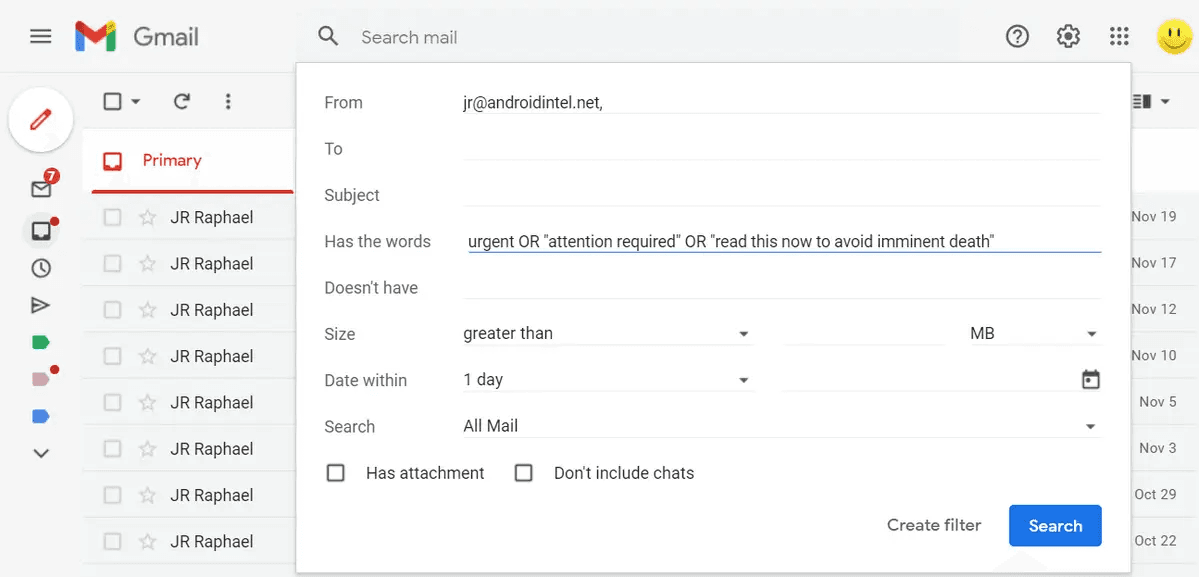
प्रेषक या कीवर्ड जैसे मानदंडों के आधार पर आने वाले ईमेल को स्वचालित रूप से सॉर्ट करने के लिए Gmail फ़िल्टर का उपयोग करें
टेम्प्लेट (डिब्बाबंद प्रतिक्रियाएं): सामान्य प्रश्नों का तेजी से उत्तर दें
क्या आप खुद को बार-बार एक जैसी प्रतिक्रियाएँ टाइप करते हुए पाते हैं? अक्सर पूछे जाने वाले प्रश्नों का उत्तर देना, धन्यवाद नोट भेजना, मानक निर्देश प्रदान करना? Gmail का टेम्प्लेट फीचर (जिसे पहले कैन्ड रिस्पॉन्स के नाम से जाना जाता था) आपको इन सामान्य संदेशों को सहेजने और कुछ क्लिक के साथ डालने की सुविधा देता है।
यह कैसे काम करता है: सबसे पहले, Gmail सेटिंग्स में टेम्पलेट सक्षम करें (`Settings` > `See all settings` > `Advanced` > `Templates` > `Enable`)। फिर, अपना टेम्प्लेट ईमेल लिखें, कंपोज़ विंडो में तीन बिंदुओं पर क्लिक करें, `Templates`, और `Save draft as template` पर जाएं। इसका उपयोग करने के लिए, एक नए ईमेल में तीन बिंदुओं पर क्लिक करें, `Templates` पर जाएं, और अपना सहेजा गया टेम्पलेट चुनें।
यह महत्वपूर्ण समय बचाता है और आपके नियमित संचार में निरंतरता सुनिश्चित करता है। आप कुछ ईमेल मानदंडों के आधार पर स्वचालित रूप से डिब्बाबंद प्रतिक्रिया भेजने के लिए फ़िल्टर और टेम्पलेट्स को संयोजित भी कर सकते हैं!
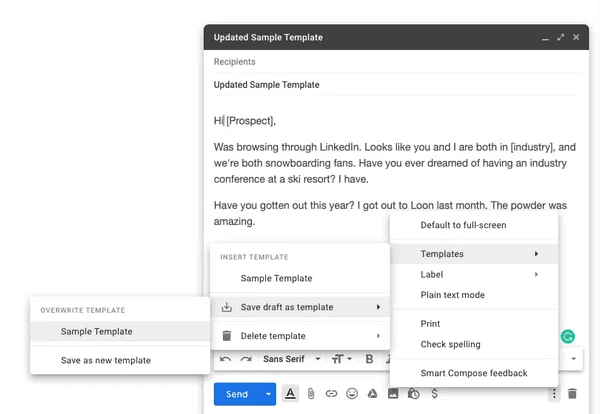
Gmail टेम्प्लेट (डिब्बाबंद प्रतिक्रियाएं) का उपयोग करके दोहराए जाने वाले उत्तरों पर समय बचाएं
स्नूज़ और शेड्यूल भेजें: समय पर नियंत्रण रखना
जब आप ईमेल से निपटते हैं तो ये दो सुविधाएं आपको प्रबंधित करने में मदद करती हैं:
-
स्नूज़: अपने इनबॉक्स से किसी ईमेल को बाद के समय या तारीख तक अस्थायी रूप से हटा दें जब आप इसे संभालने के लिए तैयार हों। किसी ईमेल पर होवर करें और घड़ी आइकन पर क्लिक करें। गैर-जरूरी वस्तुओं को टालने और अपने इनबॉक्स को केंद्रित रखने के लिए बिल्कुल सही।
-
भेजने का शेड्यूल: अभी एक ईमेल लिखें लेकिन इसे बाद में भेजने के लिए शेड्यूल करें। “भेजें” बटन के आगे नीचे तीर पर क्लिक करें। समय क्षेत्र का सम्मान करने, काम के घंटों के दौरान संदेश भेजने, भले ही आप उन्हें देर से लिखते हों, या घोषणाओं को सही समय पर भेजने के लिए आदर्श है। Gmail बहुत पहले से 100 ईमेल तक शेड्यूल करने की अनुमति देता है। आधिकारिक Gmail गाइड से और जानें।
Pro युक्ति: फ़िल्टर के साथ ईमेल उपनाम (’+’ पता) का उपयोग करना
एक कम-ज्ञात Gmail ट्रिक उपनामों का उपयोग कर रही है। आप अपने ईमेल पते में `@` से पहले किसी भी शब्द के बाद प्लस चिह्न (`+`) जोड़ सकते हैं (उदाहरण के लिए, `yourname+newsletters@gmail.com`, `yourname+billing@gmail.com`)। इन उपनामों पर भेजे गए ईमेल अभी भी आपके मुख्य इनबॉक्स में आते हैं, लेकिन अद्वितीय पता शक्तिशाली फ़िल्टरिंग की अनुमति देता है। उदाहरण के लिए, `To: yourname+newsletters@gmail.com` भेजी गई किसी भी चीज़ के लिए एक फ़िल्टर बनाएं और स्वचालित रूप से “न्यूज़लेटर्स” लेबल लागू करें और इसे संग्रहीत करें। यह साइन-अप और सब्सक्रिप्शन को स्वचालित रूप से सॉर्ट करने के लिए अविश्वसनीय रूप से उपयोगी है, जैसा कि Reddit और Spin.AI जैसे तकनीकी ब्लॉग पर उपयोगकर्ताओं ने नोट किया है।
लेवल 2: सुपरचार्जिंग Gmail थर्ड-पार्टी एक्सटेंशन के साथ
Gmail के अंतर्निर्मित उपकरण बहुत अच्छे हैं, लेकिन कभी-कभी आपको अधिक शक्ति की आवश्यकता होती है। यहीं पर तृतीय-पक्ष Chrome एक्सटेंशन आते हैं। ये विशिष्ट कार्यक्षमताओं को सीधे आपके Gmail इंटरफ़ेस में जोड़ते हैं, जो अक्सर मूल सुविधाओं में अंतराल को पाटते हैं। व्यस्त पेशेवरों के लिए, प्रासंगिक एक्सटेंशन अक्सर इन श्रेणियों में आते हैं:
-
उन्नत शेड्यूलिंग और अनुस्मारक: जबकि Gmail में बुनियादी शेड्यूलिंग है, राइट इनबॉक्स या Boomerang जैसे उपकरण आवर्ती ईमेल प्रदान करते हैं, यदि कोई ऐसा नहीं करता है तो अधिक परिष्कृत अनुवर्ती अनुस्मारक प्रदान करता है। उत्तर दें, और बेहतर ट्रैकिंग करें।
-
ईमेल ट्रैकिंग: जानना चाहते हैं कि आपका महत्वपूर्ण ईमेल कब और कब खोला गया? राइट इनबॉक्स या मेलट्रैक जैसे एक्सटेंशन पढ़ने की रसीदें और क्लिक ट्रैकिंग प्रदान करते हैं (नैतिक रूप से उपयोग करें!)।
-
CRM एकीकरण: स्ट्रीक जैसे उपकरण सीधे Gmail में एक ग्राहक संबंध प्रबंधन प्रणाली को एम्बेड करते हैं, जिससे आप बिक्री पाइपलाइनों को प्रबंधित कर सकते हैं, संपर्कों को ट्रैक कर सकते हैं और अपना इनबॉक्स छोड़े बिना सौदों को व्यवस्थित कर सकते हैं।
-
टीम सहयोग: साझा इनबॉक्स (जैसे support@ या sales@) प्रबंधित करने वाली टीमों के लिए, Gmelius या Hiver जैसे एक्सटेंशन साझा लेबल, ईमेल असाइनमेंट, आंतरिक नोट्स और टकराव का पता लगाने जैसी सुविधाएं प्रदान करते हैं।
-
कार्य प्रबंधन एकीकरण: Todoist या ClickUp जैसे टूल के लिए एक्सटेंशन आपको ईमेल को सीधे अपने पसंदीदा प्रोजेक्ट प्रबंधन सिस्टम में कार्यों में बदलने की सुविधा देते हैं।
एक्सटेंशन की खोज करते समय महत्वपूर्ण उत्पादकता लाभ को अनलॉक किया जा सकता है, अनुमतियां देने में सावधानी बरतें और प्रतिष्ठित टूल चुनें। अपनी सबसे बड़ी बाधा की पहचान करके शुरुआत करें और एक ऐसा एक्सटेंशन ढूंढें जो इसे विशेष रूप से संबोधित करता हो।
स्तर 3: भविष्य यहाँ है - Gmail के लिए AI ईमेल सहायक
फ़िल्टर और एक्सटेंशन कार्यों को स्वचालित करते हैं, लेकिन आर्टिफिशियल इंटेलिजेंस का लक्ष्य उच्चतर है: बुद्धिमत्ता को स्वचालित करना। AI ईमेल सहायकों को आपके ईमेल की सामग्री और संदर्भ को समझने के लिए डिज़ाइन किया गया है, जो आपको उच्च-वॉल्यूम इनबॉक्स के संज्ञानात्मक भार को प्रबंधित करने में मदद करता है।
कैसे AI ईमेल प्रबंधन को बदलता है
AI सहायक उन कार्यों को करने के लिए मशीन लर्निंग और प्राकृतिक भाषा प्रसंस्करण का लाभ उठाते हैं जिनके लिए पहले मानवीय निर्णय की आवश्यकता होती थी:
-
इंटेलिजेंट ट्राइएज: प्रेषक, सामग्री, तात्कालिक संकेतों और आपके पिछले व्यवहार के आधार पर प्राथमिकता निर्धारित करने के लिए आने वाले ईमेल का विश्लेषण करना।
-
स्मार्ट सारांश: लंबे ईमेल थ्रेड्स या जटिल दस्तावेज़ों को संक्षिप्त सारांशों में संक्षिप्त करना, मुख्य बिंदुओं और कार्रवाई वस्तुओं को उजागर करना।
-
प्रासंगिक प्रारूपण: बातचीत के इतिहास के आधार पर प्रासंगिक ईमेल उत्तर उत्पन्न करना, विभिन्न स्वरों का सुझाव देना, और यहां तक कि अपनी व्यक्तिगत लेखन शैली भी सीखना।
AI-पावर्ड ट्राइएज: शोर में सिग्नल ढूंढना
अत्यधिक मात्रा से अभिभूत महसूस कर रहे हैं? AI ट्राइएज एक आभासी सहायक की तरह काम करता है, जो आपके इनबॉक्स के माध्यम से उस चीज़ को सामने लाता है जिस पर वास्तव में आपके ध्यान की आवश्यकता होती है। विभिन्न संकेतों का विश्लेषण करके, ये उपकरण स्वचालित रूप से संदेशों को वर्गीकृत और प्राथमिकता देते हैं, कम-प्राथमिकता वाली वस्तुओं (जैसे समाचार पत्र या सूचनाएं) को रास्ते से हटाते हैं और तत्काल अनुरोधों या महत्वपूर्ण संचार को उजागर करते हैं। एमिलियो या Mailmodo द्वारा वर्णित प्रणाली जैसे उपकरण इस दृष्टिकोण का उदाहरण देते हैं। यह वह जगह है जहां Chiefy जैसे उपकरण परिवर्तनकारी हो सकते हैं, तात्कालिकता और आवश्यक कार्यों का विश्लेषण करने के लिए अपने AI ट्राइएज का उपयोग करके, उन्हें एक फोकस्ड डैशबोर्ड में प्रस्तुत करते हैं ताकि आप तुरंत देख सकें कि क्या ध्यान देने की आवश्यकता है, छँटाई के समय में भारी कटौती।
स्मार्ट सारांश: लंबे धागों को तुरंत पकड़ना
एक लंबी ईमेल श्रृंखला में कूदना जासूसी के काम जैसा महसूस हो सकता है। AI सारांशीकरण उपकरण पूरे थ्रेड को पढ़ते हैं और आपको सेकंड में सार - मुख्य निर्णय, लंबित प्रश्न और कार्रवाई आइटम प्रदान करते हैं। इससे आपका बहुमूल्य समय बचता है जो आप अन्यथा इतिहास को दोबारा पढ़ने में खर्च करते थे। Superhuman और Google के स्वयं के Gmail के लिए Gemini जैसे अग्रणी उपकरण यह क्षमता प्रदान करते हैं। इसी तरह, Chiefy प्रासंगिक जागरूकता के साथ स्मार्ट सारांश का लाभ उठाता है, यह सुनिश्चित करता है कि आपको न केवल सारांश मिले बल्कि यह भी कि इसमें पिछले इंटरैक्शन या प्रोजेक्ट संदर्भ से प्रासंगिक विवरण शामिल हैं।
प्रामाणिक AI ड्राफ्टिंग: तेजी से जवाब दें, आपके जैसा लगता है
उत्तरों को प्रारूपित करने में, विशेष रूप से नियमित उत्तरों में, घंटों का समय लगता है। AI ईमेल के संदर्भ के आधार पर ड्राफ्ट प्रतिक्रियाएं उत्पन्न कर सकता है, जो अक्सर कई विकल्प प्रदान करता है। मुख्य चुनौती अपनी प्रामाणिक आवाज़ को बनाए रखना है। उन्नत AI सहायक आपके पिछले भेजे गए ईमेल से आपकी अनूठी संचार शैली, शब्दावली और लहजे को सीखने पर तेजी से ध्यान केंद्रित कर रहे हैं। इसका मतलब यह है कि उनके द्वारा सुझाए गए ड्राफ्ट कम रोबोटिक लगते हैं और कुछ ऐसा लगता है जैसे आप वास्तव में लिखेंगे। यह क्षमता Chiefy की प्रामाणिक AI ड्राफ्टिंग के लिए केंद्रीय है, जो विशेष रूप से वैयक्तिकृत, प्राकृतिक-लगने वाले उत्तर उत्पन्न करने के लिए आपकी आवाज सीखने पर केंद्रित है।
AI ईमेल स्पेस तेजी से विकसित हो रहा है, जिसमें कई टूल जैसे MailMaestro, SaneBox, और अन्य इन बुद्धिमान सुविधाओं के विभिन्न संयोजनों की पेशकश करते हैं, जो अक्सर एक्सटेंशन या अलग अनुप्रयोगों के माध्यम से सीधे Gmail में एकीकृत होते हैं।
प्रभावी ईमेल स्वचालन के लिए सर्वोत्तम अभ्यास
ऑटोमेशन शक्तिशाली है, लेकिन इसका उपयोग समझदारी से करें। यहां ध्यान में रखने योग्य कुछ सिद्धांत दिए गए हैं:
-
कार्यों को स्वचालित करें, रिश्तों को नहीं: सॉर्टिंग, शेड्यूलिंग और नियमित उत्तरों के लिए स्वचालन का उपयोग करें, लेकिन इसे वास्तविक, वैयक्तिकृत संचार को प्रतिस्थापित न करने दें जहां यह सबसे अधिक मायने रखता है।
-
समीक्षा करें और परिष्कृत करें: समय-समय पर अपने फ़िल्टर और स्वचालन नियमों की जाँच करें। क्या वे अभी भी अपना उद्देश्य पूरा कर रहे हैं? क्या वे गलती से महत्वपूर्ण संदेशों को फ़िल्टर कर रहे हैं? आवश्यकतानुसार समायोजित करें.
-
नैतिक रूप से ट्रैकिंग का उपयोग करें: ईमेल ओपन/क्लिक ट्रैकिंग उपयोगी हो सकती है, लेकिन यदि आवश्यक हो तो पारदर्शी रहें और अति प्रयोग से बचें, जो दखल देने वाला लग सकता है।
-
फ़ॉलो-अप को अधिक स्वचालित न करें: जबकि स्वचालित फ़ॉलो-अप अनुक्रम सहायक हो सकते हैं (विशेष रूप से बिक्री/विपणन में), सुनिश्चित करें कि वे प्रासंगिक हैं और प्राप्तकर्ताओं को ऑप्ट-आउट करने का एक आसान तरीका प्रदान करते हैं।
-
निजीकरण मायने रखता है: टेम्प्लेट या AI ड्राफ्ट के साथ भी, जहां उपयुक्त हो, व्यक्तिगत स्पर्श जोड़ने के लिए कुछ समय लें, विशेष रूप से महत्वपूर्ण संपर्कों के लिए।
अपनी स्वचालन रणनीति चुनना
स्वचालन के कई स्तर उपलब्ध होने के साथ, आपको कहां से शुरुआत करनी चाहिए? अपनी आवश्यकताओं, बजट और तकनीकी सुविधा स्तर पर विचार करें।
| फ़ीचर | Gmail बिल्ट-इन टूल्स | तृतीय-पक्ष एक्सटेंशन | AI ईमेल सहायक |
|---|---|---|---|
| लागत | निःशुल्क | फ्रीमियम (बेसिक फ्री, पेड अपग्रेड) | प्राथमिक रूप से भुगतान की गई सदस्यताएँ (कुछ सीमित निःशुल्क परीक्षण/स्तर) |
| जटिलता | निम्न (बुनियादी सेटअप) | निम्न से मध्यम (एक्सटेंशन स्थापित करें, सेटिंग्स कॉन्फ़िगर करें) | माध्यम (सेटअप, कॉन्फ़िगरेशन, संभावित सीखने की अवस्था की आवश्यकता है) |
| मुख्य लाभ | बुनियादी संगठन, समय-परिवर्तन | विशिष्ट अनुपलब्ध सुविधाएँ जोड़ता है (ट्रैकिंग, उन्नत शेड्यूलिंग, CRM, टीम टूल्स) | संज्ञानात्मक भार, बुद्धिमान प्राथमिकता, संक्षेपण, तेज़ प्रारूपण को कम करता है |
| के लिए सर्वश्रेष्ठ | आरंभ करने वाले प्रत्येक व्यक्ति को बुनियादी छँटाई की आवश्यकता होती है | उपयोगकर्ताओं को आवर्ती ईमेल, CRM एकीकरण, या मजबूत ट्रैकिंग जैसे विशिष्ट कार्यों की आवश्यकता होती है | उच्च मात्रा वाले ईमेल उपयोगकर्ता, अधिकतम उत्पादकता और दक्षता चाहने वाले पेशेवर, इनबॉक्स प्रबंधन से अभिभूत लोग |
अपनी आवश्यकताओं के लिए सबसे उपयुक्त खोजने के लिए विभिन्न ईमेल स्वचालन दृष्टिकोणों की तुलना करें।
एक समझदार दृष्टिकोण लेवल 1. मास्टर फिल्टर, लेबल और टेम्पलेट्स से शुरू करना है। यदि आप सीमाओं से टकराते हैं, तो लेवल 2 एक्सटेंशन का पता लगाएं जो एक विशिष्ट समस्या का समाधान करते हैं। यदि इन प्रयासों के बावजूद ईमेल अधिभार एक प्रमुख उत्पादकता नाली बनी हुई है, तो स्तर 3 AI सहायक में निवेश करने से आप अपने इनबॉक्स के साथ बातचीत करने के तरीके को मौलिक रूप से बदलकर सबसे महत्वपूर्ण रिटर्न प्रदान कर सकते हैं।
निष्कर्ष: अपना इनबॉक्स वापस लें
ईमेल को दैनिक भय का स्रोत नहीं होना चाहिए। रणनीतिक रूप से स्वचालन को लागू करके - चाहे Gmail के मूल उपकरण, विशेष एक्सटेंशन, या परिष्कृत AI सहायकों के माध्यम से - आप अपने इनबॉक्स को प्रबंधित करने में खर्च होने वाले समय और मानसिक ऊर्जा को काफी कम कर सकते हैं। आप प्रतिक्रियाशील अग्निशमन से सक्रिय नियंत्रण की ओर बढ़ सकते हैं, यह सुनिश्चित करते हुए कि विकर्षणों को कम करते हुए महत्वपूर्ण संदेशों पर ध्यान दिया जाए।
लक्ष्य सिर्फ एक खाली इनबॉक्स नहीं है, बल्कि अधिक केंद्रित, उत्पादक और कम तनावपूर्ण कार्यदिवस है। छोटी शुरुआत करें, उन उपकरणों के साथ प्रयोग करें जो आपकी आवश्यकताओं के अनुरूप हों, और उस काम के लिए अपना समय पुनः प्राप्त करें जो वास्तव में मायने रखता है।

अपना समय पुनः प्राप्त करें और प्रभावी स्वचालन के माध्यम से ईमेल तनाव कम करें।
अपने इनबॉक्स को जीतने के लिए तैयार हैं? आज फ़िल्टर लागू करने का प्रयास करें, किसी विशिष्ट आवश्यकता के लिए एक्सटेंशन का पता लगाएं, या देखें कि कैसे एक AI सहायक जैसे Chiefy आपके वर्कफ़्लो को बदलने के लिए ट्राइएज, सारांश और ड्राफ्टिंग को बुद्धिमानी से स्वचालित कर सकता है।