

Gmail തുറക്കുമ്പോൾ നിങ്ങളുടെ സാധാരണ പ്രവൃത്തിദിനം ആരംഭിക്കുന്നത് ഒരു തളർച്ചയോടെയാണോ? നിങ്ങൾ ഒറ്റയ്ക്കല്ല. എക്സിക്യൂട്ടീവുകൾ, മാനേജർമാർ, ഫ്രീലാൻസർമാർ, സ്ഥാപകർ എന്നിങ്ങനെ എണ്ണമറ്റ തിരക്കുള്ള പ്രൊഫഷണലുകൾക്ക് ഇൻബോക്സ് ഒരു ആശയവിനിമയ ഉപകരണമായി മാറുന്നില്ല, മുൻഗണനകൾ നിർദ്ദേശിക്കുകയും വിലയേറിയ ഊർജ്ജം ചോർത്തുകയും ചെയ്യുന്ന ഒരു നിരന്തരമായ ടാസ്ക്മാസ്റ്ററായി മാറിയിരിക്കുന്നു. സന്ദേശങ്ങളുടെ നിരന്തരമായ ഒഴുക്ക്, വേഗത്തിൽ പ്രതികരിക്കാനുള്ള സമ്മർദ്ദം, അടുക്കാനും തിരയാനുമുള്ള സമയം നഷ്ടപ്പെടുന്നു… അത് ക്ഷീണിപ്പിക്കുന്നതാണ്.
എന്നാൽ നേരെ തിരിച്ച് പ്രവർത്തിക്കുന്നതിനുപകരം, നിങ്ങൾക്കായി പ്രവർത്തിക്കാൻ Gmail-യെ പഠിപ്പിക്കാൻ കഴിഞ്ഞാലോ? നിങ്ങളുടെ ആഴ്ചയിലെ ദൈനംദിന കാര്യങ്ങൾ ഓട്ടോമേറ്റ് ചെയ്യാനും, നിർണായകമായ കാര്യങ്ങൾ ഉപരിതലത്തിലേക്ക് കൊണ്ടുവരാനും, സമയം വീണ്ടെടുക്കാനും കഴിഞ്ഞാലോ? സന്തോഷവാർത്ത: നിങ്ങൾക്ക് കഴിയും. Gmail-യുടെ ബിൽറ്റ്-ഇൻ ഉപകരണങ്ങൾ പ്രയോജനപ്പെടുത്തുന്നത് മുതൽ മൂന്നാം കക്ഷി വിപുലീകരണങ്ങളുടെയും ബുദ്ധിമാനായ AI സഹായികളുടെയും ശക്തി ഉപയോഗപ്പെടുത്തുന്നത് വരെ, നിങ്ങളുടെ ഇമെയിൽ ഓട്ടോമേറ്റ് ചെയ്യുന്നത് മുമ്പത്തേക്കാൾ കൂടുതൽ ആക്സസ് ചെയ്യാവുന്നതാണ്. ഈ ഗൈഡ് നിങ്ങളെ ഓട്ടോമേഷൻ ഓപ്ഷനുകളുടെ സ്പെക്ട്രത്തിലൂടെ നയിക്കും, നിങ്ങളുടെ ഇൻബോക്സുമായുള്ള നിങ്ങളുടെ ബന്ധം ഭയാനകമായ ഒന്നിൽ നിന്ന് നിയന്ത്രണമുള്ള ഒന്നിലേക്ക് മാറ്റാൻ സഹായിക്കും.
നിങ്ങളുടെ Gmail ഇൻബോക്സ് ഓട്ടോമേറ്റ് ചെയ്യുന്നത് എന്തുകൊണ്ട്? ഇമെയിലിന്റെ അമിത ചെലവ്
പരിഹാരങ്ങളിലേക്ക് കടക്കുന്നതിനുമുമ്പ്, നമുക്ക് പ്രശ്നത്തിന്റെ അളവ് നോക്കാം. ഇമെയിൽ ഒരു ചെറിയ ശല്യം മാത്രമല്ല; അത് ഒരു പ്രധാന ഉൽപ്പാദനക്ഷമതാ തമോദ്വാരമാണ്. ഈ അതിശയിപ്പിക്കുന്ന സ്ഥിതിവിവരക്കണക്കുകൾ പരിഗണിക്കുക:
-
ദൈനംദിന പ്രളയം: ശരാശരി ഓഫീസ് ജീവനക്കാരന് [ഒരു ദിവസം ഏകദേശം 121-126 ഇമെയിലുകൾ*] ലഭിക്കുന്നു (https://blocksender.io/how-many-emails-are-sent-and-received-daily-statistics-on-email-overload/), ലോകമെമ്പാടും കോടിക്കണക്കിന് ആളുകൾ ഇന്റർനെറ്റ് വഴി സഞ്ചരിക്കുന്നു.
-
സമയം കുറയുന്നു: പ്രൊഫഷണലുകൾ ഇമെയിൽ കൈകാര്യം ചെയ്യാൻ ഏകദേശം ദിവസവും 2.6 മുതൽ 3.1 മണിക്കൂർ വരെ ചെലവഴിക്കുന്നു, ഇത് PPM എക്സ്പ്രസ് പരാമർശിച്ച ഗവേഷണ പ്രകാരം (മക്കിൻസിയെ ഉദ്ധരിച്ച്) ഏകദേശം ശരാശരി പ്രവൃത്തി ആഴ്ചയുടെ 28% ആണ്.
-
തടസ്സ നികുതി: ഞങ്ങൾ ഞങ്ങളുടെ ഇമെയിൽ ഇടയ്ക്കിടെ പരിശോധിക്കാറുണ്ട് - ചില കണക്കുകൾ പ്രകാരം ഓരോ 6 മിനിറ്റിലും! ഓരോ തടസ്സവും ഒരു ക്ഷണിക നോട്ടം മാത്രമല്ല; നിങ്ങളുടെ യഥാർത്ഥ ജോലിയിൽ പൂർണ്ണമായും ശ്രദ്ധ കേന്ദ്രീകരിക്കാൻ ശരാശരി 23-25 മിനിറ്റ് എടുക്കും.
-
കുറഞ്ഞ മൂല്യമുള്ള ജോലി: ഇമെയിൽ സമയത്തിന്റെ ഒരു പ്രധാന ഭാഗം കുറഞ്ഞ മൂല്യമുള്ള പ്രവർത്തനങ്ങൾക്കാണ് ചെലവഴിക്കുന്നത്. ഒരു പഠനം സൂചിപ്പിക്കുന്നത് ശരാശരി തൊഴിലാളി അവരുടെ പ്രവൃത്തി ദിവസത്തിന്റെ 51% ചെറിയ സ്വാധീനം ചെലുത്തുന്ന ജോലികൾക്കായി ചെലവഴിക്കുന്നു എന്നാണ്, അതിൽ ഇമെയിൽ ഒരു പ്രധാന സംഭാവനയാണ്.

തിരക്കുള്ള പ്രൊഫഷണലുകൾക്ക് സമ്മർദ്ദത്തിനും ഉൽപാദനക്ഷമത നഷ്ടപ്പെടുന്നതിനും ഇമെയിൽ ഓവർലോഡ് ഒരു പ്രധാന കാരണമാണ്.
വർദ്ധിച്ചുവരുന്ന സമ്മർദ്ദം, ആഴത്തിലുള്ള ജോലി ചെയ്യാനുള്ള ശേഷി കുറയൽ, നഷ്ടപ്പെട്ട സമയപരിധികൾ, സാധ്യമായ ക്ഷീണം എന്നിവയെല്ലാം ഇതിന്റെ സഞ്ചിത ഫലങ്ങളാണ്. വ്യക്തമായും, ഇമെയിൽ കൂടുതൽ കാര്യക്ഷമമായി കൈകാര്യം ചെയ്യാനുള്ള വഴികൾ കണ്ടെത്തുന്നത് നല്ലതല്ല; ഉൽപ്പാദനക്ഷമതയെയും ക്ഷേമത്തെയും കുറിച്ച് ഗൗരവമുള്ള ഏതൊരാൾക്കും അത് ഒരു തന്ത്രപരമായ അനിവാര്യതയാണ്. ഓട്ടോമേഷനാണ് പ്രധാനം.
ലെവൽ 1: Gmail-യുടെ ബിൽറ്റ്-ഇൻ ഓട്ടോമേഷൻ ടൂളുകളിൽ പ്രാവീണ്യം നേടൽ
ഓട്ടോമേറ്റിംഗ് ആരംഭിക്കാൻ നിങ്ങൾക്ക് ഫാൻസി സോഫ്റ്റ്വെയറിന്റെ ആവശ്യമില്ല. Gmail തന്നെ ഗണ്യമായ മാറ്റമുണ്ടാക്കാൻ കഴിയുന്ന നിരവധി ശക്തവും സൗജന്യവുമായ സവിശേഷതകൾ വാഗ്ദാനം ചെയ്യുന്നു. നിങ്ങളുടെ ഇമെയിൽ ഓട്ടോമേഷൻ തന്ത്രത്തിന്റെ അടിത്തറയായി ഇവയെ കരുതുക.
ഫിൽട്ടറുകളും ലേബലുകളും: നിങ്ങളുടെ ഡിജിറ്റൽ ഫയലിംഗ് സിസ്റ്റം
ഇൻബോക്സ് കുഴപ്പങ്ങൾക്കെതിരായ നിങ്ങളുടെ ആദ്യ പ്രതിരോധ നിരയാണ് ഫിൽട്ടറുകൾ. നിങ്ങൾ നിർവചിക്കുന്ന മാനദണ്ഡങ്ങൾക്കനുസരിച്ച് വരുന്ന ഇമെയിലുകളിൽ അവ യാന്ത്രികമായി പ്രവർത്തനങ്ങൾ നടത്തുന്നു. ലേബലുകളുമായി (Gmail-യുടെ ഫോൾഡറുകളുടെ പതിപ്പ്, എന്നാൽ ഒരു ഇമെയിലിൽ ഒന്നിലധികം ലേബലുകൾ പ്രയോഗിക്കാൻ കഴിയുന്നതിനാൽ കൂടുതൽ വഴക്കമുള്ളത്) സംയോജിപ്പിച്ച്, നിങ്ങൾക്ക് വളരെ സംഘടിതമായ ഒരു സിസ്റ്റം സൃഷ്ടിക്കാൻ കഴിയും.
ഇത് എങ്ങനെ പ്രവർത്തിക്കുന്നു: അയച്ചയാൾ (`From:`), സ്വീകർത്താവ് (`To:`), വിഷയ വരി, കീവേഡുകൾ (`Has the words:`), വലുപ്പം, അല്ലെങ്കിൽ അതിന് ഒരു അറ്റാച്ചുമെന്റ് ഉണ്ടോ എന്നിവ അടിസ്ഥാനമാക്കി നിങ്ങൾക്ക് ഫിൽട്ടറുകൾ സൃഷ്ടിക്കാൻ കഴിയും. ഈ മാനദണ്ഡങ്ങളെ അടിസ്ഥാനമാക്കി, നിങ്ങൾക്ക് Gmail-യോട് യാന്ത്രികമായി ഇനിപ്പറയുന്നവ ചെയ്യാൻ നിർദ്ദേശിക്കാൻ കഴിയും:
-
ഒരു ലേബൽ പ്രയോഗിക്കുക (ഉദാ. “ക്ലയന്റ് എ,” “പ്രോജക്റ്റ് ആൽഫ,” “വാർത്താക്കുറിപ്പുകൾ”)
-
ആർക്കൈവ് ചെയ്യുക (ഇൻബോക്സ് ഒഴിവാക്കുക)
-
വായിച്ചതായി അടയാളപ്പെടുത്തുക
-
നക്ഷത്രചിഹ്നം ഇടുക
-
അത് ഇല്ലാതാക്കുക
-
ഫോർവേഡ് ചെയ്യുക
ആരംഭിക്കുക: Gmail യുടെ തിരയൽ ബാറിൽ, തിരയൽ ഓപ്ഷനുകൾ വെളിപ്പെടുത്തുന്നതിന് ക്രമീകരണ ഐക്കണിൽ (സ്ലൈഡറുകൾ പോലെ തോന്നുന്നു) ക്ലിക്കുചെയ്യുക. നിങ്ങളുടെ മാനദണ്ഡങ്ങൾ നൽകുക, തിരയൽ പരിശോധിക്കുക, തുടർന്ന് “ഫിൽട്ടർ സൃഷ്ടിക്കുക” ക്ലിക്കുചെയ്ത് നിങ്ങളുടെ പ്രവർത്തനങ്ങൾ തിരഞ്ഞെടുക്കുക. വിശദമായ ഘട്ടങ്ങൾക്കായി ഫിൽട്ടർ നിയമങ്ങൾ സൃഷ്ടിക്കൽ എന്നതിലെ Google യുടെ ഔദ്യോഗിക ഗൈഡ് പര്യവേക്ഷണം ചെയ്യുക.
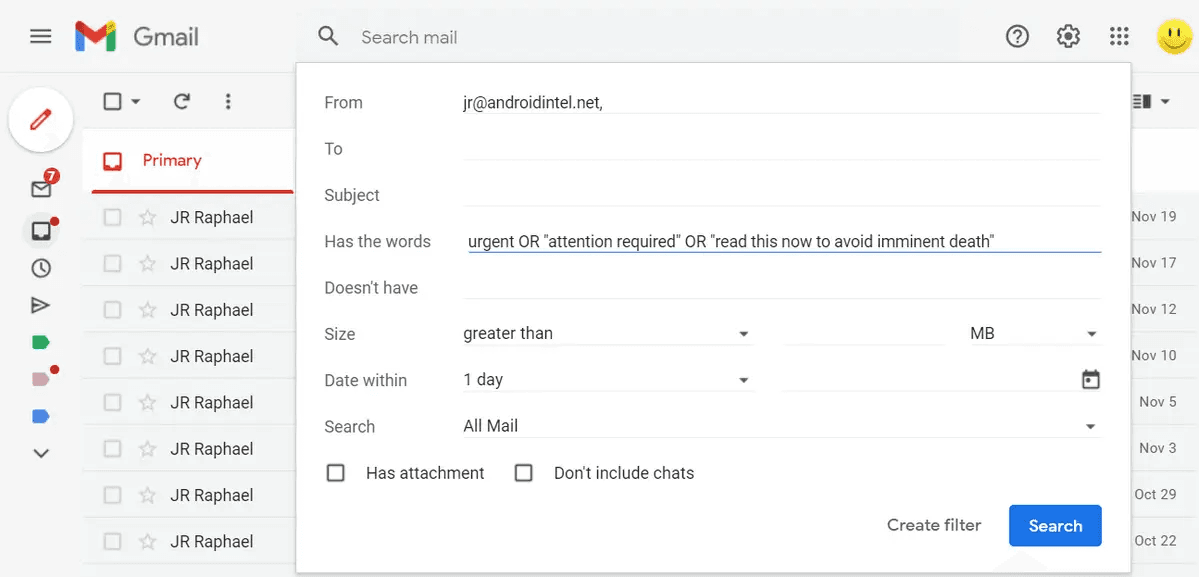
അയച്ചയാളുടെയോ കീവേഡുകളുടെയോ മാനദണ്ഡങ്ങൾ അടിസ്ഥാനമാക്കി ഇൻകമിംഗ് ഇമെയിലുകൾ സ്വയമേവ അടുക്കാൻ Gmail ഫിൽട്ടറുകൾ ഉപയോഗിക്കുക.
ടെംപ്ലേറ്റുകൾ (മുൻകൂട്ടി തയ്യാറാക്കിയ പ്രതികരണങ്ങൾ): സാധാരണ ചോദ്യങ്ങൾക്ക് വേഗത്തിൽ മറുപടി നൽകുക
സമാനമായ പ്രതികരണങ്ങൾ ആവർത്തിച്ച് ടൈപ്പ് ചെയ്യുന്നതായി നിങ്ങൾ കണ്ടെത്താറുണ്ടോ? പതിവുചോദ്യങ്ങൾക്ക് ഉത്തരം നൽകുന്നുണ്ടോ, നന്ദി കുറിപ്പുകൾ അയയ്ക്കുന്നുണ്ടോ, സ്റ്റാൻഡേർഡ് നിർദ്ദേശങ്ങൾ നൽകുന്നുണ്ടോ? Gmail യുടെ ടെംപ്ലേറ്റുകൾ സവിശേഷത (മുമ്പ് ടിന്നിലടച്ച പ്രതികരണങ്ങൾ എന്നറിയപ്പെട്ടിരുന്നു) ഈ സാധാരണ സന്ദേശങ്ങൾ സംരക്ഷിക്കാനും കുറച്ച് ക്ലിക്കുകളിലൂടെ അവ ചേർക്കാനും നിങ്ങളെ അനുവദിക്കുന്നു.
ഇത് എങ്ങനെ പ്രവർത്തിക്കുന്നു: ആദ്യം, Gmail ക്രമീകരണങ്ങളിൽ (`Settings` > `See all settings` > `Advanced` > `Templates` > `Enable`) ടെംപ്ലേറ്റുകൾ പ്രാപ്തമാക്കുക. തുടർന്ന്, നിങ്ങളുടെ ടെംപ്ലേറ്റ് ഇമെയിൽ രചിക്കുക, രചന വിൻഡോയിലെ മൂന്ന് ഡോട്ടുകളിൽ ക്ലിക്കുചെയ്യുക, `Templates`, `Save draft as template` എന്നിവയിലേക്ക് പോകുക. ഇത് ഉപയോഗിക്കാൻ, ഒരു പുതിയ ഇമെയിലിലെ മൂന്ന് ഡോട്ടുകളിൽ ക്ലിക്കുചെയ്യുക, `Templates` ലേക്ക് പോകുക, നിങ്ങളുടെ സംരക്ഷിച്ച ടെംപ്ലേറ്റ് തിരഞ്ഞെടുക്കുക.
ഇത് ഗണ്യമായ സമയം ലാഭിക്കുകയും നിങ്ങളുടെ പതിവ് ആശയവിനിമയങ്ങളിൽ സ്ഥിരത ഉറപ്പാക്കുകയും ചെയ്യുന്നു. ചില ഇമെയിൽ മാനദണ്ഡങ്ങൾ അടിസ്ഥാനമാക്കി നിങ്ങൾക്ക് ഫിൽട്ടറുകളും ടെംപ്ലേറ്റുകളും സംയോജിപ്പിക്കാൻ പോലും ഒരു മുൻനിശ്ചയിച്ച പ്രതികരണം സ്വയമേവ അയയ്ക്കാൻ കഴിയും!
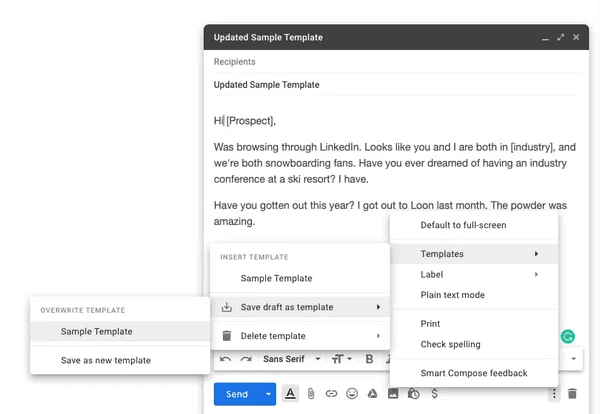
Gmail ടെംപ്ലേറ്റുകൾ (ടിന്നിലടച്ച പ്രതികരണങ്ങൾ) ഉപയോഗിച്ച് ആവർത്തിച്ചുള്ള മറുപടികളിൽ സമയം ലാഭിക്കുക.
സ്നൂസ് ചെയ്ത് അയയ്ക്കൽ ഷെഡ്യൂൾ ചെയ്യുക: സമയ നിയന്ത്രണം ഏറ്റെടുക്കുക
നിങ്ങൾ ഇമെയിലുകൾ കൈകാര്യം ചെയ്യുമ്പോൾ നിങ്ങളെ നിയന്ത്രിക്കാൻ ഈ രണ്ട് സവിശേഷതകൾ നിങ്ങളെ സഹായിക്കുന്നു:
-
സ്നൂസ് ചെയ്യുക: നിങ്ങൾ അത് കൈകാര്യം ചെയ്യാൻ തയ്യാറാകുന്ന മറ്റൊരു സമയമോ തീയതിയോ വരെ നിങ്ങളുടെ ഇൻബോക്സിൽ നിന്ന് ഒരു ഇമെയിൽ താൽക്കാലികമായി നീക്കം ചെയ്യുക. ഒരു ഇമെയിലിൽ ഹോവർ ചെയ്ത് ക്ലോക്ക് ഐക്കണിൽ ക്ലിക്കുചെയ്യുക. അടിയന്തിരമല്ലാത്ത ഇനങ്ങൾ മാറ്റിവയ്ക്കുന്നതിനും നിങ്ങളുടെ ഇൻബോക്സ് ശ്രദ്ധ കേന്ദ്രീകരിക്കുന്നതിനും ഇത് അനുയോജ്യമാണ്.
-
അയയ്ക്കൽ ഷെഡ്യൂൾ ചെയ്യുക: ഇപ്പോൾ ഒരു ഇമെയിൽ എഴുതുക, പക്ഷേ പിന്നീട് അയയ്ക്കുന്നതിനായി ഷെഡ്യൂൾ ചെയ്യുക. “അയയ്ക്കുക” ബട്ടണിന് അടുത്തുള്ള താഴേക്കുള്ള അമ്പടയാളത്തിൽ ക്ലിക്കുചെയ്യുക. സമയ മേഖലകളെ ബഹുമാനിക്കുന്നതിനും, ജോലി സമയത്ത് സന്ദേശങ്ങൾ വൈകിയാണെങ്കിലും അയയ്ക്കുന്നതിനും, അല്ലെങ്കിൽ അറിയിപ്പുകൾ കൃത്യമായി സമയബന്ധിതമാക്കുന്നതിനും അനുയോജ്യം. 100 ഇമെയിലുകൾ വരെ വളരെ മുൻകൂട്ടി ഷെഡ്യൂൾ ചെയ്യാൻ Gmail അനുവദിക്കുന്നു. ഔദ്യോഗിക Gmail ഗൈഡ് ൽ നിന്ന് കൂടുതലറിയുക.
Pro നുറുങ്ങ്: ഫിൽട്ടറുകൾക്കൊപ്പം ഇമെയിൽ അപരനാമങ്ങൾ (’+’ വിലാസം) ഉപയോഗിക്കുന്നു
അത്ര അറിയപ്പെടാത്ത ഒരു Gmail തന്ത്രം അപരനാമങ്ങൾ ഉപയോഗിക്കുക എന്നതാണ്. നിങ്ങളുടെ ഇമെയിൽ വിലാസത്തിൽ (ഉദാ. `yourname+newsletters@gmail.com`, `yourname+billing@gmail.com`) `@` എന്നതിന് മുമ്പുള്ള ഏതെങ്കിലും വാക്ക് ഉപയോഗിച്ച് ഒരു പ്ലസ് ചിഹ്നം (`+`) ചേർക്കാം. ഈ അപരനാമങ്ങളിലേക്ക് അയയ്ക്കുന്ന ഇമെയിലുകൾ ഇപ്പോഴും നിങ്ങളുടെ പ്രധാന ഇൻബോക്സിൽ എത്തുന്നു, പക്ഷേ അതുല്യമായ വിലാസം ശക്തമായ ഫിൽട്ടറിംഗിന് അനുവദിക്കുന്നു. ഉദാഹരണത്തിന്, `To: yourname+newsletters@gmail.com` അയച്ച എന്തിനും ഒരു ഫിൽട്ടർ സൃഷ്ടിച്ച് “ന്യൂസ് ലെറ്ററുകൾ” ലേബൽ സ്വയമേവ പ്രയോഗിച്ച് അത് ആർക്കൈവ് ചെയ്യുക. Reddit ലെയും Spin.AI പോലുള്ള ടെക് ബ്ലോഗുകളിലെയും ഉപയോക്താക്കൾ സൂചിപ്പിച്ചതുപോലെ, സൈൻ-അപ്പുകളും സബ്സ്ക്രിപ്ഷനുകളും യാന്ത്രികമായി അടുക്കുന്നതിന് ഇത് അവിശ്വസനീയമാംവിധം ഉപയോഗപ്രദമാണ്.
ലെവൽ 2: മൂന്നാം കക്ഷി എക്സ്റ്റൻഷനുകൾ ഉപയോഗിച്ച് സൂപ്പർചാർജിംഗ് Gmail
Gmail-യുടെ ബിൽറ്റ്-ഇൻ ടൂളുകൾ മികച്ചതാണ്, പക്ഷേ ചിലപ്പോൾ നിങ്ങൾക്ക് കൂടുതൽ പവർ ആവശ്യമായി വരും. അവിടെയാണ് മൂന്നാം കക്ഷി Chrome എക്സ്റ്റൻഷനുകൾ വരുന്നത്. ഇവ നിങ്ങളുടെ Gmail ഇന്റർഫേസിലേക്ക് നേരിട്ട് നിർദ്ദിഷ്ട പ്രവർത്തനങ്ങൾ ചേർക്കുന്നു, പലപ്പോഴും നേറ്റീവ് സവിശേഷതകളിലെ വിടവുകൾ നികത്തുന്നു. തിരക്കുള്ള പ്രൊഫഷണലുകൾക്ക്, പ്രസക്തമായ എക്സ്റ്റൻഷനുകൾ പലപ്പോഴും ഈ വിഭാഗങ്ങളിൽ പെടുന്നു:
-
വിപുലമായ ഷെഡ്യൂളിംഗും ഓർമ്മപ്പെടുത്തലുകളും: Gmail-യിൽ അടിസ്ഥാന ഷെഡ്യൂളിംഗ് ഉണ്ടെങ്കിലും, റൈറ്റ് ഇൻബോക്സ് അല്ലെങ്കിൽ Boomerang പോലുള്ള ഉപകരണങ്ങൾ ആവർത്തിച്ചുള്ള ഇമെയിലുകൾ, ആരെങ്കിലും മറുപടി നൽകിയില്ലെങ്കിൽ കൂടുതൽ സങ്കീർണ്ണമായ ഫോളോ-അപ്പ് ഓർമ്മപ്പെടുത്തലുകൾ, മെച്ചപ്പെടുത്തിയ ട്രാക്കിംഗ് എന്നിവ വാഗ്ദാനം ചെയ്യുന്നു.
-
ഇമെയിൽ ട്രാക്കിംഗ്: നിങ്ങളുടെ പ്രധാനപ്പെട്ട ഇമെയിൽ എപ്പോൾ തുറന്നുവെന്ന് അറിയണോ? റൈറ്റ് ഇൻബോക്സ് അല്ലെങ്കിൽ മെയിൽട്രാക്ക് പോലുള്ള എക്സ്റ്റൻഷനുകൾ വായന രസീതുകളും ക്ലിക്ക് ട്രാക്കിംഗും നൽകുന്നു (ധാർമ്മികമായി ഉപയോഗിക്കുക!).
-
CRM ഇന്റഗ്രേഷൻ: Streak പോലുള്ള ഉപകരണങ്ങൾ Gmail-യിൽ തന്നെ ഒരു കസ്റ്റമർ റിലേഷൻഷിപ്പ് മാനേജ്മെന്റ് സിസ്റ്റം ഉൾച്ചേർക്കുന്നു, ഇത് നിങ്ങളുടെ ഇൻബോക്സിൽ നിന്ന് പുറത്തുപോകാതെ തന്നെ വിൽപ്പന പൈപ്പ്ലൈനുകൾ കൈകാര്യം ചെയ്യാനും, കോൺടാക്റ്റുകൾ ട്രാക്ക് ചെയ്യാനും, ഡീലുകൾ സംഘടിപ്പിക്കാനും നിങ്ങളെ അനുവദിക്കുന്നു.
-
ടീം സഹകരണം: പങ്കിട്ട ഇൻബോക്സുകൾ (support@ അല്ലെങ്കിൽ sales@ പോലുള്ളവ) കൈകാര്യം ചെയ്യുന്ന ടീമുകൾക്ക്, Gmelius അല്ലെങ്കിൽ Hiver പോലുള്ള എക്സ്റ്റൻഷനുകൾ പങ്കിട്ട ലേബലുകൾ, ഇമെയിൽ അസൈൻമെന്റ്, ഇന്റേണൽ നോട്ടുകൾ, കൊളീഷൻ ഡിറ്റക്ഷൻ തുടങ്ങിയ സവിശേഷതകൾ വാഗ്ദാനം ചെയ്യുന്നു.
-
ടാസ്ക് മാനേജ്മെന്റ് ഇന്റഗ്രേഷൻ: Todoist അല്ലെങ്കിൽ ClickUp പോലുള്ള ടൂളുകൾക്കായുള്ള എക്സ്റ്റൻഷനുകൾ നിങ്ങളുടെ ഇഷ്ടപ്പെട്ട പ്രോജക്റ്റ് മാനേജ്മെന്റ് സിസ്റ്റത്തിലെ ഇമെയിലുകളെ നേരിട്ട് ടാസ്ക്കുകളാക്കി മാറ്റാൻ നിങ്ങളെ അനുവദിക്കുന്നു.
എക്സ്റ്റെൻഷനുകൾ പര്യവേക്ഷണം ചെയ്യുന്നത് ഗണ്യമായ ഉൽപ്പാദനക്ഷമത നേട്ടങ്ങൾ കൈവരിക്കുമെങ്കിലും, അനുമതികൾ നൽകുന്നതിൽ ശ്രദ്ധാലുവായിരിക്കുക, കൂടാതെ പ്രശസ്തമായ ഉപകരണങ്ങൾ തിരഞ്ഞെടുക്കുക. നിങ്ങളുടെ ഏറ്റവും വലിയ തടസ്സം തിരിച്ചറിഞ്ഞുകൊണ്ട് ആരംഭിച്ച് അത് പ്രത്യേകമായി പരിഹരിക്കുന്ന ഒരു എക്സ്റ്റെൻഷൻ കണ്ടെത്തുക.
ലെവൽ 3: ഭാവി ഇതാ - AI Gmail-നുള്ള ഇമെയിൽ അസിസ്റ്റന്റുമാർ
ഫിൽട്ടറുകളും എക്സ്റ്റൻഷനുകളും ടാസ്ക്കുകൾ ഓട്ടോമേറ്റ് ചെയ്യുന്നു, എന്നാൽ ആർട്ടിഫിഷ്യൽ ഇന്റലിജൻസ് അതിലും ഉയർന്നതാണ് ലക്ഷ്യമിടുന്നത്: ഇന്റലിജൻസ് ഓട്ടോമേറ്റ് ചെയ്യുക. നിങ്ങളുടെ ഇമെയിലുകളുടെ ഉള്ളടക്കവും സന്ദർഭവും മനസ്സിലാക്കുന്നതിനാണ് AI ഇമെയിൽ അസിസ്റ്റന്റുകൾ രൂപകൽപ്പന ചെയ്തിരിക്കുന്നത്, ഉയർന്ന വോളിയം ഇൻബോക്സിന്റെ കോഗ്നിറ്റീവ് ലോഡ് നിയന്ത്രിക്കാൻ നിങ്ങളെ സഹായിക്കുന്നു.
AI ഇമെയിൽ മാനേജ്മെന്റിനെ എങ്ങനെ പരിവർത്തനം ചെയ്യുന്നു
മുമ്പ് മനുഷ്യന്റെ വിധിനിർണ്ണയം ആവശ്യമായിരുന്ന ജോലികൾ നിർവഹിക്കുന്നതിന് AI സഹായികൾ മെഷീൻ ലേണിംഗും സ്വാഭാവിക ഭാഷാ പ്രോസസ്സിംഗും പ്രയോജനപ്പെടുത്തുന്നു:
-
ഇന്റലിജന്റ് ട്രയേജ്: അയച്ചയാൾ, ഉള്ളടക്കം, അടിയന്തിര സൂചനകൾ, നിങ്ങളുടെ മുൻകാല പെരുമാറ്റം എന്നിവയെ അടിസ്ഥാനമാക്കി മുൻഗണന നിർണ്ണയിക്കാൻ വരുന്ന ഇമെയിലുകൾ വിശകലനം ചെയ്യുന്നു.
-
സ്മാർട്ട് സംഗ്രഹം: ദൈർഘ്യമേറിയ ഇമെയിൽ ത്രെഡുകളോ സങ്കീർണ്ണമായ പ്രമാണങ്ങളോ സംക്ഷിപ്ത സംഗ്രഹങ്ങളാക്കി ചുരുക്കുക, പ്രധാന പോയിന്റുകളും പ്രവർത്തന ഇനങ്ങളും എടുത്തുകാണിക്കുക.
-
സന്ദർഭ ഡ്രാഫ്റ്റിംഗ്: സംഭാഷണ ചരിത്രത്തെ അടിസ്ഥാനമാക്കി പ്രസക്തമായ ഇമെയിൽ മറുപടികൾ സൃഷ്ടിക്കുക, വ്യത്യസ്ത സ്വരങ്ങൾ നിർദ്ദേശിക്കുക, നിങ്ങളുടെ വ്യക്തിഗത എഴുത്ത് ശൈലി പോലും പഠിക്കുക.
AI- പവർഡ് ട്രയേജ്: ശബ്ദത്തിൽ സിഗ്നൽ കണ്ടെത്തൽ
അമിതമായ ശബ്ദത്തിൽ അമിതഭാരം തോന്നുന്നുണ്ടോ? AI ട്രയേജ് ഒരു വെർച്വൽ അസിസ്റ്റന്റ് പോലെ പ്രവർത്തിക്കുന്നു, നിങ്ങളുടെ ശ്രദ്ധ ആവശ്യമുള്ളത് പുറത്തുകൊണ്ടുവരാൻ നിങ്ങളുടെ ഇൻബോക്സിലൂടെ അരിച്ചുപെറുക്കുന്നു. വിവിധ സിഗ്നലുകൾ വിശകലനം ചെയ്യുന്നതിലൂടെ, ഈ ഉപകരണങ്ങൾ യാന്ത്രികമായി സന്ദേശങ്ങളെ തരംതിരിക്കുകയും മുൻഗണന നൽകുകയും ചെയ്യുന്നു, കുറഞ്ഞ മുൻഗണനയുള്ള ഇനങ്ങൾ (വാർത്താക്കുറിപ്പുകൾ അല്ലെങ്കിൽ അറിയിപ്പുകൾ പോലുള്ളവ) വഴിയിൽ നിന്ന് മാറ്റുകയും അടിയന്തിര അഭ്യർത്ഥനകളോ പ്രധാനപ്പെട്ട ആശയവിനിമയങ്ങളോ ഹൈലൈറ്റ് ചെയ്യുകയും ചെയ്യുന്നു. എമിലിയോ അല്ലെങ്കിൽ മെയിൽമോഡോ വിവരിച്ച സിസ്റ്റം പോലുള്ള ഉപകരണങ്ങൾ ഈ സമീപനത്തിന് ഉദാഹരണമാണ്. Chiefy പോലുള്ള ഉപകരണങ്ങൾ പരിവർത്തനാത്മകമാകുന്നത് ഇവിടെയാണ്, അതിന്റെ AI ട്രയേജ് ഉപയോഗിച്ച് അടിയന്തിരതയും ആവശ്യമായ പ്രവർത്തനങ്ങളും വിശകലനം ചെയ്യുന്നു, അവയെ ഒരു ഫോക്കസ്ഡ് ഡാഷ്ബോർഡിൽ അവതരിപ്പിക്കുന്നു, അങ്ങനെ ശ്രദ്ധ ആവശ്യമുള്ളത് നിങ്ങൾക്ക് ഉടനടി കാണാൻ കഴിയും, അടുക്കൽ സമയം ഗണ്യമായി കുറയ്ക്കുന്നു.
സമർത്ഥമായ സംഗ്രഹം: നീണ്ട ത്രെഡുകൾ തൽക്ഷണം ഗ്രഹിക്കൽ
ഒരു നീണ്ട ഇമെയിൽ ശൃംഖലയിലേക്ക് ചാടുന്നത് ഒരു ഡിറ്റക്ടീവ് ജോലി പോലെ തോന്നാം. AI സംഗ്രഹ ഉപകരണങ്ങൾ മുഴുവൻ ത്രെഡും വായിച്ച് നിങ്ങൾക്ക് സംഗ്രഹം - പ്രധാന തീരുമാനങ്ങൾ, തീർപ്പാക്കാത്ത ചോദ്യങ്ങൾ, പ്രവർത്തന ഇനങ്ങൾ - നിമിഷങ്ങൾക്കുള്ളിൽ നൽകുന്നു. ഇത് ചരിത്രം വീണ്ടും വായിക്കാൻ നിങ്ങൾ ചെലവഴിക്കുന്ന വിലപ്പെട്ട സമയം ലാഭിക്കുന്നു. Superhuman, Google-യുടെ സ്വന്തം Gemini for Gmail പോലുള്ള മുൻനിര ഉപകരണങ്ങൾ ഈ കഴിവ് വാഗ്ദാനം ചെയ്യുന്നു. അതുപോലെ, Chiefy സന്ദർഭ അവബോധത്തോടുകൂടിയ സ്മാർട്ട് സംഗ്രഹീകരണം പ്രയോജനപ്പെടുത്തുന്നു, ഇത് നിങ്ങൾക്ക് സംഗ്രഹം ലഭിക്കുക മാത്രമല്ല, മുൻകാല ഇടപെടലുകളിൽ നിന്നോ പ്രോജക്റ്റ് സന്ദർഭത്തിൽ നിന്നോ പ്രസക്തമായ വിശദാംശങ്ങൾ ഉൾക്കൊള്ളുന്നുവെന്ന് ഉറപ്പാക്കുന്നു.
ആധികാരിക AI ഡ്രാഫ്റ്റിംഗ്: വേഗത്തിൽ പ്രതികരിക്കുക, നിങ്ങളെപ്പോലെ ശബ്ദിക്കുക
മറുപടികൾ, പ്രത്യേകിച്ച് പതിവ് മറുപടികൾ തയ്യാറാക്കാൻ മണിക്കൂറുകൾ എടുക്കും. ഇമെയിലിന്റെ സന്ദർഭത്തെ അടിസ്ഥാനമാക്കി AI-ക്ക് ഡ്രാഫ്റ്റ് പ്രതികരണങ്ങൾ സൃഷ്ടിക്കാൻ കഴിയും, പലപ്പോഴും ഒന്നിലധികം ഓപ്ഷനുകൾ നൽകുന്നു. നിങ്ങളുടെ ആധികാരിക ശബ്ദം നിലനിർത്തുക എന്നതാണ് പ്രധാന വെല്ലുവിളി. നിങ്ങളുടെ മുമ്പ് അയച്ച ഇമെയിലുകളിൽ നിന്ന് നിങ്ങളുടെ അദ്വിതീയ ആശയവിനിമയ ശൈലി, പദാവലി, ടോൺ എന്നിവ പഠിക്കുന്നതിൽ വിപുലമായ AI സഹായികൾ കൂടുതലായി ശ്രദ്ധ കേന്ദ്രീകരിക്കുന്നു. ഇതിനർത്ഥം അവർ നിർദ്ദേശിക്കുന്ന ഡ്രാഫ്റ്റുകൾ റോബോട്ടിക് കുറവാണെന്നും നിങ്ങൾ യഥാർത്ഥത്തിൽ എഴുതുന്ന ഒന്നിനോട് സാമ്യമുള്ളതാണെന്നും തോന്നുന്നു. Chiefy യുടെ ആധികാരിക AI ഡ്രാഫ്റ്റിംഗിന്റെ കേന്ദ്രബിന്ദുവാണ് ഈ കഴിവ്, ഇത് വ്യക്തിഗതമാക്കിയതും സ്വാഭാവികമായി ശബ്ദമുള്ളതുമായ മറുപടികൾ വേഗത്തിൽ സൃഷ്ടിക്കുന്നതിന് നിങ്ങളുടെ ശബ്ദം പഠിക്കുന്നതിൽ പ്രത്യേകം ശ്രദ്ധ കേന്ദ്രീകരിക്കുന്നു.
MailMaestro, SaneBox തുടങ്ങിയ നിരവധി ഉപകരണങ്ങൾ ഉപയോഗിച്ച് AI ഇമെയിൽ ഇടം അതിവേഗം വികസിച്ചുകൊണ്ടിരിക്കുന്നു, കൂടാതെ ഈ ഇന്റലിജന്റ് സവിശേഷതകളുടെ വിവിധ കോമ്പിനേഷനുകൾ വാഗ്ദാനം ചെയ്യുന്ന മറ്റുള്ളവയും, പലപ്പോഴും എക്സ്റ്റെൻഷനുകൾ അല്ലെങ്കിൽ പ്രത്യേക ആപ്ലിക്കേഷനുകൾ വഴി Gmail-യിലേക്ക് നേരിട്ട് സംയോജിപ്പിക്കപ്പെടുന്നു.
ഫലപ്രദമായ ഇമെയിൽ ഓട്ടോമേഷനുള്ള മികച്ച രീതികൾ
ഓട്ടോമേഷൻ ശക്തമാണ്, പക്ഷേ അത് ബുദ്ധിപൂർവ്വം ഉപയോഗിക്കുക. മനസ്സിൽ സൂക്ഷിക്കേണ്ട ചില തത്വങ്ങൾ ഇതാ:
-
ബന്ധങ്ങളല്ല, ജോലികൾ ഓട്ടോമേറ്റ് ചെയ്യുക: അടുക്കുന്നതിനും ഷെഡ്യൂൾ ചെയ്യുന്നതിനും പതിവ് മറുപടികൾക്കും ഓട്ടോമേഷൻ ഉപയോഗിക്കുക, എന്നാൽ ഏറ്റവും പ്രധാനപ്പെട്ടിടത്ത് യഥാർത്ഥവും വ്യക്തിപരവുമായ ആശയവിനിമയത്തിന് പകരം വയ്ക്കാൻ അത് അനുവദിക്കരുത്.
-
അവലോകനം ചെയ്ത് പരിഷ്കരിക്കുക: നിങ്ങളുടെ ഫിൽട്ടറുകളും ഓട്ടോമേഷൻ നിയമങ്ങളും ഇടയ്ക്കിടെ പരിശോധിക്കുക. അവ ഇപ്പോഴും അവയുടെ ഉദ്ദേശ്യം നിറവേറ്റുന്നുണ്ടോ? അവ ആകസ്മികമായി പ്രധാനപ്പെട്ട സന്ദേശങ്ങൾ ഫിൽട്ടർ ചെയ്യുകയാണോ? ആവശ്യാനുസരണം ക്രമീകരിക്കുക.
-
ട്രാക്കിംഗ് ധാർമ്മികമായി ഉപയോഗിക്കുക: ഇമെയിൽ ഓപ്പൺ/ക്ലിക്ക് ട്രാക്കിംഗ് ഉപയോഗപ്രദമാകും, പക്ഷേ ആവശ്യമെങ്കിൽ സുതാര്യമായിരിക്കുകയും അമിത ഉപയോഗം ഒഴിവാക്കുകയും ചെയ്യുക, കാരണം അത് നുഴഞ്ഞുകയറ്റമായി തോന്നാം.
-
ഫോളോ-അപ്പുകൾ അമിതമായി ഓട്ടോമേറ്റ് ചെയ്യരുത്: ഓട്ടോമേറ്റഡ് ഫോളോ-അപ്പ് സീക്വൻസുകൾ സഹായകരമാകുമെങ്കിലും (പ്രത്യേകിച്ച് വിൽപ്പന/മാർക്കറ്റിംഗിൽ), അവ പ്രസക്തമാണെന്നും സ്വീകർത്താക്കൾക്ക് തിരഞ്ഞെടുക്കൽ എളുപ്പമാക്കുന്നതിനുള്ള ഒരു മാർഗം നൽകുന്നുണ്ടെന്നും ഉറപ്പാക്കുക.
-
വ്യക്തിഗതമാക്കൽ പ്രധാനമാണ്: ടെംപ്ലേറ്റുകളോ AI ഡ്രാഫ്റ്റുകളോ ഉപയോഗിക്കുമ്പോൾ പോലും, ഉചിതമായിടത്ത് ഒരു വ്യക്തിഗത സ്പർശം ചേർക്കാൻ ഒരു നിമിഷം എടുക്കുക, പ്രത്യേകിച്ച് പ്രധാനപ്പെട്ട കോൺടാക്റ്റുകൾക്ക്.
നിങ്ങളുടെ ഓട്ടോമേഷൻ തന്ത്രം തിരഞ്ഞെടുക്കുന്നു
നിരവധി തലങ്ങളിലുള്ള ഓട്ടോമേഷൻ ലഭ്യമായതിനാൽ, നിങ്ങൾ എവിടെ തുടങ്ങണം? നിങ്ങളുടെ ആവശ്യങ്ങൾ, ബജറ്റ്, സാങ്കേതിക സുഖസൗകര്യങ്ങൾ എന്നിവ പരിഗണിക്കുക.
| ഫീച്ചർ | Gmail ബിൽറ്റ്-ഇൻ ടൂളുകൾ | മൂന്നാം കക്ഷി എക്സ്റ്റൻഷനുകൾ | AI ഇമെയിൽ അസിസ്റ്റന്റുകൾ |
|---|---|---|---|
| ചെലവ് | സൗജന്യം | ഫ്രീമിയം (അടിസ്ഥാനം സൗജന്യം, പണമടച്ചുള്ള അപ്ഗ്രേഡുകൾ) | പ്രധാനമായും പണമടച്ചുള്ള സബ്സ്ക്രിപ്ഷനുകൾ (ചില പരിമിതമായ സൗജന്യ ട്രയലുകൾ/ടയറുകൾ) |
| സങ്കീർണ്ണത | കുറവ് (അടിസ്ഥാന സജ്ജീകരണം) | കുറവ് മുതൽ ഇടത്തരം വരെ (എക്സ്റ്റൻഷൻ ഇൻസ്റ്റാൾ ചെയ്യുക, ക്രമീകരണങ്ങൾ കോൺഫിഗർ ചെയ്യുക) | ഇടത്തരം (സജ്ജീകരണവും കോൺഫിഗറേഷനും ആവശ്യമാണ്, പഠന വക്രം സാധ്യം) |
| പ്രധാന നേട്ടം | അടിസ്ഥാന ഓർഗനൈസേഷൻ, സമയം മാറ്റിവയ്ക്കൽ | ഇല്ലാത്ത നിർദ്ദിഷ്ട സവിശേഷതകൾ ചേർക്കുന്നു (ട്രാക്കിംഗ്, വിപുലമായ ഷെഡ്യൂളിംഗ്, CRM, ടീം ടൂളുകൾ) | കോഗ്നിറ്റീവ് ലോഡ് കുറയ്ക്കുന്നു, ഇന്റലിജന്റ് മുൻഗണന, സംഗ്രഹീകരണം, വേഗത്തിലുള്ള ഡ്രാഫ്റ്റിംഗ് |
| ഏറ്റവും അനുയോജ്യം | ആരംഭിക്കുന്ന എല്ലാവർക്കും, അടിസ്ഥാന സോർട്ടിംഗ് ആവശ്യങ്ങൾ | ആവർത്തിച്ചുള്ള ഇമെയിലുകൾ, CRM ഇന്റഗ്രേഷൻ, അല്ലെങ്കിൽ കരുത്തുറ്റ ട്രാക്കിംഗ് പോലുള്ള നിർദ്ദിഷ്ട ഫംഗ്ഷനുകൾ ആവശ്യമുള്ള ഉപയോക്താക്കൾ | ഉയർന്ന അളവിലുള്ള ഇമെയിൽ ഉപയോക്താക്കൾ, പരമാവധി ഉൽപ്പാദനക്ഷമതയും കാര്യക്ഷമതയും തേടുന്ന പ്രൊഫഷണലുകൾ, ഇൻബോക്സ് മാനേജ്മെന്റിൽ അമിതഭാരമുള്ളവർ |
നിങ്ങളുടെ ആവശ്യങ്ങൾക്ക് ഏറ്റവും അനുയോജ്യമായത് കണ്ടെത്താൻ വ്യത്യസ്ത ഇമെയിൽ ഓട്ടോമേഷൻ സമീപനങ്ങൾ താരതമ്യം ചെയ്യുക.
ലെവൽ 1-ൽ നിന്ന് ആരംഭിക്കുക എന്നതാണ് ഒരു യുക്തിസഹമായ സമീപനം. മാസ്റ്റർ ഫിൽട്ടറുകൾ, ലേബലുകൾ, ടെംപ്ലേറ്റുകൾ. നിങ്ങൾക്ക് പരിമിതികൾ നേരിടുകയാണെങ്കിൽ, ഒരു പ്രത്യേക പ്രശ്നം പരിഹരിക്കുന്ന ലെവൽ 2 എക്സ്റ്റൻഷനുകൾ പര്യവേക്ഷണം ചെയ്യുക. ഈ ശ്രമങ്ങൾക്കിടയിലും ഇമെയിൽ ഓവർലോഡ് ഒരു പ്രധാന ഉൽപ്പാദനക്ഷമത ചോർച്ചയായി തുടരുകയാണെങ്കിൽ, ലെവൽ 3 AI അസിസ്റ്റന്റിൽ നിക്ഷേപിക്കുന്നത് നിങ്ങളുടെ ഇൻബോക്സുമായി നിങ്ങൾ ഇടപഴകുന്ന രീതി അടിസ്ഥാനപരമായി മാറ്റുന്നതിലൂടെ ഏറ്റവും പ്രധാനപ്പെട്ട വരുമാനം നൽകും.
ഉപസംഹാരം: നിങ്ങളുടെ ഇൻബോക്സ് തിരികെ എടുക്കുക
ഇമെയിൽ ദൈനംദിന ഭീതിയുടെ ഉറവിടമാകണമെന്നില്ല. തന്ത്രപരമായി ഓട്ടോമേഷൻ നടപ്പിലാക്കുന്നതിലൂടെ - Gmail-യുടെ നേറ്റീവ് ടൂളുകൾ, പ്രത്യേക വിപുലീകരണങ്ങൾ, അല്ലെങ്കിൽ സങ്കീർണ്ണമായ AI അസിസ്റ്റന്റുകൾ എന്നിവയിലൂടെ - നിങ്ങളുടെ ഇൻബോക്സ് കൈകാര്യം ചെയ്യുന്നതിനായി ചെലവഴിക്കുന്ന സമയവും മാനസിക ഊർജ്ജവും നിങ്ങൾക്ക് ഗണ്യമായി കുറയ്ക്കാൻ കഴിയും. റിയാക്ടീവ് ഫയർഫൈറ്റിംഗിൽ നിന്ന് പ്രോആക്ടീവ് നിയന്ത്രണത്തിലേക്ക് നിങ്ങൾക്ക് മാറാൻ കഴിയും, ശ്രദ്ധ വ്യതിചലനങ്ങൾ കുറയ്ക്കുന്നതിനൊപ്പം പ്രധാനപ്പെട്ട സന്ദേശങ്ങൾക്ക് ശ്രദ്ധ ലഭിക്കുന്നുണ്ടെന്ന് ഉറപ്പാക്കാം.
ലക്ഷ്യം വെറും ഒരു ശൂന്യമായ ഇൻബോക്സ് അല്ല, മറിച്ച് കൂടുതൽ ശ്രദ്ധ കേന്ദ്രീകരിക്കുന്നതും, ഉൽപ്പാദനക്ഷമവും, സമ്മർദ്ദം കുറഞ്ഞതുമായ ഒരു പ്രവൃത്തി ദിവസമാണ്. ചെറുതായി തുടങ്ങുക, നിങ്ങളുടെ ആവശ്യങ്ങളുമായി ഏറ്റവും യോജിക്കുന്ന ഉപകരണങ്ങൾ ഉപയോഗിച്ച് പരീക്ഷിക്കുക, ശരിക്കും പ്രാധാന്യമുള്ള ജോലിക്കായി നിങ്ങളുടെ സമയം വീണ്ടെടുക്കുക.

ഫലപ്രദമായ ഓട്ടോമേഷൻ വഴി നിങ്ങളുടെ സമയം വീണ്ടെടുക്കുകയും ഇമെയിൽ സമ്മർദ്ദം കുറയ്ക്കുകയും ചെയ്യുക.
നിങ്ങളുടെ ഇൻബോക്സ് കീഴടക്കാൻ തയ്യാറാണോ? ഇന്ന് തന്നെ ഫിൽട്ടറുകൾ നടപ്പിലാക്കാൻ ശ്രമിക്കുക, ഒരു പ്രത്യേക ആവശ്യത്തിനായി ഒരു എക്സ്റ്റൻഷൻ പര്യവേക്ഷണം ചെയ്യുക, അല്ലെങ്കിൽ Chiefy പോലുള്ള ഒരു AI അസിസ്റ്റന്റിന് നിങ്ങളുടെ വർക്ക്ഫ്ലോയെ പരിവർത്തനം ചെയ്യുന്നതിനായി ട്രയേജ്, സംഗ്രഹിക്കൽ, ഡ്രാഫ്റ്റിംഗ് എന്നിവ ബുദ്ധിപരമായി ഓട്ടോമേറ്റ് ചെയ്യാൻ കഴിയുന്നത് എങ്ങനെയെന്ന് കാണുക.