

Tipik bir iş gününüz, e-posta kutunuzu açarken içinizde bir burukluk hissiyle mi başlıyor? Yalnız değilsiniz. Sayısız meşgul profesyonel için – yöneticiler, müdürler, serbest çalışanlar, kurucular – e-posta kutusu bir iletişim aracı olmaktan çok, öncelikleri belirleyen ve değerli enerjiyi tüketen acımasız bir görev yöneticisine dönüştü. Sürekli gelen mesajlar, hızlı yanıt verme baskısı, sıralama ve arama için kaybedilen zaman… çok yorucu.
Peki ya Gmail’ı sizin için çalışacak şekilde eğitebilseydiniz, tam tersi değil? Ya da sıradan işleri otomatikleştirip, kritik olanları öne çıkarıp, haftanızdan saatler kazanabilseydiniz? İyi haber: Bunu yapabilirsiniz. Gmail’in yerleşik araçlarından yararlanmaktan, üçüncü taraf eklentilerin ve hatta akıllı AI asistanlarının gücünden faydalanmaya kadar, e-postalarınızı otomatikleştirmek her zamankinden daha erişilebilir. Bu kılavuz, otomasyon seçeneklerinin tüm yelpazesini size gösterecek ve gelen kutunuzla olan ilişkinizi korkudan kontrole dönüştürmenize yardımcı olacaktır.
Gmail Gelen Kutunuzu Neden Otomatikleştirmelisiniz? E-postanın Ezici Maliyeti
Çözümlere geçmeden önce, sorunu nicel olarak tanımlayalım. E-posta sadece küçük bir rahatsızlık değil; önemli bir verimlilik kara deliği. Şu çarpıcı istatistikleri göz önünde bulundurun:
-
Günlük E-posta Sel Baskını: Ortalama bir ofis çalışanı günde yaklaşık [121-126 e-posta* alıyor ve dünya genelinde milyarlarca e-posta internet üzerinden dolaşıyor.
-
Zaman Kaybı: PPM Express’in (McKinsey’e atıfta bulunarak) referans gösterdiği araştırmaya göre, profesyoneller günde yaklaşık 2,6 ila 3,1 saat e-posta yönetimiyle uğraşıyor ve bu da ortalama haftalık çalışma süresinin yaklaşık %28’ine denk geliyor.
-
Kesinti Vergisi: E-postalarımızı sık sık kontrol ediyoruz – bazı tahminlere göre her 6 dakikada bir! Her kesinti sadece anlık bir bakış değil; asıl görevinize tamamen odaklanmanızı yeniden sağlamak ortalama 23-25 dakika sürüyor.
-
Düşük Değerli Emek: E-posta zamanının önemli bir kısmı düşük değerli faaliyetlere harcanıyor. Bir çalışma, ortalama bir çalışanın iş gününün %51’ini az etki yaratan görevlere harcadığını ve e-postanın bunun önemli bir nedeni olduğunu öne sürdü.

Yoğun iş temposuna sahip profesyoneller için e-posta bombardımanı büyük bir stres kaynağı ve verimlilik kaybıdır.
Kümülatif etki mi? Artan stres, derinlemesine çalışma kapasitesinde azalma, kaçırılan son teslim tarihleri ve potansiyel tükenmişlik. Açıkçası, e-postaları daha verimli yönetmenin yollarını bulmak sadece güzel bir özellik değil; üretkenliğine ve refahına önem veren herkes için stratejik bir zorunluluktur. Otomasyon anahtardır.
Seviye 1: Gmail’ın Dahili Otomasyon Araçlarında Uzmanlaşma
Otomasyona başlamak için pahalı bir yazılıma ihtiyacınız yok. Gmail’ın kendisi, önemli bir fark yaratabilecek birçok güçlü ve ücretsiz özellik sunuyor. Bunları e-posta otomasyon stratejinizin temeli olarak düşünün.
Filtreler ve Etiketler: Dijital Dosyalama Sisteminiz
Filtreler, gelen kutunuzdaki karmaşaya karşı ilk savunma hattınızdır. Tanımladığınız kriterlere göre gelen e-postalar üzerinde otomatik olarak işlemler gerçekleştirirler. Etiketlerle (Gmail’ın klasör versiyonu, ancak bir e-postaya birden fazla etiket uygulayabileceğiniz için daha esnek) birleştirildiğinde, son derece düzenli bir sistem oluşturabilirsiniz.
Nasıl çalışır: Gönderen (`From:`), alıcı (`To:`), konu satırı, anahtar kelimeler (`Has the words:`), boyut veya ek olup olmadığına göre filtreler oluşturabilirsiniz. Bu kriterlere dayanarak, Gmail’e otomatik olarak şunları yapmasını söyleyebilirsiniz:
-
Bir etiket uygulayın (örneğin, “Müşteri A”, “Alfa Projesi”, “Bültenler”)
-
Arşivle (Gelen Kutusunu Atla)
-
Okundu olarak işaretle
-
Yıldızla
-
Sil
-
İlet
Başlangıç: Gmail’nin arama çubuğunda, arama seçeneklerini görüntülemek için ayarlar simgesine (kaydırıcılara benzeyen) tıklayın. Kriterlerinizi girin, aramayı test edin, ardından “Filtre oluştur”a tıklayın ve işlemlerinizi seçin. Ayrıntılı adımlar için Google’nin filtre kuralları oluşturma hakkındaki resmi kılavuzunu inceleyin.
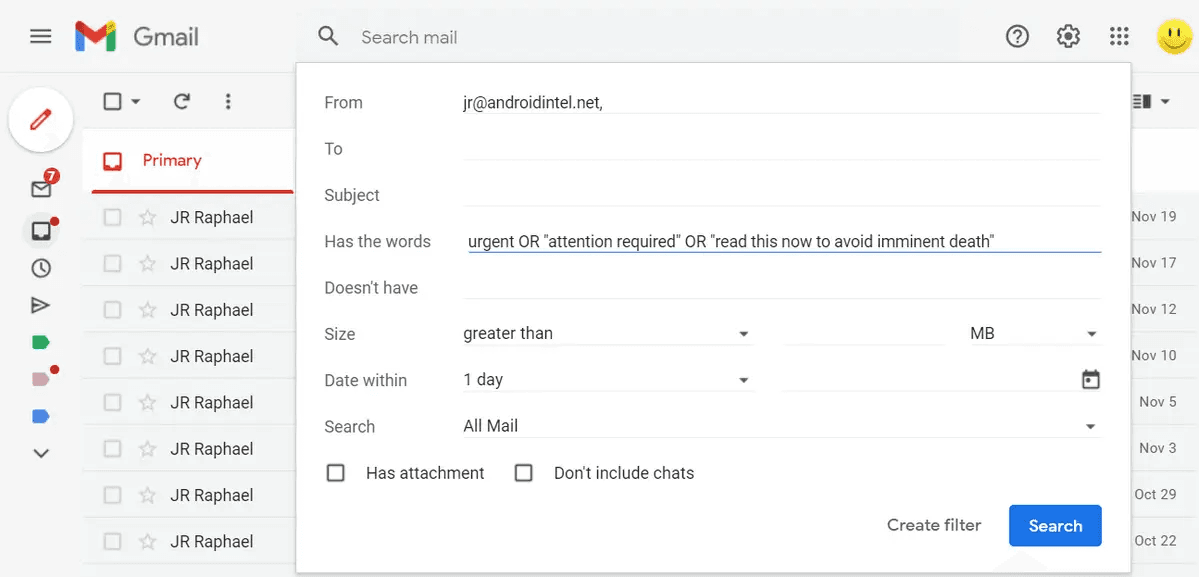
Gmail filtrelerini kullanarak gelen e-postaları gönderen veya anahtar kelimeler gibi kriterlere göre otomatik olarak sıralayabilirsiniz.
Şablonlar (Hazır Yanıtlar): Sık Sorulan Sorulara Daha Hızlı Yanıt Verin
Kendinizi sürekli aynı yanıtları yazarken buluyor musunuz? Sıkça sorulan soruları yanıtlamak, teşekkür notları göndermek, standart talimatlar vermek gibi? Gmail’ın Şablonlar özelliği (eskiden Hazır Yanıtlar olarak biliniyordu), bu sık kullanılan mesajları kaydetmenize ve birkaç tıklamayla eklemenize olanak tanır.
Nasıl çalışır: Öncelikle, Gmail ayarlarında Şablonları etkinleştirin (`Settings` > `See all settings` > `Advanced` > `Templates` > `Enable`). Ardından, şablon e-postanızı oluşturun, oluşturma penceresindeki üç noktaya tıklayın, `Templates` ve `Save draft as template`‘ya gidin. Kullanmak için, yeni bir e-postada üç noktaya tıklayın, `Templates`‘ye gidin ve kaydettiğiniz şablonu seçin.
Bu, önemli ölçüde zaman kazandırır ve rutin iletişimlerinizde tutarlılık sağlar. Hatta belirli e-posta kriterlerine göre otomatik olarak önceden hazırlanmış bir yanıt göndermek için filtreleri ve şablonları birleştirebilirsiniz!
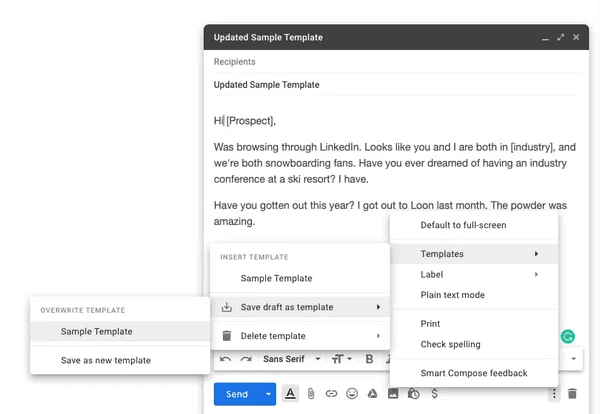
Gmail Şablonlarını (Hazır Yanıtlar) kullanarak tekrarlayan yanıtlarda zamandan tasarruf edin.
Erteleme ve Zamanlanmış Gönderme: Zamanı Kontrol Altına Almak
Bu iki özellik, e-postalarla ne zaman ilgileneceğinizi yönetmenize yardımcı olur:
-
Ertele: Bir e-postayı, daha sonra ele almaya hazır olduğunuz bir zamana veya tarihe kadar gelen kutunuzdan geçici olarak kaldırın. E-postanın üzerine gelin ve saat simgesine tıklayın. Acil olmayan öğeleri ertelemek ve gelen kutunuzu düzenli tutmak için idealdir.
-
Göndermeyi Planla: Şimdi bir e-posta yazın ancak daha sonra gönderilmek üzere planlayın. “Gönder” düğmesinin yanındaki aşağı ok işaretine tıklayın. Saat dilimlerine uymak, geç yazsanız bile çalışma saatleri içinde mesaj göndermek veya duyuruları mükemmel bir şekilde zamanlamak için idealdir. Gmail, en fazla 100 e-postayı çok önceden planlamanıza olanak tanır. Resmi Gmail kılavuzundan daha fazla bilgi edinin.
Pro İpucu: Filtrelerle E-posta Takma Adlarını (’+’ Adresleme) Kullanma
Daha az bilinen bir Gmail hilesi, takma adlar kullanmaktır. E-posta adresinizin `@` kısmından önce herhangi bir kelimeyi artı işaretiyle (`+`) ve ardından herhangi bir kelimeyle değiştirebilirsiniz (örneğin, `yourname+newsletters@gmail.com`, `yourname+billing@gmail.com`). Bu takma adlara gönderilen e-postalar yine de ana gelen kutunuza ulaşır, ancak benzersiz adres güçlü filtreleme olanağı sağlar. Örneğin, `To: yourname+newsletters@gmail.com` ile gönderilen her şey için bir filtre oluşturun ve otomatik olarak “Bültenler” etiketini uygulayın ve arşivleyin. Bu, Reddit ve Spin.AI gibi teknoloji bloglarındaki kullanıcıların belirttiği gibi, kayıtları ve abonelikleri otomatik olarak sıralamak için inanılmaz derecede kullanışlıdır.
Seviye 2: Üçüncü Taraf Eklentilerle Gmail’ı Güçlendirme
Gmail’in yerleşik araçları harika, ancak bazen daha fazla güce ihtiyacınız oluyor. İşte burada üçüncü taraf Chrome eklentileri devreye giriyor. Bunlar, genellikle yerel özelliklerdeki boşlukları doldurarak, Gmail arayüzünüze doğrudan belirli işlevler ekler. Yoğun çalışan profesyoneller için ilgili eklentiler genellikle şu kategorilere girer:
-
Gelişmiş Planlama ve Hatırlatıcılar: Gmail temel planlama özelliğine sahipken, Right Inbox veya Boomerang gibi araçlar tekrarlayan e-postalar, birisi yanıt vermezse daha gelişmiş takip hatırlatıcıları ve gelişmiş izleme özellikleri sunar.
-
E-posta Takibi: Önemli e-postanızın açılıp açılmadığını ve ne zaman açıldığını öğrenmek mi istiyorsunuz? Right Inbox veya Mailtrack gibi uzantılar okuma bildirimleri ve tıklama takibi sağlar (etik kurallara uygun kullanın!).
-
CRM Entegrasyonu: Streak gibi araçlar, Müşteri İlişkileri Yönetimi sistemini doğrudan Gmail’e entegre ederek, gelen kutunuzdan ayrılmadan satış süreçlerini yönetmenize, kişileri takip etmenize ve anlaşmaları düzenlemenize olanak tanır.
-
Ekip İşbirliği: Paylaşılan gelen kutularını (örneğin support@ veya sales@) yöneten ekipler için Gmelius veya Hiver gibi uzantılar, paylaşılan etiketler, e-posta atama, dahili notlar ve çakışma tespiti gibi özellikler sunar.
-
Görev Yönetimi Entegrasyonu: Todoist veya ClickUp gibi araçlar için uzantılar, e-postaları doğrudan tercih ettiğiniz proje yönetim sistemindeki görevlere dönüştürmenizi sağlar.
Uzantıları keşfetmek önemli verimlilik artışları sağlayabilirken, izin verme konusunda dikkatli olun ve güvenilir araçlar seçin. Öncelikle en büyük darboğazınızı belirleyin ve özellikle bu darboğazı ele alan bir uzantı bulun.
Seviye 3: Gelecek Burada - AI Gmail için E-posta Yardımcıları
Filtreler ve uzantılar görevleri otomatikleştirir, ancak Yapay Zeka daha yüksek bir hedef belirler: zekayı otomatikleştirmek. AI e-posta asistanları, e-postalarınızın içeriğini ve bağlamını anlamak üzere tasarlanmıştır ve yüksek hacimli bir gelen kutusunun bilişsel yükünü yönetmenize yardımcı olur.
AI E-posta Yönetimini Nasıl Dönüştürüyor?
AI asistanları, daha önce insan yargısı gerektiren görevleri yerine getirmek için makine öğrenimi ve doğal dil işleme teknolojilerinden yararlanıyor:
-
Akıllı Önceliklendirme: Gelen e-postaları gönderene, içeriğe, aciliyet göstergelerine ve geçmiş davranışlarınıza göre önceliği belirlemek için analiz eder.
-
Akıllı Özetleme: Uzun e-posta yazışmalarını veya karmaşık belgeleri, önemli noktaları ve yapılacak işleri vurgulayarak özlü özetlere dönüştürür.
-
Bağlamsal Metin Oluşturma: Konuşma geçmişine dayanarak ilgili e-posta yanıtları oluşturma, farklı tonlar önerme ve hatta kişisel yazım stilinizi öğrenme.
AI Destekli Triage: Gürültü İçinde Sinyali Bulmak
Gelen e-postaların çokluğu sizi bunaltıyor mu? AI önceliklendirme, sanal bir asistan gibi davranarak gelen kutunuzu tarayıp gerçekten dikkatinizi gerektirenleri ortaya çıkarır. Çeşitli sinyalleri analiz ederek, bu araçlar mesajları otomatik olarak kategorize eder ve önceliklendirir, düşük öncelikli öğeleri (bültenler veya bildirimler gibi) kenara alır ve acil istekleri veya önemli iletişimleri vurgular. Emilio veya Mailmodo tarafından açıklanan sistem gibi araçlar bu yaklaşımı örneklemektedir. İşte burada Chiefy gibi araçlar dönüştürücü olabilir; AI Önceliklendirme özelliğini kullanarak aciliyeti ve gerekli eylemleri analiz eder ve bunları Odaklanmış Bir Gösterge Panosunda sunarak dikkat gerektirenleri anında görmenizi sağlar ve sıralama süresini önemli ölçüde kısaltır.
Akıllı Özetleme: Uzun Konuşmaları Anında Anlama
Uzun bir e-posta zincirine dalmak dedektiflik yapmaya benzeyebilir. AI özetleme araçları tüm ileti dizisini okur ve size saniyeler içinde ana fikri – önemli kararları, bekleyen soruları ve eylem maddelerini – sunar. Bu, aksi takdirde geçmişi tekrar okumakla geçireceğiniz değerli zamandan tasarruf etmenizi sağlar. Superhuman ve Google’ün kendi Gemini for Gmail gibi önde gelen araçlar bu özelliği sunmaktadır. Benzer şekilde, Chiefy, Bağlamsal Farkındalık ile Akıllı Özetlemeyi kullanarak, yalnızca özeti değil, aynı zamanda geçmiş etkileşimlerden veya proje bağlamından ilgili ayrıntıları da içermesini sağlar.
Özgün AI Taslak Oluşturma: Daha Hızlı Yanıt Verin, Kendiniz Gibi Ses Çıkarın
Özellikle rutin olanlar olmak üzere, yanıt taslakları hazırlamak saatler sürer. AI, e-postanın içeriğine göre taslak yanıtlar oluşturabilir ve genellikle birden fazla seçenek sunar. Asıl zorluk, özgün sesinizi korumaktır. Gelişmiş AI asistanları, geçmişte gönderdiğiniz e-postalardan benzersiz iletişim tarzınızı, kelime dağarcığınızı ve tonunuzu öğrenmeye giderek daha fazla odaklanmaktadır. Bu, önerdikleri taslakların daha az robotik ve gerçekten yazacağınız bir şeye daha çok benzediği anlamına gelir. Bu özellik, özellikle kişiselleştirilmiş, doğal sesli yanıtları hızlı bir şekilde oluşturmak için sizin sesinizi öğrenmeye odaklanan Chiefy’ın Özgün AI Taslak Oluşturma özelliğinin merkezindedir.
AI e-posta alanı hızla gelişiyor ve MailMaestro, SaneBox ve diğerleri gibi çok sayıda araç, bu akıllı özelliklerin çeşitli kombinasyonlarını sunuyor ve bunlar genellikle uzantılar veya ayrı uygulamalar aracılığıyla doğrudan Gmail’e entegre ediliyor.
Etkili E-posta Otomasyonu için En İyi Uygulamalar
Otomasyon güçlüdür, ancak onu akıllıca kullanın. Aklınızda tutmanız gereken birkaç ilke şunlardır:
-
Görevleri Otomatikleştirin, İlişkileri Değil: Sıralama, planlama ve rutin yanıtlar için otomasyon kullanın, ancak en önemli noktalarda gerçek, kişiselleştirilmiş iletişimin yerini almasına izin vermeyin.
-
Gözden Geçirin ve İyileştirin: Filtrelerinizi ve otomasyon kurallarınızı periyodik olarak kontrol edin. Hala işlevlerini yerine getiriyorlar mı? Yanlışlıkla önemli mesajları filtreliyorlar mı? Gerektiği gibi ayarlayın.
-
Takip Yöntemlerini Etik Olarak Kullanın: E-posta açma/tıklama takibi faydalı olabilir, ancak gerektiğinde şeffaf olun ve aşırı kullanımdan kaçının; bu durum rahatsız edici olabilir.
-
Takip süreçlerini aşırı otomatikleştirmeyin: Otomatik takip süreçleri (özellikle satış/pazarlama alanında) faydalı olsa da, bunların ilgili olduğundan ve alıcıların kolayca abonelikten çıkabileceği bir yol sağladığından emin olun.
-
Kişiselleştirme Önemlidir: Şablonlar veya taslaklar kullansanız bile, özellikle önemli kişiler için uygun yerlere kişisel bir dokunuş eklemek için zaman ayırın.
Otomasyon Stratejinizi Seçmek
Çeşitli otomasyon seviyeleri mevcutken, nereden başlamalısınız? İhtiyaçlarınızı, bütçenizi ve teknik bilgi seviyenizi göz önünde bulundurun.
| Özellik | Gmail Dahili Araçlar | Üçüncü Taraf Eklentileri | AI E-posta Yardımcıları |
|---|---|---|---|
| Maliyet | Ücretsiz | Freemium (Temel ücretsiz, ücretli yükseltmeler) | Ağırlıklı olarak Ücretli Abonelikler (Bazı sınırlı ücretsiz denemeler/katmanlar) |
| Karmaşıklık | Düşük (Temel kurulum) | Düşük ila Orta (Uzantıyı yükleyin, ayarları yapılandırın) | Orta (Kurulum, yapılandırma, potansiyel öğrenme eğrisi gerektirir) |
| Temel Fayda | Temel organizasyon, zaman kaydırma | Eksik olan belirli özellikleri ekler (izleme, gelişmiş planlama, CRM, ekip araçları) | Bilişsel yükü azaltır, akıllı önceliklendirme, özetleme, daha hızlı taslak oluşturma |
| En İyi Kullanım Alanı | Yeni başlayanlar, temel sıralama ihtiyaçları | Tekrarlayan e-postalar, CRM entegrasyonu veya güçlü izleme gibi belirli işlevlere ihtiyaç duyan kullanıcılar | Yüksek hacimli e-posta kullanıcıları, maksimum üretkenlik ve verimlilik arayan profesyoneller, gelen kutusu yönetimiyle boğuşanlar |
İhtiyaçlarınıza en uygun olanı bulmak için farklı e-posta otomasyon yaklaşımlarını karşılaştırın.
Mantıklı bir yaklaşım, 1. Seviye ile başlamaktır. Filtreleri, etiketleri ve şablonları öğrenin. Sınırlamalarla karşılaşırsanız, belirli bir sorunu çözen 2. Seviye eklentilerini inceleyin. Bu çabalara rağmen e-posta yoğunluğu hala büyük bir verimlilik kaybıysa, 3. Seviye bir AI asistanına yatırım yapmak, gelen kutunuzla etkileşim şeklinizi temelden değiştirerek en önemli getiriyi sağlayabilir.
Sonuç: Gelen Kutunuzu Geri Kazanın
E-posta, günlük bir korku kaynağı olmak zorunda değil. Otomasyonu stratejik olarak uygulayarak – ister Gmail’ın yerleşik araçları, ister özel uzantılar veya gelişmiş AI yardımcıları aracılığıyla olsun – gelen kutunuzu yönetmek için harcadığınız zamanı ve zihinsel enerjiyi önemli ölçüde azaltabilirsiniz. Reaktif sorun çözme yaklaşımından proaktif kontrole geçerek, önemli mesajlara dikkat edilmesini sağlarken dikkat dağıtıcı unsurları en aza indirebilirsiniz.
Amaç sadece boş bir gelen kutusu değil, daha odaklı, üretken ve daha az stresli bir iş günü. Küçük adımlarla başlayın, ihtiyaçlarınıza en çok uyan araçlarla deneyler yapın ve zamanınızı gerçekten önemli olan işlere ayırın.

Etkin otomasyon sayesinde zamanınızı geri kazanın ve e-posta stresini azaltın.
Gelen kutunuzu fethetmeye hazır mısınız? Bugün filtreleri uygulamayı deneyin, belirli bir ihtiyaç için bir uzantı keşfedin veya Chiefy gibi bir AI asistanının iş akışınızı dönüştürmek için önceliklendirme, özetleme ve taslak oluşturmayı nasıl akıllıca otomatikleştirebileceğini görün.