

Starter din typiske arbejdsdag med en synkende følelse, når du åbner Gmail? Du er ikke alene. For utallige travle fagfolk – ledere, ledere, freelancere, grundlæggere – er indbakken blevet mindre et kommunikationsværktøj og mere en ubarmhjertig taskmaster, der dikterer prioriteter og dræner kostbar energi. Den konstante tilstrømning af beskeder, presset for at reagere hurtigt, den tabte tid på sortering og søgning… det er udmattende.
Men hvad nu hvis du kunne lære Gmail at arbejde for dig i stedet for omvendt? Hvad nu hvis du kunne automatisere det verdslige, overflade de kritiske og genvinde timer i din uge? Gode nyheder: du kan. Fra at udnytte Gmails indbyggede værktøjer til at udnytte kraften fra tredjepartsudvidelser og endda intelligente AI-assistenter, er automatisering af din e-mail mere tilgængelig end nogensinde. Denne guide vil lede dig gennem spektret af automatiseringsmuligheder og hjælper dig med at transformere dit forhold til din indbakke fra et frygtindgydende forhold til et med kontrol.
Hvorfor automatisere din Gmail indbakke? De overvældende omkostninger ved e-mail
Før vi dykker ned i løsninger, lad os kvantificere problemet. E-mail er ikke kun en mindre irritation; det er et betydeligt produktivitets sort hul. Overvej disse svimlende statistikker:
-
Den daglige syndflod: Den gennemsnitlige kontormedarbejder modtager omkring 121-126 e-mails per dag, med milliarder, der krydser internettet globalt.
-
**The Time Sink:**Professionelle bruger ca. 2,6 til 3,1 timer dagligt på at administrere e-mail, hvilket svarer til næsten 28 % af den gennemsnitlige arbejdsuge ifølge forskning refereret af PKPM Express (citeret McKinsey).
-
Afbrydelsesskatten: Vi tjekker vores e-mail ofte – nogle skøn tyder på hvert 6. minut! Hver afbrydelse er ikke kun et øjebliks blik; det tager i gennemsnit 23-25 minutter for fuldt ud at genvinde fokus på din oprindelige opgave.
-
Lavværdiarbejde: En betydelig del af denne e-mail-tid bruges på aktiviteter med lav værdi. En undersøgelse antydede, at den gennemsnitlige arbejdstager bruger 51 % af deres arbejdsdag på opgaver med ringe effekt, hvor e-mail er en stor bidragyder.

E-mail-overbelastning er en væsentlig kilde til stress og tabt produktivitet for travle fagfolk.
Den kumulative effekt? Øget stress, nedsat kapacitet til dybt arbejde, manglende deadlines og potentiel udbrændthed. Det er klart, at finde måder at administrere e-mail mere effektivt på ikke bare er rart at have; det er et strategisk imperativ for enhver, der ser alvorligt på deres produktivitet og velvære. Automatisering er nøglen.
Niveau 1: Mestring af Gmails indbyggede automatiseringsværktøjer
Du behøver ikke fancy software for at begynde at automatisere.Gmail tilbyder i sig selv flere kraftfulde, gratis funktioner, der kan gøre en væsentlig forskel. Tænk på disse som grundlaget for din e-mailautomatiseringsstrategi.
Filtre og etiketter: Dit digitale arkivsystem
Filtre er din første forsvarslinje mod indbakkekaos. De udfører automatisk handlinger på indgående e-mails baseret på kriterier, du definerer. Kombineret med etiketter (Gmails version af mapper, men mere fleksibel, da du kan anvende flere etiketter på én e-mail), kan du oprette et meget organiseret system.
Sådan fungerer det: Du kan oprette filtre baseret på afsender (`Fra:`), modtager (`Til:`), emnelinje, søgeord (`Har ordene:`), størrelse eller om den har en vedhæftet fil. Baseret på disse kriterier kan du instruere Gmail til automatisk at:
-
Anvend en etiket (f.eks. “Client A,” “Project Alpha,” “Nyhedsbreve”)
-
Arkiver det (spring indbakken over)
-
Markér som læst
-
Stjerne den
-
Slet det
-
Send den videre
Kom godt i gang: I Gmails søgelinje skal du klikke på indstillingsikonet (ligner skydere) for at få vist søgemuligheder. Indtast dine kriterier, test søgningen, klik derefter på “Opret filter” og vælg dine handlinger. Udforsk Googles officielle guide til oprettelse af filterregler for detaljerede trin.
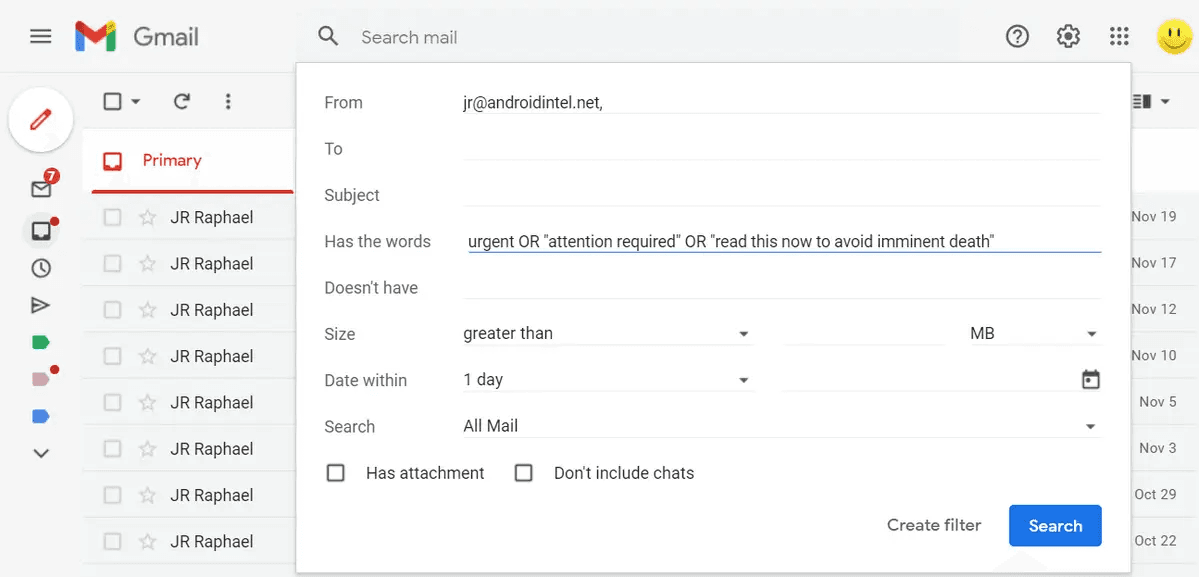
Brug Gmail filtre til automatisk at sortere indgående e-mails baseret på kriterier som afsender eller nøgleord
Skabeloner (Canned Responses): Svar hurtigere på almindelige forespørgsler
Oplever du, at du skriver lignende svar gentagne gange? Besvarer du ofte stillede spørgsmål, sender du takkebreve, giver du standardinstruktioner?Gmails skabelonfunktion (tidligere kendt som Canned Responses) lader dig gemme disse almindelige beskeder og indsætte dem med et par klik.
Sådan virker det: Først skal du aktivere skabeloner i Gmail indstillinger (`Indstillinger` > `Se alle indstillinger` > `Avanceret` > `Skabeloner` > `Aktiver`). Skriv derefter din skabelon-e-mail, klik på de tre prikker i skrivevinduet, gå til `Skabeloner` og `Gem kladde som skabelon`. For at bruge det skal du klikke på de tre prikker i en ny e-mail, gå til `Skabeloner` og vælge din gemte skabelon.
Dette sparer betydelig tid og sikrer ensartethed i din rutinemæssige kommunikation. Du kan endda kombinere filtre og skabeloner for automatisk at sende et standardsvar baseret på bestemte e-mailkriterier!
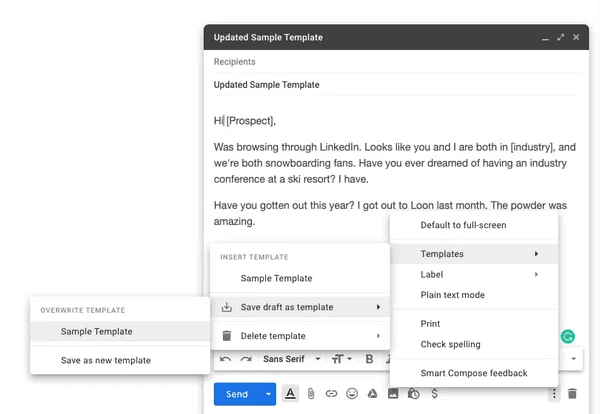
Spar tid på gentagne svar ved at bruge Gmail skabeloner (Canned Responses)
Udsæt og planlæg afsendelse: Tager kontrol over tiden
Disse to funktioner hjælper dig med at administrere når du håndterer e-mails:
-
Udsæt: Fjern midlertidigt en e-mail fra din indbakke indtil et senere tidspunkt eller dato, hvor du er klar til at håndtere den. Hold markøren over en e-mail, og klik på urikonet. Perfekt til at udskyde ikke-hastende genstande og holde din indbakke fokuseret.
-
Schedule Send: Skriv en e-mail nu, men planlæg, at den skal sendes senere. Klik på pil ned ved siden af knappen “Send”. Ideel til at respektere tidszoner, sende beskeder i arbejdstiden, selvom du skriver dem sent, eller timing meddelelser perfekt.Gmail tillader planlægning af op til 100 e-mails, langt i forvejen. Lær mere fra den officielle Gmail guide.
Pro-tip: Brug af e-mail-aliaser (’+‘-adressering) med filtre
Et mindre kendt Gmail trick er at bruge aliaser. Du kan tilføje et plustegn (`+`) efterfulgt af et hvilket som helst ord før `@` i din e-mail-adresse (f.eks. `ditnavn+nyhedsbreve@gmail.com`, `ditnavn+fakturering@gmail.com`). E-mails sendt til disse aliasser ankommer stadig i din primære indbakke, men den unikke adresse giver mulighed for kraftig filtrering. Opret f.eks. et filter for alt, der sendes `Til: ditnavn+nyhedsbreve@gmail.com` og anvend automatisk etiketten “Nyhedsbreve” og arkiver det. Dette er utrolig nyttigt til automatisk at sortere tilmeldinger og abonnementer, som bemærket af brugere på Reddit og teknologiske blogs som Spin.AI.
Niveau 2: Supercharge Gmail med tredjepartsudvidelser
Gmails indbyggede værktøjer er fantastiske, men nogle gange har du brug for mere kraft. Det er her, tredjeparts Chrome-udvidelser kommer ind i billedet. Disse tilføjer specifikke funktionaliteter direkte til din Gmail-grænseflade, og bygger ofte bro mellem huller i indbyggede funktioner. For travle fagfolk falder relevante udvidelser ofte ind under disse kategorier:
-
Avanceret planlægning og påmindelser: Mens Gmail har grundlæggende planlægning, tilbyder værktøjer som Right Inbox eller Boomerang tilbagevendende e-mails, mere sofistikeret sporing af påmindelser og opfølgning af nogen.
-
E-mail-sporing: Vil du vide, om og hvornår din vigtige e-mail blev åbnet? Udvidelser somRight Inboxeller Mailtrack giver kvitteringer for læsning og kliksporing (brug etisk!).
-
CRM-integration: Værktøjer som Streak integrerer et Customer Relationship Management-system direkte i Gmail, så du kan administrere salgspipelines, spore kontakter og organisere aftaler uden at forlade din indbakke.
-
Teamsamarbejde: For teams, der administrerer delte indbakker (som support@ eller sales@), tilbyder udvidelser som Gmelius eller Hiver funktioner som delte etiketter, e-mail-tildeling, interne noter og kollisionsdetektion.
-
Task Management Integration: Udvidelser til værktøjer som Todoist eller ClickUp lader dig omdanne e-mails direkte til opgaver i dit foretrukne projektstyringssystem.
Mens udforskning af udvidelser kan låse op for betydelige produktivitetsgevinster, skal du være opmærksom på at give tilladelser og vælge velrenommerede værktøjer. Start med at identificere din største flaskehals og find en udvidelse, der specifikt adresserer den.
Niveau 3: Fremtiden er her - AI-e-mailassistenter til Gmail
Filtre og udvidelser automatiserer opgaver, men kunstig intelligens sigter højere: automatisering af intelligens. AI-e-mail-assistenter er designet til at forstå indholdet og konteksten af dine e-mails, hvilket hjælper dig med at styre den kognitive belastning af en indbakke med store mængder.
Hvordan AI forvandler e-mailhåndtering
AI-assistenter udnytter maskinlæring og naturlig sprogbehandling til at udføre opgaver, der tidligere krævede menneskelig dømmekraft:
-
Intelligent triage: Analyse af indgående e-mails for at bestemme prioritet baseret på afsender, indhold, hastesignaler og din tidligere adfærd.
-
Smart opsummering: Kondensering af lange e-mail-tråde eller komplekse dokumenter til kortfattede oversigter, der fremhæver nøglepunkter og handlingspunkter.
-
Kontekstuel udkast: Generering af relevante e-mailsvar baseret på samtalehistorikken, foreslår forskellige toner og endda læring af din personlige skrivestil.
AI-drevet triage: Find signalet i støjen
Føler du dig overvældet af den store volumen? AI-triage fungerer som en virtuel assistent, der søger gennem din indbakke for at vise det, der virkelig kræver din opmærksomhed. Ved at analysere forskellige signaler kategoriserer og prioriterer disse værktøjer automatisk beskeder, flytter emner med lav prioritet (som nyhedsbreve eller notifikationer) af vejen og fremhæver presserende anmodninger eller vigtig kommunikation. Værktøjer som Emilio eller systemet beskrevet af Mailmodo eksemplificerer denne tilgang. Det er her værktøjer som Chiefy kan være transformative, ved at bruge dens AI Triage til at analysere hastende og påkrævede handlinger, præsentere dem i et fokuseret dashboard, så du med det samme kan se, hvad der kræver opmærksomhed, hvilket drastisk reducerer sorteringstiden.
Smart opsummering: Tag fat i lange tråde med det samme
At hoppe ind i en lang e-mail-kæde kan føles som detektivarbejde. AI-opsummeringsværktøjer læser hele tråden og giver dig kernen – nøglebeslutninger, afventende spørgsmål og handlingspunkter – på få sekunder. Dette sparer værdifuld tid, du ellers ville bruge på at genlæse historien. Førende værktøjer som Superhuman og Googles egne Gemini for Gmail tilbyder denne funktion. På samme måde udnytter Chiefy Smart Summarization med Contextual Awareness, hvilket sikrer, at du ikke kun får resuméet, men også at det inkorporerer relevante detaljer fra tidligere interaktioner eller projektkontekst.
Autentisk AI-tegning: Reager hurtigere, lyder som dig
Udarbejdelse af svar, især rutinemæssige, tager timer. AI kan generere udkast til svar baseret på e-mailens kontekst, hvilket ofte giver flere muligheder. Den vigtigste udfordring er at bevare din autentiske stemme. Avancerede AI-assistenter fokuserer i stigende grad på at lære din unikke kommunikationsstil, ordforråd og tone fra dine tidligere sendte e-mails. Det betyder, at de udkast, de foreslår, føles mindre robotiske og mere som noget, du rent faktisk ville skrive. Denne evne er central for Chiefys Autentiske AI Drafting, som fokuserer specifikt på at lære din stemme for hurtigt at generere personlige, naturligt klingende svar.
AI-e-mailområdet udvikler sig hurtigt, med adskillige værktøjer som MailMaestro, SaneBox og andre, der tilbyder forskellige kombinationer af disse intelligente funktioner, ofte integreret direkte i Gmail via udvidelser eller separate applikationer.
Bedste praksis for effektiv e-mailautomatisering
Automatisering er kraftfuld, men brug den med omtanke. Her er et par principper, du skal huske på:
-
Automatiser opgaver, ikke relationer: Brug automatisering til sortering, planlægning og rutinemæssige svar, men lad det ikke erstatte ægte, personlig kommunikation, hvor det betyder mest.
-
Gennemgå og forfin: Tjek jævnligt dine filtre og automatiseringsregler. Tjener de stadig deres formål? Filtrerer de vigtige beskeder ved et uheld? Juster efter behov.
-
Brug sporing etisk: E-mail åben/klik sporing kan være nyttig, men vær gennemsigtig, hvis det er nødvendigt, og undgå overforbrug, som kan føles påtrængende.
-
Over-automatiser ikke opfølgninger: Selvom automatiserede opfølgningssekvenser kan være nyttige (især i salg/marketing), skal du sikre dig, at de er relevante og giver en nem måde for modtagere at fravælge.
-
Personalisering betyder noget: Selv med skabeloner eller AI-udkast, skal du bruge et øjeblik på at tilføje et personligt præg, hvor det er relevant, især for vigtige kontakter.
Valg af din automatiseringsstrategi
Hvor skal du starte med flere niveauer af automatisering til rådighed? Overvej dine behov, budget og tekniske komfortniveau.
| Funktion | Gmail Indbyggede værktøjer | Tredjepartsudvidelser | AI-e-mail-assistenter |
|---|---|---|---|
| Omkostninger | Gratis | Freemium (Grundlæggende gratis, betalte opgraderinger) | Primært betalte abonnementer (Nogle begrænsede gratis prøveperioder/niveauer) |
| Kompleksitet | Lav (Grundlæggende opsætning) | Lav til Mellem (Installer udvidelse, konfigurer indstillinger) | Medium (Kræver opsætning, konfiguration, potentiel indlæringskurve) |
| Nøglefordel | Grundlæggende organisation, tidsforskydning | Tilføjer specifikke manglende funktioner (sporing, avanceret planlægning, CRM, teamværktøjer) | Reducerer kognitiv belastning, intelligent prioritering, opsummering, hurtigere udarbejdelse |
| Bedst til | Alle starter ud, basale sorteringsbehov | Brugere, der har brug for specifikke funktioner som tilbagevendende e-mails, CRM-integration eller robust sporing | E-mailbrugere med store mængder, fagfolk, der søger maksimal produktivitet og effektivitet, dem, der er overvældet af indbakkeadministration |
Sammenlign forskellige e-mail-automatiseringsmetoder for at finde den, der passer bedst til dine behov.
En fornuftig tilgang er at starte med niveau 1. Master filtre, etiketter og skabeloner. Hvis du rammer begrænsninger, skal du udforske niveau 2-udvidelser, der løser et specifikt smertepunkt. Hvis e-mail-overbelastning forbliver et stort produktivitetsdræn på trods af disse bestræbelser, kan investering i en niveau 3 AI-assistent give det største afkast ved fundamentalt at ændre, hvordan du interagerer med din indbakke.
Konklusion: Tag din indbakke tilbage
E-mail behøver ikke at være en kilde til daglig frygt. Ved strategisk at implementere automatisering – uanset om det er gennem Gmails oprindelige værktøjer, specialiserede udvidelser eller sofistikerede AI-assistenter – kan du reducere den tid og den mentale energi, der bruges på at administrere din indbakke, markant. Du kan gå fra reaktiv brandslukning til proaktiv kontrol og sikre, at vigtige beskeder får opmærksomhed, mens du minimerer forstyrrelser.
Målet er ikke bare en tom indbakke, men en mere fokuseret, produktiv og mindre stressende arbejdsdag. Start i det små, eksperimenter med de værktøjer, der passer bedst til dine behov, og genvind din tid til det arbejde, der virkelig betyder noget.

Genvind din tid og reducer e-mailstress gennem effektiv automatisering.
Klar til at erobre din indbakke? Prøv at implementere filtre i dag, udforsk en udvidelse til et specifikt behov, eller se, hvordan en AI-assistent som Chiefy intelligent kan automatisere triage, opsummering og udarbejdelse for at transformere din arbejdsgang.