

Gmail ખોલતા જ શું તમારા સામાન્ય કામકાજના દિવસની શરૂઆત ભારે લાગણીથી થાય છે? તમે એકલા નથી. અસંખ્ય વ્યસ્ત પ્રોફેશનલ્સ – એક્ઝિક્યુટિવ્સ, મેનેજર્સ, ફ્રીલાન્સર્સ, ફાઉન્ડર્સ – માટે ઇનબોક્સ હવે સંચારનું સાધન ઓછું અને સતત દબાણ કરનાર કામ સોંપનાર વધુ બની ગયું છે, જે પ્રાથમિકતાઓ નક્કી કરે છે અને કિંમતી ઊર્જા ખેંચી લે છે. સંદેશાઓનો સતત પ્રવાહ, ઝડપથી જવાબ આપવાનું દબાણ, સોર્ટિંગ અને શોધવામાં વેડફાતો સમય… આ બધું થકવી નાખે છે.
પરંતુ જો તમે Gmailને તમારી માટે કામ કરવું શીખવી શકો, તેની વિરુદ્ધ નહીં, તો? જો તમે રોજિંદા કામો ઓટોમેટ કરી શકો, મહત્વપૂર્ણ બાબતોને ઉપર લાવી શકો અને તમારા અઠવાડિયાના કલાકો પાછા મેળવી શકો, તો? સારા સમાચાર: તમે કરી શકો છો. Gmailના બિલ્ટ-ઇન ટૂલ્સનો ઉપયોગ કરવાથી લઈને થર્ડ-પાર્ટી એક્સ્ટેન્શન્સ અને બુદ્ધિશાળી AI સહાયકોની શક્તિનો લાભ લેવા સુધી, ઇમેઇલ ઓટોમેશન પહેલા કરતાં વધુ સરળતાથી ઉપલબ્ધ છે. આ માર્ગદર્શિકા તમને ઓટોમેશન વિકલ્પોની સંપૂર્ણ શ્રેણી સમજાવશે, જેથી તમે તમારા ઇનબોક્સ સાથેના સંબંધને ભયમાંથી નિયંત્રણમાં બદલી શકો.
તમારું Gmail ઇનબોક્સ કેમ ઓટોમેટ કરવું? ઇમેઇલનો ભારે ખર્ચ
ઉકેલોમાં ઊતરતા પહેલાં, સમસ્યાનું પ્રમાણ સમજીએ. ઇમેઇલ માત્ર નાની અસુવિધા નથી; તે ઉત્પાદકતાનો મોટો બ્લેક હોલ છે. આ ચોંકાવનારા આંકડાઓ જુઓ:
-
દૈનિક પૂર: સરેરાશ ઓફિસ કર્મચારીને લગભગ દરરોજ 121-126 ઇમેઇલ્સ મળે છે, અને વૈશ્વિક સ્તરે અબજો ઇમેઇલ્સ ઇન્ટરનેટ પર પસાર થાય છે.
-
સમયનો મોટો ખર્ચ: પ્રોફેશનલ્સ ઇમેઇલ મેનેજ કરવામાં દરરોજ અંદાજે 2.6થી 3.1 કલાક વિતાવે છે, જે PPM Express દ્વારા સંદર્ભિત સંશોધન (McKinseyનો ઉલ્લેખ) મુજબ સરેરાશ કામકાજના અઠવાડિયાના લગભગ 28% જેટલું થાય છે.
-
વિક્ષેપનો ખર્ચ: અમે ઇમેઇલ વારંવાર ચેક કરીએ છીએ – કેટલાક અંદાજો મુજબ દર 6 મિનિટે! દરેક વિક્ષેપ માત્ર ક્ષણિક નજર નથી; મૂળ કામ પર સંપૂર્ણ ધ્યાન પાછું મેળવવામાં સરેરાશ 23-25 મિનિટ લાગે છે.
-
ઓછી મૂલ્યવાળું કામ: ઇમેઇલ માટે ખર્ચાતો મોટો ભાગ ઓછી મૂલ્યવાળી પ્રવૃત્તિઓમાં જાય છે. એક અભ્યાસે સૂચવ્યું કે સરેરાશ કર્મચારી તેના કામકાજના દિવસનો 51% સમય ઓછા પ્રભાવવાળા કામોમાં વિતાવે છે, જેમાં ઇમેઇલ મોટો ફાળો આપે છે.

વ્યસ્ત પ્રોફેશનલ્સ માટે ઇમેઇલ ઓવરલોડ તણાવ અને ગુમાવેલી ઉત્પાદકતાનો મોટો સ્ત્રોત છે.
એકંદર અસર? વધેલો તણાવ, ડીપ વર્ક કરવાની ક્ષમતામાં ઘટાડો, ચૂકી ગયેલી સમયમર્યાદાઓ અને સંભવિત બર્નઆઉટ. સ્પષ્ટ છે કે ઇમેઇલને વધુ કાર્યક્ષમ રીતે મેનેજ કરવાની રીતો શોધવી માત્ર સારી બાબત નથી; પોતાની ઉત્પાદકતા અને સુખાકારી અંગે ગંભીર કોઈપણ વ્યક્તિ માટે તે વ્યૂહાત્મક આવશ્યકતા છે. ઓટોમેશન તેની ચાવી છે.
લેવલ 1: Gmailના બિલ્ટ-ઇન ઓટોમેશન ટૂલ્સમાં નિપુણતા મેળવો
ઓટોમેશન શરૂ કરવા માટે તમને મોંઘા કે વિશેષ સોફ્ટવેરની જરૂર નથી. Gmail પોતે જ કેટલીક શક્તિશાળી, મફત સુવિધાઓ આપે છે, જે નોંધપાત્ર ફરક પાડી શકે છે. તેને તમારી ઇમેઇલ ઓટોમેશન વ્યૂહરચનાનો પાયો માનો.
ફિલ્ટર્સ અને લેબલ્સ: તમારી ડિજિટલ ફાઇલિંગ સિસ્ટમ
ફિલ્ટર્સ ઇનબોક્સની ગડબડ સામે તમારી પ્રથમ રક્ષા છે. તમે નક્કી કરેલા માપદંડોના આધારે તે આવતી ઇમેઇલ્સ પર આપમેળે ક્રિયાઓ કરે છે. Labels (Gmailનું ફોલ્ડર્સ જેવું વર્ઝન, પરંતુ વધુ લવચીક કારણ કે તમે એક ઇમેઇલ પર અનેક લેબલ્સ લગાવી શકો છો) સાથે મળીને, તમે ખૂબ વ્યવસ્થિત સિસ્ટમ બનાવી શકો છો.
તે કેવી રીતે કામ કરે છે: તમે મોકલનાર (`From:`), પ્રાપ્તકર્તા (`To:`), વિષય પંક્તિ, કીવર્ડ્સ (`Has the words:`), કદ અથવા એટેચમેન્ટ છે કે નહીં તેના આધારે ફિલ્ટર્સ બનાવી શકો છો. આ માપદંડોના આધારે, તમે Gmailને આપમેળે નીચેની ક્રિયાઓ કરવા કહી શકો છો:
-
Label લગાવો (જેમ કે, “Client A,” “Project Alpha,” “Newsletters”)
-
તેને આર્કાઇવ કરો (ઇનબોક્સ છોડો)
-
વાંચેલ તરીકે ચિહ્નિત કરો
-
સ્ટાર લગાવો
-
ડિલીટ કરો
-
ફોરવર્ડ કરો
શરૂઆત કરો: Gmailના સર્ચ બારમાં, સર્ચ વિકલ્પો બતાવવા માટે સેટિંગ્સ આઇકન (સ્લાઇડર્સ જેવું દેખાય છે) પર ક્લિક કરો. તમારા માપદંડો દાખલ કરો, સર્ચ ટેસ્ટ કરો, પછી “Create filter” પર ક્લિક કરો અને તમારી ક્રિયાઓ પસંદ કરો. વિગતવાર પગલાં માટે ફિલ્ટર નિયમો બનાવવાની Googleની સત્તાવાર માર્ગદર્શિકા જુઓ.
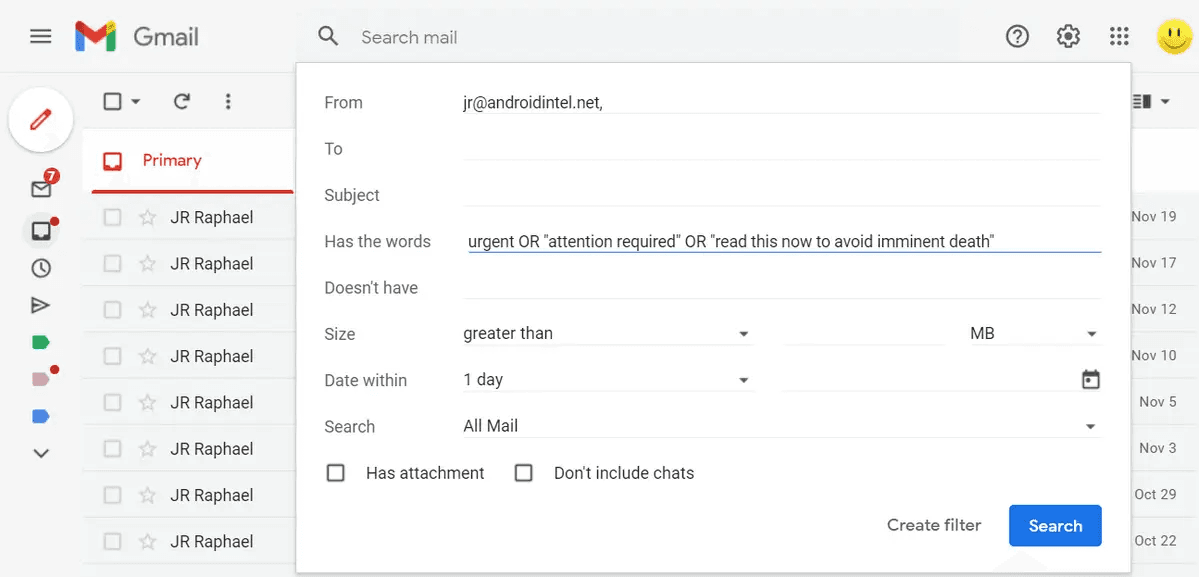
મોકલનાર અથવા કીવર્ડ્સ જેવા માપદંડોના આધારે આવતી ઇમેઇલ્સને આપમેળે સોર્ટ કરવા Gmail ફિલ્ટર્સનો ઉપયોગ કરો
ટેમ્પ્લેટ્સ (Canned Responses): સામાન્ય પ્રશ્નોના ઝડપી જવાબ આપો
શું તમે વારંવાર સમાન જવાબો ટાઇપ કરતા હો? FAQsના જવાબો આપતા, આભાર નોંધ મોકલતા, સ્ટાન્ડર્ડ સૂચનાઓ આપતા? Gmailની Templates સુવિધા (જે પહેલાં Canned Responses તરીકે ઓળખાતી હતી) તમને આવા સામાન્ય સંદેશાઓ સેવ કરીને થોડા ક્લિકમાં દાખલ કરવાની સુવિધા આપે છે.
તે કેવી રીતે કામ કરે છે: પહેલા Gmail સેટિંગ્સમાં Templates સક્ષમ કરો (`Settings` > `See all settings` > `Advanced` > `Templates` > `Enable`). પછી, તમારું ટેમ્પ્લેટ ઇમેઇલ લખો, compose વિન્ડોમાં ત્રણ ડોટ્સ પર ક્લિક કરો, `Templates` પર જાઓ અને `Save draft as template` પસંદ કરો. તેનો ઉપયોગ કરવા માટે, નવા ઇમેઇલમાં ત્રણ ડોટ્સ પર ક્લિક કરો, `Templates` પર જાઓ અને તમારું સેવ કરેલું ટેમ્પ્લેટ પસંદ કરો.
આ ઘણો સમય બચાવે છે અને તમારા નિયમિત સંચારમાં સાતત્ય જાળવે છે. તમે ચોક્કસ ઇમેઇલ માપદંડોના આધારે canned response આપમેળે મોકલવા માટે ફિલ્ટર્સ અને ટેમ્પ્લેટ્સને જોડીને પણ ઉપયોગ કરી શકો છો!
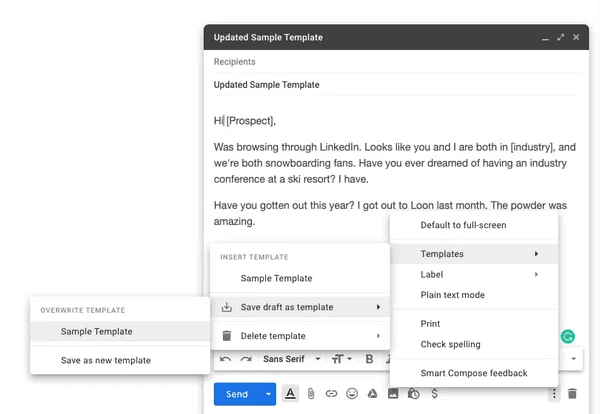
Gmail Templates (Canned Responses)નો ઉપયોગ કરીને પુનરાવર્તિત જવાબોમાં સમય બચાવો
Snooze અને Schedule Send: સમય પર નિયંત્રણ મેળવો
આ બે સુવિધાઓ તમને ઇમેઇલ્સ સાથે ક્યારે કામ કરવું તે મેનેજ કરવામાં મદદ કરે છે:
-
Snooze: કોઈ ઇમેઇલને તમારા ઇનબોક્સમાંથી થોડા સમય માટે દૂર કરો અને જ્યારે તમે તેને સંભાળવા તૈયાર હો ત્યારે પછીના સમય અથવા તારીખે પાછું લાવો. ઇમેઇલ પર hover કરો અને ઘડિયાળ આઇકન પર ક્લિક કરો. ગેર-તાત્કાલિક બાબતોને પાછળ ધકેલવા અને ઇનબોક્સને ફોકસ્ડ રાખવા માટે ઉત્તમ.
-
Schedule Send: ઇમેઇલ અત્યારે લખો પરંતુ તેને પછી મોકલવા શેડ્યૂલ કરો. “Send” બટનની બાજુના down arrow પર ક્લિક કરો. ટાઇમ ઝોનનો માન રાખવા, તમે મોડે લખો છતાં કામકાજના સમય દરમિયાન સંદેશા મોકલવા અથવા જાહેરાતો યોગ્ય સમયે મોકલવા માટે આદર્શ. Gmail 100 ઇમેઇલ્સ સુધી ઘણાં પહેલાંથી શેડ્યૂલ કરવાની મંજૂરી આપે છે. સત્તાવાર Gmail માર્ગદર્શિકા પરથી વધુ જાણો.
Pro Tip: ફિલ્ટર્સ સાથે ઇમેઇલ aliases (’+’ Addressing)નો ઉપયોગ
Gmailની ઓછી જાણીતી યુક્તિ aliasesનો ઉપયોગ છે. તમે તમારા ઇમેઇલ સરનામામાં `@` પહેલાં plus sign (`+`) અને તેના પછી કોઈપણ શબ્દ ઉમેરો શકો છો (જેમ કે, `yourname+newsletters@gmail.com`, `yourname+billing@gmail.com`). આ aliases પર મોકલાયેલા ઇમેઇલ્સ તમારા મુખ્ય ઇનબોક્સમાં જ આવે છે, પરંતુ અનન્ય સરનામું શક્તિશાળી ફિલ્ટરિંગને શક્ય બનાવે છે. ઉદાહરણ તરીકે, `To: yourname+newsletters@gmail.com` પર મોકલાયેલી કોઈપણ વસ્તુ માટે ફિલ્ટર બનાવો અને “Newsletters” લેબલ આપમેળે લગાવીને તેને આર્કાઇવ કરો. Reddit પરના વપરાશકર્તાઓ અને Spin.AI જેવા ટેક બ્લોગ્સે નોંધ્યું છે તેમ, સાઇન-અપ્સ અને સબ્સ્ક્રિપ્શન્સને આપમેળે સોર્ટ કરવા માટે આ ખૂબ ઉપયોગી છે.
લેવલ 2: થર્ડ-પાર્ટી એક્સ્ટેન્શન્સથી Gmailને વધુ શક્તિશાળી બનાવો
Gmailના બિલ્ટ-ઇન ટૂલ્સ ઉત્તમ છે, પરંતુ ક્યારેક તમને વધુ શક્તિની જરૂર પડે છે. અહીં થર્ડ-પાર્ટી Chrome extensions કામ આવે છે. તે તમારી Gmail interfaceમાં સીધી ચોક્કસ કાર્યક્ષમતાઓ ઉમેરે છે, ઘણીવાર native featuresમાં રહેલી ખામીઓ પૂરી કરે છે. વ્યસ્ત પ્રોફેશનલ્સ માટે સંબંધિત એક્સ્ટેન્શન્સ સામાન્ય રીતે આ શ્રેણીઓમાં આવે છે:
-
અદ્યતન શેડ્યૂલિંગ અને રિમાઇન્ડર્સ: Gmailમાં મૂળભૂત શેડ્યૂલિંગ છે, પરંતુ Right Inbox અથવા Boomerang જેવા ટૂલ્સ recurring emails, કોઈ જવાબ ન આપે તો વધુ સુવ્યવસ્થિત follow-up reminders અને enhanced tracking આપે છે.
-
Email Tracking: શું તમારો મહત્વપૂર્ણ ઇમેઇલ ખોલાયો કે નહીં અને ક્યારે ખોલાયો તે જાણવા માંગો છો? Right Inbox અથવા Mailtrack જેવા એક્સ્ટેન્શન્સ read receipts અને click tracking આપે છે (નૈતિક રીતે ઉપયોગ કરો!).
-
CRM Integration: Streak જેવા ટૂલ્સ Customer Relationship Management સિસ્ટમને સીધી Gmailમાં જ embed કરે છે, જેથી તમે ઇનબોક્સ છોડ્યા વગર sales pipelines મેનેજ કરી શકો, contacts track કરી શકો અને deals ગોઠવી શકો.
-
Team Collaboration: shared inboxes (જેમ કે support@ અથવા sales@) મેનેજ કરતી ટીમો માટે, Gmelius અથવા Hiver જેવા એક્સ્ટેન્શન્સ shared labels, email assignment, internal notes અને collision detection જેવી સુવિધાઓ આપે છે.
-
Task Management Integration: Todoist અથવા ClickUp જેવા ટૂલ્સ માટેના એક્સ્ટેન્શન્સ તમને ઇમેઇલ્સને સીધા તમારી પસંદગીની project management systemમાં tasksમાં બદલવા દે છે.
એક્સ્ટેન્શન્સ શોધવાથી ઉત્પાદકતામાં નોંધપાત્ર લાભ મળી શકે છે, પરંતુ permissions આપતી વખતે સાવચેત રહો અને વિશ્વસનીય ટૂલ્સ પસંદ કરો. તમારા સૌથી મોટા bottleneckને ઓળખવાથી શરૂઆત કરો અને તે ખાસ સમસ્યાને ઉકેલતું એક્સ્ટેન્શન શોધો.
લેવલ 3: ભવિષ્ય આવી ગયું છે - Gmail માટે AI Email Assistants
ફિલ્ટર્સ અને એક્સ્ટેન્શન્સ કામો ઓટોમેટ કરે છે, પરંતુ Artificial Intelligence વધુ ઊંચું લક્ષ્ય રાખે છે: બુદ્ધિ ઓટોમેટ કરવી. AI email assistants તમારા ઇમેઇલ્સની સામગ્રી અને સંદર્ભ સમજવા માટે ડિઝાઇન થયેલા છે, જેથી ઊંચા વોલ્યુમવાળા ઇનબોક્સનો માનસિક ભાર મેનેજ કરવામાં મદદ મળે.
AI ઇમેઇલ મેનેજમેન્ટને કેવી રીતે બદલે છે
AI assistants પહેલાં માનવીય નિર્ણયની જરૂર પડતા કામો કરવા માટે machine learning અને natural language processingનો ઉપયોગ કરે છે:
-
Intelligent Triage: મોકલનાર, સામગ્રી, તાત્કાલિકતાના સંકેતો અને તમારા અગાઉના વર્તનના આધારે આવતી ઇમેઇલ્સનું વિશ્લેષણ કરીને પ્રાથમિકતા નક્કી કરવી.
-
Smart Summarization: લાંબા ઇમેઇલ થ્રેડ્સ અથવા જટિલ દસ્તાવેજોને સંક્ષિપ્ત સારાંશમાં ફેરવવા, મુખ્ય મુદ્દાઓ અને action itemsને હાઇલાઇટ કરવું.
-
Contextual Drafting: વાતચીતના ઇતિહાસના આધારે સંબંધિત ઇમેઇલ જવાબો તૈયાર કરવા, અલગ અલગ tone સૂચવવા અને તમારી વ્યક્તિગત writing style પણ શીખવી.
AI-Powered Triage: અવાજમાંથી મહત્વનો સંકેત શોધવો
માત્ર વોલ્યુમથી જ વ્યાકુળ લાગી રહ્યું છે? AI triage વર્ચ્યુઅલ સહાયકની જેમ કામ કરે છે, તમારા ઇનબોક્સમાંથી પસાર થઈને ખરેખર તમારા ધ્યાનની જરૂર હોય તે વસ્તુઓને આગળ લાવે છે. વિવિધ સંકેતોનું વિશ્લેષણ કરીને, આ ટૂલ્સ સંદેશાઓને આપમેળે વર્ગીકૃત અને પ્રાથમિકતા આપે છે, ઓછી પ્રાથમિકતાવાળી વસ્તુઓ (જેમ કે newsletters અથવા notifications)ને રસ્તામાંથી દૂર કરે છે અને તાત્કાલિક વિનંતીઓ અથવા મહત્વપૂર્ણ સંચારને હાઇલાઇટ કરે છે. Emilio જેવા ટૂલ્સ અથવા Mailmodo દ્વારા વર્ણવાયેલી સિસ્ટમ આ અભિગમનું ઉદાહરણ છે. અહીં Chiefy જેવા ટૂલ્સ પરિવર્તનકારી બની શકે છે, કારણ કે તેનું AI Triage તાત્કાલિકતા અને જરૂરી ક્રિયાઓનું વિશ્લેષણ કરે છે અને તેને Focused Dashboardમાં રજૂ કરે છે, જેથી તમે તરત જોઈ શકો કે કઈ બાબતો ધ્યાન માંગે છે અને sorting timeમાં મોટો ઘટાડો થાય છે.
Smart Summarization: લાંબા થ્રેડ્સ તરત સમજો
લાંબી ઇમેઇલ ચેઇનમાં જોડાવું ક્યારેક તપાસકામ જેવું લાગે છે. AI summarization tools આખો થ્રેડ વાંચે છે અને તમને તેનો સાર – મુખ્ય નિર્ણયો, બાકી પ્રશ્નો અને action items – સેકન્ડોમાં આપે છે. આમ તમે ઇતિહાસ ફરી વાંચવામાં ખર્ચાતો કિંમતી સમય બચાવો છો. Superhuman અને Googleનું પોતાનું Gemini for Gmail જેવા અગ્રણીઓ આ ક્ષમતા આપે છે. એ જ રીતે, Chiefy Contextual Awareness સાથે Smart Summarizationનો ઉપયોગ કરે છે, જેથી તમને માત્ર સારાંશ જ નહીં પરંતુ અગાઉના interactions અથવા project contextમાંથી સંબંધિત વિગતો પણ સામેલ થાય.
Authentic AI Drafting: વધુ ઝડપથી જવાબ આપો, અને તમારા જેવા જ લાગો
જવાબો લખવામાં, ખાસ કરીને routine જવાબોમાં, કલાકો લાગી જાય છે. AI ઇમેઇલના સંદર્ભના આધારે draft responses બનાવી શકે છે, ઘણીવાર અનેક વિકલ્પો સાથે. મુખ્ય પડકાર તમારી authentic voice જાળવવાનો છે. અદ્યતન AI assistants તમારા અગાઉ મોકલાયેલા ઇમેઇલ્સમાંથી તમારી અનન્ય communication style, vocabulary અને tone શીખવા પર વધુ ધ્યાન આપી રહ્યા છે. એટલે તેઓ સૂચવતા drafts ઓછા robotic અને વધુ એવા લાગે છે જે તમે ખરેખર લખ્યા હોત. આ ક્ષમતા Chiefyના Authentic AI Draftingના કેન્દ્રમાં છે, જે ખાસ કરીને તમારો voice શીખીને ઝડપથી personalized, natural-sounding replies બનાવવા પર ધ્યાન આપે છે.
AI email ક્ષેત્ર ઝડપથી વિકસી રહ્યું છે, જેમાં MailMaestro, SaneBox અને અન્ય અનેક ટૂલ્સ આ બુદ્ધિશાળી સુવિધાઓના વિવિધ સંયોજન આપે છે, ઘણીવાર extensions અથવા અલગ applications દ્વારા સીધા Gmailમાં integrate થાય છે.
અસરકારક ઇમેઇલ ઓટોમેશન માટે શ્રેષ્ઠ પદ્ધતિઓ
ઓટોમેશન શક્તિશાળી છે, પરંતુ તેનો વિચારપૂર્વક ઉપયોગ કરો. ધ્યાનમાં રાખવા માટે થોડા સિદ્ધાંતો અહીં છે:
-
કામો ઓટોમેટ કરો, સંબંધો નહીં: sorting, scheduling અને routine replies માટે automationનો ઉપયોગ કરો, પરંતુ જ્યાં સૌથી વધુ મહત્વ હોય ત્યાં સાચા, personalized communicationનું સ્થાન તેને ન લેવા દો.
-
Review and Refine: તમારા filters અને automation rules સમયાંતરે તપાસો. શું તેઓ હજુ પણ તેમના હેતુ માટે ઉપયોગી છે? શું તેઓ ભૂલથી મહત્વપૂર્ણ સંદેશાઓ filter કરી રહ્યા છે? જરૂર મુજબ સુધારો.
-
Trackingનો નૈતિક ઉપયોગ કરો: Email open/click tracking ઉપયોગી થઈ શકે છે, પરંતુ જો જરૂરી હોય તો પારદર્શક રહો અને અતિઉપયોગ ટાળો, કારણ કે તે દખલદારી જેવું લાગી શકે છે.
-
Follow-upsને અતિશય ઓટોમેટ ન કરો: automated follow-up sequences મદદરૂપ થઈ શકે છે (ખાસ કરીને sales/marketingમાં), પરંતુ ખાતરી કરો કે તે સંબંધિત હોય અને recipients માટે opt-out કરવાની સરળ રીત આપે.
-
Personalization મહત્વનું છે: templates અથવા AI drafts હોવા છતાં, યોગ્ય હોય ત્યાં વ્યક્તિગત સ્પર્શ ઉમેરવા માટે થોડો સમય લો, ખાસ કરીને મહત્વપૂર્ણ contacts માટે.
તમારી ઓટોમેશન વ્યૂહરચના પસંદ કરવી
ઓટોમેશનના અનેક સ્તરો ઉપલબ્ધ છે, તો શરૂઆત ક્યાંથી કરવી? તમારી જરૂરિયાતો, બજેટ અને તકનીકી અનુકૂળતા ધ્યાનમાં લો.
| Feature | Gmail Built-in Tools | Third-Party Extensions | AI Email Assistants |
|---|---|---|---|
| Cost | મફત | Freemium (મૂળભૂત મફત, paid upgrades) | મુખ્યત્વે Paid Subscriptions (કેટલાક મર્યાદિત free trials/tiers) |
| Complexity | ઓછી (મૂળભૂત setup) | ઓછીથી મધ્યમ (extension install કરો, settings configure કરો) | મધ્યમ (setup, configuration, સંભવિત learning curve જરૂરી) |
| Key Benefit | મૂળભૂત organization, time-shifting | ચોક્કસ ખૂટતી સુવિધાઓ ઉમેરે છે (tracking, advanced scheduling, CRM, team tools) | cognitive load ઘટાડે છે, intelligent prioritization, summarization, faster drafting |
| Best For | શરૂઆત કરનાર દરેક વ્યક્તિ, basic sorting needs | recurring emails, CRM integration અથવા robust tracking જેવી ચોક્કસ functionsની જરૂર હોય તેવા users | high-volume email users, maximum productivity અને efficiency શોધતા professionals, inbox managementથી overwhelmed લોકો |
તમારી જરૂરિયાતો માટે શ્રેષ્ઠ વિકલ્પ શોધવા માટે અલગ અલગ email automation approachesની તુલના કરો.
સમજદારીભર્યો અભિગમ Level 1થી શરૂ કરવાનો છે. filters, labels અને templatesમાં નિપુણતા મેળવો. જો મર્યાદાઓ લાગે, તો ચોક્કસ pain point ઉકેલતા Level 2 extensions શોધો. જો આ પ્રયત્નો છતાં email overload મોટો productivity drain રહે, તો Level 3 AI assistantમાં રોકાણ તમારા inbox સાથેની તમારી interactionને મૂળભૂત રીતે બદલીને સૌથી નોંધપાત્ર return આપી શકે છે.
નિષ્કર્ષ: તમારું ઇનબોક્સ પાછું મેળવો
ઇમેઇલ દૈનિક ભયનો સ્ત્રોત હોવો જરૂરી નથી. Gmailના native tools, specialized extensions અથવા sophisticated AI assistants દ્વારા ઓટોમેશનને વ્યૂહાત્મક રીતે અમલમાં મૂકીને, તમે તમારા ઇનબોક્સને મેનેજ કરવામાં ખર્ચાતો સમય અને માનસિક ઊર્જા નોંધપાત્ર રીતે ઘટાડી શકો છો. તમે reactive firefightingમાંથી proactive control તરફ જઈ શકો છો, જેથી મહત્વપૂર્ણ સંદેશાઓને ધ્યાન મળે અને distractions ઓછા થાય.
લક્ષ્ય માત્ર ખાલી ઇનબોક્સ નથી, પરંતુ વધુ ફોકસ્ડ, productive અને ઓછો stressful કામકાજનો દિવસ છે. નાનાથી શરૂઆત કરો, તમારી જરૂરિયાતો સાથે સૌથી વધુ મેળ ખાતા ટૂલ્સ અજમાવો અને ખરેખર મહત્વના કામ માટે તમારો સમય પાછો મેળવો.

અસરકારક ઓટોમેશન દ્વારા તમારો સમય પાછો મેળવો અને ઇમેઇલ તણાવ ઘટાડો.
તમારા ઇનબોક્સને જીતવા માટે તૈયાર છો? આજે filters અમલમાં મૂકવાનો પ્રયાસ કરો, કોઈ ચોક્કસ જરૂરિયાત માટે extension શોધો અથવા Chiefy જેવા AI assistant triage, summarization અને draftingને બુદ્ધિશાળી રીતે ઓટોમેટ કરીને તમારા workflowને કેવી રીતે બદલી શકે છે તે જુઓ.