

Beginnt Ihr typischer Arbeitstag mit einem flauen Gefühl, wenn Sie Gmail öffnen? Du bist nicht allein. Für unzählige vielbeschäftigte Berufstätige – Führungskräfte, Manager, Freiberufler, Gründer – ist der Posteingang weniger ein Kommunikationsmittel als vielmehr ein unermüdlicher Aufseher geworden, der Prioritäten diktiert und wertvolle Energie verschlingt. Der ständige Zustrom von Nachrichten, der Druck, schnell zu reagieren, die verlorene Zeit beim Sortieren und Suchen… es ist anstrengend.
Aber was wäre, wenn Sie Gmail beibringen könnten, für Sie zu arbeiten, und nicht umgekehrt? Was wäre, wenn Sie das Alltägliche automatisieren, das Kritische ans Licht bringen und Stunden Ihrer Woche zurückgewinnen könnten? Gute Nachrichten: Sie können. Von der Nutzung der integrierten Tools von Gmail bis hin zur Nutzung der Leistungsfähigkeit von Erweiterungen von Drittanbietern und sogar intelligenten KI-Assistenten ist die Automatisierung Ihrer E-Mails einfacher denn je. Dieser Leitfaden führt Sie durch das Spektrum der Automatisierungsoptionen und hilft Ihnen dabei, Ihre Beziehung zu Ihrem Posteingang von einer des Schreckens in eine der Kontrolle zu verwandeln.
Warum Ihren Gmail Posteingang automatisieren? Die überwältigenden Kosten für E-Mails
Bevor wir uns mit Lösungen befassen, wollen wir das Problem quantifizieren. E-Mails sind nicht nur ein kleines Ärgernis; Es handelt sich um ein erhebliches schwarzes Produktivitätsloch. Betrachten Sie diese atemberaubenden Statistiken:
-
Die tägliche Sintflut: Der durchschnittliche Büroangestellte erhält etwa 121-126 E-Mails pro Tag, wobei Milliarden davon weltweit im Internet unterwegs sind.
-
**Der Zeitfresser:**Fachkräfte verbringen etwa 2,6 bis 3,1 Stunden täglich mit der Verwaltung von E-Mails, was fast 28 % der durchschnittlichen Arbeitswoche entspricht, laut einer von PPM Express zitierten Studie (unter Berufung auf McKinsey).
-
Die Unterbrechungssteuer: Wir checken unsere E-Mails regelmäßig – Schätzungen zufolge alle 6 Minuten! Jede Unterbrechung ist nicht nur ein kurzer Blick; Es dauert durchschnittlich 23-25 Minuten, bis Sie sich wieder vollständig auf Ihre ursprüngliche Aufgabe konzentrieren können.
-
Arbeit von geringem Wert: Ein erheblicher Teil dieser E-Mail-Zeit wird für Aktivitäten von geringem Wert aufgewendet. Eine Studie ergab, dass der durchschnittliche Arbeitnehmer 51 % seines Arbeitstages mit Aufgaben verbringt, die kaum Auswirkungen haben, wobei E-Mails den größten Anteil daran haben.

E-Mail-Überlastung ist eine Hauptursache für Stress und Produktivitätseinbußen für vielbeschäftigte Berufstätige.
Der kumulative Effekt? Erhöhter Stress, verminderte Fähigkeit zur intensiven Arbeit, verpasste Fristen und potenzielles Burnout. Es ist klar, dass die Suche nach Möglichkeiten zur effizienteren E-Mail-Verwaltung nicht nur „nice-to-have“ ist; Es ist eine strategische Notwendigkeit für jeden, der seine Produktivität und sein Wohlbefinden ernst nimmt. Automatisierung ist der Schlüssel.
Level 1: Beherrschung der integrierten Automatisierungstools von Gmail
Sie benötigen keine ausgefallene Software, um mit der Automatisierung zu beginnen.Gmail selbst bietet mehrere leistungsstarke, kostenlose Funktionen, die einen erheblichen Unterschied machen können. Betrachten Sie diese als Grundlage Ihrer E-Mail-Automatisierungsstrategie.
Filter und Etiketten: Ihr digitales Ablagesystem
Filter sind Ihre erste Verteidigungslinie gegen das Chaos im Posteingang. Sie führen automatisch Aktionen für eingehende E-Mails durch, basierend auf den von Ihnen definierten Kriterien. In Kombination mit Labels (Gmails Ordnerversion, aber flexibler, da Sie mehrere Labels auf eine E-Mail anwenden können) können Sie ein gut organisiertes System erstellen.
So funktioniert es: Sie können Filter basierend auf Absender (`Von:`), Empfänger (`An:`), Betreffzeile, Schlüsselwörtern (`Enthält die Wörter:`), Größe oder ob ein Anhang vorhanden ist, erstellen. Basierend auf diesen Kriterien können Sie Gmail automatisch anweisen:
-
Wenden Sie eine Bezeichnung an (z. B. „Kunde A“, „Project Alpha“, „Newsletter“).
-
Archivieren (Posteingang überspringen)
-
Als gelesen markieren
-
Markieren Sie es
-
Löschen Sie es
-
Leiten Sie es weiter
Erste Schritte: Klicken Sie in der Suchleiste von Gmail auf das Einstellungssymbol (sieht aus wie Schieberegler), um Suchoptionen anzuzeigen. Geben Sie Ihre Kriterien ein, testen Sie die Suche, klicken Sie dann auf „Filter erstellen“ und wählen Sie Ihre Aktionen aus. Detaillierte Schritte finden Sie im offiziellen Leitfaden von Google zum Erstellen von Filterregeln.
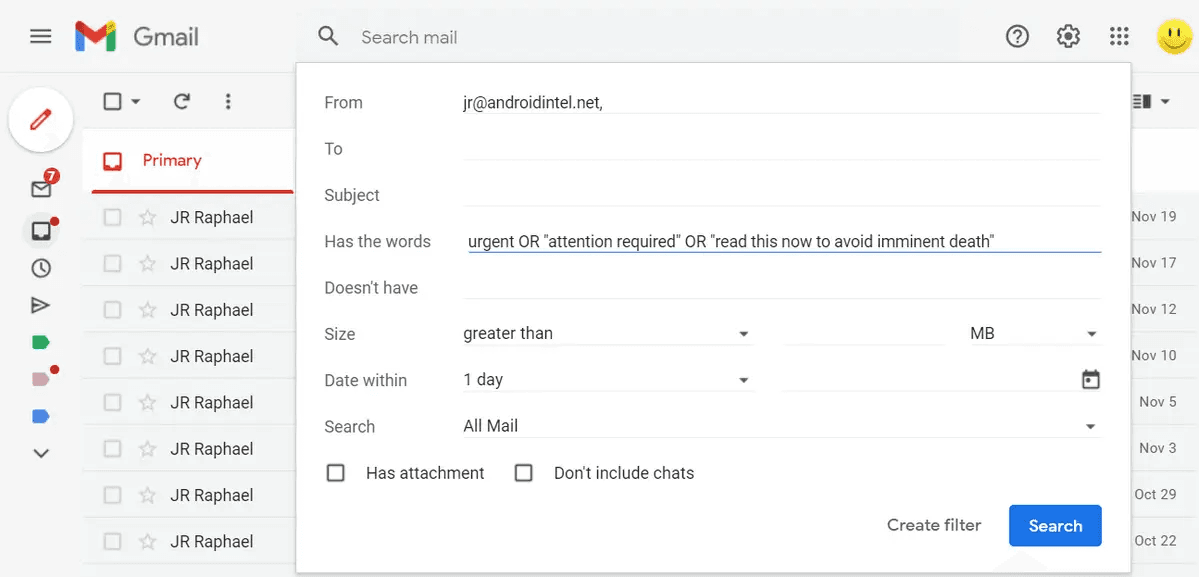
Verwenden Sie Gmail-Filter, um eingehende E-Mails automatisch nach Kriterien wie Absender oder Schlüsselwörtern zu sortieren
Vorlagen (vorgefertigte Antworten): Antworten Sie schneller auf häufige Fragen
Geben Sie wiederholt ähnliche Antworten ein? Beantworten Sie häufig gestellte Fragen, senden Sie Dankesbriefe und stellen Sie Standardanweisungen bereit? Mit der Vorlagenfunktion von Gmail (früher als „Vorgefertigte Antworten“ bekannt) können Sie diese allgemeinen Nachrichten speichern und mit ein paar Klicks einfügen.
So funktioniert es: Aktivieren Sie zunächst Vorlagen in den Gmail-Einstellungen (`Einstellungen` > `Alle Einstellungen anzeigen` > `Erweitert` > `Vorlagen` > `Aktivieren`). Verfassen Sie dann Ihre E-Mail-Vorlage, klicken Sie auf die drei Punkte im Verfassen-Fenster, gehen Sie zu „Vorlagen“ und „Entwurf als Vorlage speichern“. Um es zu verwenden, klicken Sie in einer neuen E-Mail auf die drei Punkte, gehen Sie zu „Vorlagen“ und wählen Sie Ihre gespeicherte Vorlage aus.
Dies spart erheblich Zeit und gewährleistet die Konsistenz Ihrer Routinekommunikation. Sie können sogar Filter und Vorlagen kombinieren, um automatisch eine vorgefertigte Antwort basierend auf bestimmten E-Mail-Kriterien zu senden!
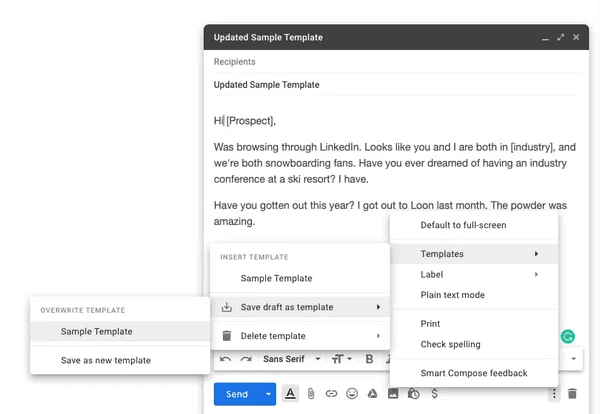
Sparen Sie Zeit bei sich wiederholenden Antworten, indem Sie Gmail-Vorlagen (vorgefertigte Antworten) verwenden.
Snooze & Schedule Send: Übernehmen Sie die Kontrolle über die Zeit
Diese beiden Funktionen helfen Ihnen bei der Verwaltung Ihrer E-Mails:
-
Snooze: Entfernen Sie eine E-Mail vorübergehend aus Ihrem Posteingang, bis Sie zu einem späteren Zeitpunkt oder Datum bereit sind, sie zu bearbeiten. Bewegen Sie den Mauszeiger über eine E-Mail und klicken Sie auf das Uhrsymbol. Perfekt, um nicht dringende Nachrichten aufzuschieben und Ihren Posteingang fokussiert zu halten.
-
Versand planen: Schreiben Sie jetzt eine E-Mail, aber planen Sie den Versand für einen späteren Zeitpunkt. Klicken Sie auf den Abwärtspfeil neben der Schaltfläche „Senden“. Ideal, um Zeitzonen zu respektieren, Nachrichten während der Arbeitszeit zu versenden, auch wenn Sie sie spät schreiben, oder Ankündigungen perfekt zu planen.Gmail ermöglicht die Planung von bis zu 100 E-Mails weit im Voraus. Erfahren Sie mehr im offiziellen Gmail Leitfaden.
Pro-tipp: E-Mail-Aliase („+“-Adressierung) mit Filtern verwenden
Ein weniger bekannter Gmail-Trick ist die Verwendung von Aliasnamen. Sie können ein Pluszeichen (`+`) gefolgt von einem beliebigen Wort vor dem `@` in Ihrer E-Mail-Adresse hinzufügen (z. B. `Ihr Name+Newsletter@gmail.com`, `Ihr Name+Rechnung@gmail.com`). E-Mails, die an diese Aliase gesendet werden, landen weiterhin in Ihrem Hauptposteingang, aber die eindeutige Adresse ermöglicht eine leistungsstarke Filterung. Erstellen Sie beispielsweise einen Filter für alles, was mit „An: IhrName+Newsletter@gmail.com“ gesendet wird, wenden Sie automatisch das Label „Newsletter“ an und archivieren Sie es. Dies ist unglaublich nützlich für die automatische Sortierung von Anmeldungen und Abonnements, wie Benutzer auf Reddit und Tech-Blogs wie Spin.AI festgestellt haben.
Level 2: Aufladen von Gmail mit Erweiterungen von Drittanbietern
Die integrierten Tools von Gmail sind großartig, aber manchmal braucht man mehr Leistung. Hier kommen Chrome-Erweiterungen von Drittanbietern ins Spiel. Diese fügen spezifische Funktionen direkt in Ihre Gmail-Benutzeroberfläche ein und schließen häufig Lücken in nativen Funktionen. Für vielbeschäftigte Berufstätige fallen relevante Erweiterungen häufig in diese Kategorien:
-
Erweiterte Planung und Erinnerungen: Während Gmail über eine grundlegende Planung verfügt, bieten Tools wie Right Inbox oder Boomerang wiederkehrende E-Mails, ausgefeiltere Folgeerinnerungen, wenn jemand nicht antwortet, und verbesserte Nachverfolgung.
-
E-Mail-Tracking: Möchten Sie wissen, ob und wann Ihre wichtige E-Mail geöffnet wurde? Erweiterungen wieRight Inboxoder Mailtrack bieten Lesebestätigungen und Klickverfolgung (vertretbar verwenden!).
-
CRM-Integration: Tools wie Streak betten ein Customer-Relationship-Management-System direkt in Gmail ein, sodass Sie Vertriebspipelines verwalten, Kontakte verfolgen und Geschäfte organisieren können, ohne Ihren Posteingang zu verlassen.
-
Teamzusammenarbeit: Für Teams, die gemeinsame Posteingänge verwalten (wie support@ oder sales@), bieten Erweiterungen wie Gmelius oder Hiver Funktionen wie gemeinsame Labels, E-Mail-Zuweisung, interne Notizen und Kollisionserkennung.
-
Integration des Aufgabenmanagements: Mit Erweiterungen für Tools wie Todoist oder ClickUp können Sie E-Mails direkt in Aufgaben in Ihrem bevorzugten Projektmanagementsystem umwandeln.
Auch wenn die Erkundung von Erweiterungen zu erheblichen Produktivitätssteigerungen führen kann, sollten Sie bei der Erteilung von Berechtigungen vorsichtig sein und sich für seriöse Tools entscheiden. Identifizieren Sie zunächst Ihren größten Engpass und finden Sie eine Erweiterung, die ihn gezielt behebt.
Level 3: Die Zukunft ist da – KI-E-Mail-Assistenten für Gmail
Filter und Erweiterungen automatisieren Aufgaben, aber künstliche Intelligenz hat ein höheres Ziel: die Automatisierung von Intelligenz. KI-E-Mail-Assistenten sind darauf ausgelegt, den Inhalt und Kontext Ihrer E-Mails zu verstehen und Ihnen dabei zu helfen, die kognitive Belastung eines Posteingangs mit hohem Volumen zu bewältigen.
Wie KI das E-Mail-Management verändert
KI-Assistenten nutzen maschinelles Lernen und die Verarbeitung natürlicher Sprache, um Aufgaben auszuführen, die bisher menschliches Urteilsvermögen erforderten:
-
Intelligente Triage: Analysieren eingehender E-Mails, um die Priorität basierend auf Absender, Inhalt, Dringlichkeitshinweisen und Ihrem bisherigen Verhalten zu bestimmen.
-
Intelligente Zusammenfassung: Komprimieren Sie lange E-Mail-Threads oder komplexe Dokumente in prägnante Zusammenfassungen und heben Sie wichtige Punkte und Aktionspunkte hervor.
-
Kontextuelles Verfassen: Generieren Sie relevante E-Mail-Antworten basierend auf dem Gesprächsverlauf, schlagen Sie verschiedene Töne vor und lernen Sie sogar Ihren persönlichen Schreibstil.
KI-gestützte Triage: Das Signal im Rauschen finden
Fühlen Sie sich von der schieren Lautstärke überwältigt? Die KI-Triage fungiert wie ein virtueller Assistent, der Ihren Posteingang durchsucht, um herauszufinden, was wirklich Ihre Aufmerksamkeit erfordert. Durch die Analyse verschiedener Signale kategorisieren und priorisieren diese Tools Nachrichten automatisch, räumen Elemente mit niedriger Priorität (wie Newsletter oder Benachrichtigungen) aus dem Weg und heben dringende Anfragen oder wichtige Mitteilungen hervor. Tools wie Emilio oder das von Mailmodo beschriebene System veranschaulichen diesen Ansatz. Hier können Tools wie Chiefy einen Wandel bewirken, indem sie mithilfe ihrer KI-Triage die Dringlichkeit und erforderliche Maßnahmen analysieren und diese in einem fokussierten Dashboard präsentieren, sodass Sie sofort sehen, was Aufmerksamkeit erfordert, und die Sortierzeit drastisch verkürzen.
Intelligente Zusammenfassung: Lange Threads sofort erfassen
Der Sprung in eine lange E-Mail-Kette kann sich wie Detektivarbeit anfühlen. KI-Zusammenfassungstools lesen den gesamten Thread und liefern Ihnen in Sekundenschnelle das Wesentliche – wichtige Entscheidungen, ausstehende Fragen und Aktionspunkte. Dies spart wertvolle Zeit, die Sie sonst mit dem erneuten Lesen des Verlaufs verbringen würden. Führende Tools wie Superhuman und Googles eigenes Gemini für Gmail bieten diese Funktion. In ähnlicher Weise nutzt Chiefy die intelligente Zusammenfassung mit Kontextbewusstsein und stellt so sicher, dass Sie nicht nur die Zusammenfassung erhalten, sondern auch relevante Details aus früheren Interaktionen oder dem Projektkontext enthalten.
Authentisches AI-Drafting: Reagieren Sie schneller und klingen Sie wie Sie
Das Verfassen von Antworten, insbesondere von Routineantworten, nimmt Stunden in Anspruch. KI kann Antwortentwürfe basierend auf dem E-Mail-Kontext generieren und bietet oft mehrere Optionen. Die größte Herausforderung besteht darin, Ihre authentische Stimme zu bewahren. Fortgeschrittene KI-Assistenten konzentrieren sich zunehmend darauf, Ihren einzigartigen Kommunikationsstil, Ihr Vokabular und Ihren Tonfall aus Ihren in der Vergangenheit gesendeten E-Mails zu lernen. Das bedeutet, dass sich die von ihnen vorgeschlagenen Entwürfe weniger roboterhaft anfühlen, sondern eher wie etwas, das Sie tatsächlich schreiben würden. Diese Funktion ist von zentraler Bedeutung für Authentic AI Drafting von Chiefy, das sich speziell darauf konzentriert, Ihre Stimme zu lernen, um schnell personalisierte, natürlich klingende Antworten zu generieren.
Der KI-E-Mail-Bereich entwickelt sich rasant weiter. Zahlreiche Tools wie MailMaestro, SaneBox und andere bieten verschiedene Kombinationen dieser intelligenten Funktionen, die oft über Erweiterungen oder separate Anwendungen direkt in Gmail integriert sind.
Best Practices für eine effektive E-Mail-Automatisierung
Automatisierung ist mächtig, aber setzen Sie sie mit Bedacht ein. Hier sind einige Grundsätze, die Sie beachten sollten:
-
Aufgaben automatisieren, nicht Beziehungen: Nutzen Sie die Automatisierung zum Sortieren, Planen und für routinemäßige Antworten, aber lassen Sie nicht zu, dass sie echte, personalisierte Kommunikation dort ersetzt, wo sie am wichtigsten ist.
-
Überprüfen und verfeinern: Überprüfen Sie regelmäßig Ihre Filter und Automatisierungsregeln. Erfüllen sie noch ihren Zweck? Filtern sie versehentlich wichtige Nachrichten? Passen Sie es nach Bedarf an.
-
Verwenden Sie die Nachverfolgung ethisch korrekt: Die Nachverfolgung von E-Mail-Öffnungen/Klicks kann nützlich sein, aber seien Sie bei Bedarf transparent und vermeiden Sie übermäßigen Gebrauch, der aufdringlich wirken kann.
-
Automatisieren Sie Follow-ups nicht zu stark: Automatisierte Follow-up-Sequenzen können zwar hilfreich sein (insbesondere im Vertrieb/Marketing), aber stellen Sie sicher, dass sie relevant sind und den Empfängern eine einfache Möglichkeit bieten, sich abzumelden.
-
Personalisierung ist wichtig: Nehmen Sie sich auch bei Vorlagen oder KI-Entwürfen einen Moment Zeit, um gegebenenfalls eine persönliche Note hinzuzufügen, insbesondere bei wichtigen Kontakten.
Wählen Sie Ihre Automatisierungsstrategie
Da mehrere Automatisierungsstufen verfügbar sind, wo sollten Sie anfangen? Berücksichtigen Sie Ihre Bedürfnisse, Ihr Budget und Ihren technischen Komfort.
| Funktion | Gmail Integrierte Tools | Erweiterungen von Drittanbietern | KI-E-Mail-Assistenten |
|---|---|---|---|
| Kosten | Kostenlos | Freemium (Grundlegende kostenlose, kostenpflichtige Upgrades) | Hauptsächlich kostenpflichtige Abonnements (einige begrenzte kostenlose Testversionen/Stufen) |
| Komplexität | Niedrig (Grundeinstellung) | Niedrig bis Mittel (Erweiterung installieren, Einstellungen konfigurieren) | Mittel (Setup, Konfiguration, mögliche Lernkurve erforderlich) |
| Hauptvorteil | Grundlegende Organisation, zeitversetzt | Fügt bestimmte fehlende Funktionen hinzu (Tracking, erweiterte Terminplanung, CRM, Team-Tools) | Reduziert die kognitive Belastung, intelligente Priorisierung, Zusammenfassung, schnelleres Verfassen |
| Am besten für | Jeder, der anfängt, braucht grundlegende Sortierbedürfnisse | Benutzer, die bestimmte Funktionen wie wiederkehrende E-Mails, CRM-Integration oder robustes Tracking benötigen | Benutzer mit hohem E-Mail-Volumen, Profis, die maximale Produktivität und Effizienz anstreben, und diejenigen, die mit der Posteingangsverwaltung überfordert sind |
Vergleichen Sie verschiedene Ansätze zur E-Mail-Automatisierung, um die beste Lösung für Ihre Anforderungen zu finden.
Ein sinnvoller Ansatz besteht darin, mit Level 1 zu beginnen. Filter, Beschriftungen und Vorlagen beherrschen. Wenn Sie auf Einschränkungen stoßen, erkunden Sie Level-2-Erweiterungen, die ein bestimmtes Problem lösen. Wenn die E-Mail-Überlastung trotz dieser Bemühungen weiterhin ein großer Produktivitätsverlust bleibt, könnte die Investition in einen KI-Assistenten der Stufe 3 die größte Rendite bringen, indem sie die Art und Weise, wie Sie mit Ihrem Posteingang interagieren, grundlegend verändert.
Fazit: Nehmen Sie Ihren Posteingang zurück
E-Mails müssen kein täglicher Angstfaktor sein. Durch die strategische Implementierung der Automatisierung – sei es durch die nativen Tools von Gmail, spezielle Erweiterungen oder hochentwickelte KI-Assistenten – können Sie den Zeit- und mentalen Aufwand für die Verwaltung Ihres Posteingangs erheblich reduzieren. Sie können von der reaktiven Brandbekämpfung zur proaktiven Kontrolle übergehen und so sicherstellen, dass wichtige Nachrichten Beachtung finden, und gleichzeitig Ablenkungen minimieren.
Das Ziel ist nicht nur ein leerer Posteingang, sondern ein konzentrierterer, produktiverer und weniger stressiger Arbeitstag. Fangen Sie klein an, experimentieren Sie mit den Tools, die Ihren Anforderungen am besten entsprechen, und gewinnen Sie Zeit für die Arbeit, die wirklich wichtig ist.

Gewinnen Sie Zeit zurück und reduzieren Sie den E-Mail-Stress durch effektive Automatisierung.
Sind Sie bereit, Ihren Posteingang zu erobern? Versuchen Sie noch heute, Filter zu implementieren, erkunden Sie eine Erweiterung für einen bestimmten Bedarf oder sehen Sie, wie ein KI-Assistent wie Chiefy die Sortierung, Zusammenfassung und Erstellung intelligent automatisieren kann, um Ihren Arbeitsablauf zu transformieren.