

Gmail を開いたときの通常の勤務日は、憂鬱な気分で始まりますか? あなたは一人ではありません。 経営者、マネージャー、フリーランサー、創業者など、数え切れないほど多忙な専門家にとって、受信トレイはコミュニケーション ツールというよりも、優先順位を決定し、貴重なエネルギーを消耗する執拗なタスクマスターとなっています。 絶え間ないメッセージの流入、迅速に対応しなければならないというプレッシャー、分類や検索に費やされる時間…とても疲れます。
しかし、その逆ではなく、Gmail に「あなたのために」働くように教えることができたらどうでしょうか? 日常的な作業を自動化し、重要な作業を表面化し、週の時間を取り戻すことができたらどうなるでしょうか? 良いニュースです。それは可能です。 Gmail の組み込みツールの活用から、サードパーティの拡張機能、さらにはインテリジェントな AI アシスタントの活用まで、電子メールの自動化がこれまで以上に簡単になりました。 このガイドでは、さまざまな自動化オプションについて説明し、受信トレイとの関係を恐怖の関係から制御の関係に変えるのに役立ちます。
Gmail 受信箱を自動化する理由 電子メールの圧倒的なコスト
解決策に入る前に、問題を定量化しましょう。 電子メールは単なる煩わしさではありません。 それは重大な生産性のブラックホールです。 次の驚くべき統計を考慮してください。
-
毎日の大洪水: 平均的な会社員は 1 日あたり 121 ~ 126 通 程度の電子メールを受け取り、世界中で何十億もの電子メールがインターネットを行き来しています。
-
時間のシンク: PPM Express が参照した調査によると (マッキンゼーを引用)、プロフェッショナルは電子メールの管理におよそ 1 日あたり 2.6 ~ 3.1 時間 を費やしており、これは 週の平均労働時間の 28% 近くに相当します。
-
中断税: 私たちは電子メールを頻繁にチェックしています - 推定では 6 分ごと! それぞれの中断は、単なる一瞬の視線ではありません。 元のタスクに完全に集中できるようになるまでには、平均 23 ~ 25 分 かかります。
-
価値の低い労働: メール時間のかなりの部分は、価値の低い作業に費やされます。 ある調査によると、平均的な労働者はほとんど影響のないタスクに 勤務日の 51% を費やしており、その主な要因は電子メールであると示唆されています。

電子メールの過負荷は、忙しいプロフェッショナルにとって大きなストレスと生産性の低下の原因です。
累積効果? ストレスの増加、深い仕事の能力の低下、締め切りの遅れ、燃え尽き症候群の可能性。 電子メールをより効率的に管理する方法を見つけることは、単にあれば良いというだけではないことは明らかです。 それは、生産性と幸福を真剣に考えている人にとって、戦略的に不可欠です。 自動化が鍵となります。
レベル 1: Gmail の組み込み自動化ツールをマスターする
自動化を始めるのに高級なソフトウェアは必要ありません。 Gmail 自体は、大きな違いをもたらすいくつかの強力な無料機能を提供します。 これらは電子メール自動化戦略の基礎であると考えてください。
フィルターとラベル: デジタル ファイリング システム
フィルターは、受信トレイの混乱に対する最初の防御線です。 定義した基準に基づいて、受信メールに対して自動的にアクションを実行します。 ラベル (Gmail のバージョンのフォルダーですが、1 つの電子メールに複数のラベルを適用できるため、より柔軟です) と組み合わせると、高度に組織化されたシステムを作成できます。
仕組み: 送信者 (`From:`)、受信者 (`To:`)、件名、キーワード (`Has the words:`)、サイズ、または添付ファイルの有無に基づいてフィルターを作成できます。 これらの基準に基づいて、Gmail に次のことを自動的に指示できます。
-
ラベルを適用します (例: 「クライアント A」、「プロジェクト アルファ」、「ニュースレター」)
-
アーカイブする (受信トレイをスキップ)
-
既読としてマークする
-
スターを付けます
-
削除してください
-
転送してください
はじめに: Gmail の検索バーで、設定アイコン (スライダーのように見える) をクリックして検索オプションを表示します。 条件を入力して検索をテストし、[フィルターの作成] をクリックしてアクションを選択します。 詳細な手順については、フィルター ルールの作成 に関する Google の公式ガイドを参照してください。
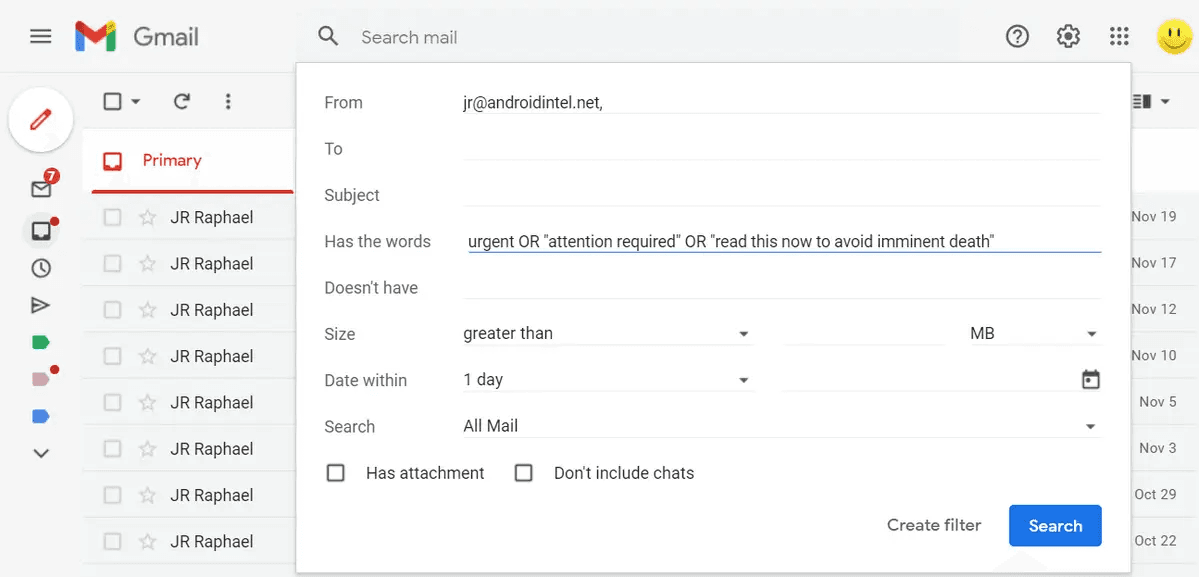
Gmail フィルターを使用して、送信者やキーワードなどの基準に基づいて受信メールを自動的に並べ替えます
テンプレート (返信定型文): 一般的なクエリに迅速に返信します
似たような回答を繰り返し入力していることに気づきましたか? よくある質問に回答し、お礼状を送り、標準的な手順を提供しますか? Gmail のテンプレート機能 (以前は返信定型文として知られていました) を使用すると、これらの一般的なメッセージを保存し、数回クリックするだけで挿入できます。
仕組み: まず、Gmail 設定でテンプレートを有効にします (`Settings` > `See all settings` > `Advanced` > `Templates` > `Enable`)。 次に、テンプレート電子メールを作成し、作成ウィンドウで 3 つの点をクリックし、`Templates` および `Save draft as template` に移動します。 これを使用するには、新しいメール内の 3 つの点をクリックし、`Templates` に移動して、保存したテンプレートを選択します。
これにより時間を大幅に節約し、日常的なコミュニケーションの一貫性を確保します。 フィルタとテンプレートを組み合わせ、特定の電子メール基準に基づいて定型応答を自動的に送信することもできます。
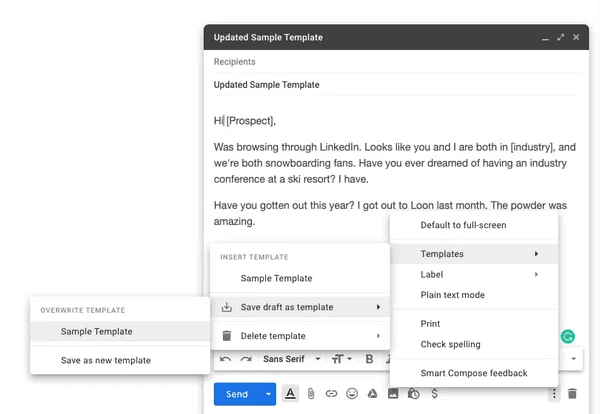
Gmail テンプレート (返信定型文) を使用して、繰り返し返信する時間を節約します
スヌーズと送信スケジュール: 時間を管理する
これら 2 つの機能は、メールを扱う「いつ」を管理するのに役立ちます。
-
スヌーズ: 後で処理する準備が整うまで、メールを受信トレイから一時的に削除します。 電子メールの上にマウスを置き、時計アイコンをクリックします。 緊急でないアイテムを延期し、受信トレイに集中しておくのに最適です。
-
送信スケジュール: 今すぐメールを作成し、後で送信するようにスケジュールします。 「送信」ボタンの横にある下矢印をクリックします。 タイムゾーンを尊重したり、メッセージを書くのが遅くても勤務時間中にメッセージを送信したり、アナウンスのタイミングを完璧に決めたりするのに最適です。 Gmail では、最大 100 件の電子メール をかなり前にスケジュールできます。 詳細については、公式 Gmail ガイド をご覧ください。
Pro ヒント: フィルターでの電子メール エイリアス (「+」 アドレス指定) の使用
あまり知られていない Gmail のトリックは、エイリアスを使用することです。 電子メール アドレスの `@` の前に、プラス記号 (`+`) の後に任意の単語を追加できます (例: `yourname+newsletters@gmail.com`、`yourname+billing@gmail.com`)。 これらのエイリアスに送信された電子メールはメインの受信箱に届きますが、一意のアドレスにより強力なフィルタリングが可能になります。 たとえば、`To: yourname+newsletters@gmail.com` で送信されたものすべてにフィルターを作成し、自動的に「ニュースレター」ラベルを適用してアーカイブします。 Reddit や Spin.AI などの技術ブログのユーザーが指摘しているように、これはサインアップとサブスクリプションを自動的に並べ替えるのに非常に便利です。
レベル 2: サードパーティの拡張機能を使用して Gmail を強化する
Gmail の組み込みツールは優れていますが、場合によってはさらに強力な機能が必要になります。 そこで、サードパーティの Chrome 拡張機能が登場します。これらは、特定の機能を Gmail インターフェイスに直接追加し、多くの場合、ネイティブ機能のギャップを埋めます。 忙しいプロフェッショナルにとって、関連する拡張機能は多くの場合次のカテゴリに分類されます。
-
高度なスケジュールとリマインダー: Gmail には基本的なスケジュール機能がありますが、Right Inbox や Boomerang などのツールは、定期的なメール、誰かが返信しない場合のより高度なフォローアップ リマインダー、および強化された追跡を提供します。
-
電子メール追跡: 重要な電子メールが開封されたかどうか、いつ開封されたかを知りたいですか? Right Inbox や Mailtrack などの拡張機能は、開封確認とクリック追跡を提供します (倫理的に使用してください)。
-
CRM 統合: Streak のようなツールは顧客関係管理システムを Gmail に直接組み込んでおり、受信トレイから離れることなく販売パイプラインを管理し、連絡先を追跡し、取引を整理することができます。
-
チーム コラボレーション: 共有受信トレイ (support@ や sales@ など) を管理するチームの場合、Gmelius や Hiver などの拡張機能は、共有ラベル、電子メールの割り当て、内部メモ、衝突検出などの機能を提供します。
-
タスク管理の統合: Todoist や ClickUp などのツールの拡張機能を使用すると、好みのプロジェクト管理システムで電子メールをタスクに直接変換できます。
拡張機能を探索すると生産性が大幅に向上しますが、権限の付与に注意し、信頼できるツールを選択してください。 まずは最大のボトルネックを特定し、それを具体的に解決する拡張機能を見つけてください。
レベル 3: 未来はここにあります - AI Gmail の電子メール アシスタント
フィルターと拡張機能は タスク を自動化しますが、人工知能はさらに高い目標、つまり *知能 * を自動化することを目指しています。 AI 電子メール アシスタントは、電子メールの内容とコンテキストを理解するように設計されており、大量の受信トレイの認知負荷の管理に役立ちます。
AI が電子メール管理をどのように変革するか
AI アシスタントは、機械学習と自然言語処理を活用して、これまで人間の判断が必要であったタスクを実行します。
-
インテリジェントなトリアージ: 受信メールを分析し、送信者、内容、緊急性の手がかり、および過去の行動に基づいて優先度を決定します。
-
スマートな要約: 長い電子メール スレッドや複雑なドキュメントを簡潔な要約に凝縮し、重要なポイントやアクション アイテムを強調します。
-
コンテキスト ドラフト: 会話履歴に基づいて関連性の高い電子メール返信を生成し、さまざまな口調を提案し、さらには個人的な文体を学習します。
AI によるトリアージ: ノイズの中からシグナルを見つける
あまりのボリュームに圧倒されてしまいませんか? AI トリアージは仮想アシスタントのように機能し、受信トレイをふるいにかけて、本当に注意が必要なものを明らかにします。 これらのツールはさまざまなシグナルを分析することで、メッセージを自動的に分類して優先順位を付け、優先順位の低い項目 (ニュースレターや通知など) を邪魔にならないように移動し、緊急のリクエストや重要な通信を強調表示します。 Emilio などのツールや、Mailmodo で説明されるシステムは、このアプローチの例です。 ここで、Chiefy のようなツールが革新的になる可能性があります。AI トリアージを使用して緊急性と必要なアクションを分析し、それらを集中ダッシュボードに表示することで、何が注意を必要としているのかがすぐにわかり、並べ替えにかかる時間を大幅に短縮できます。
スマートな要約: 長いスレッドを即座に把握
長い電子メールの連鎖に飛び込むのは、探偵の仕事のように感じるかもしれません。 AI 要約ツールはスレッド全体を読み取り、重要な決定事項、保留中の質問、実行項目などの要点を数秒で提供します。 これにより、履歴を再読するために費やす貴重な時間が節約されます。 Superhuman や Google 独自の Gemini for Gmail などの主要なツールがこの機能を提供します。 同様に、Chiefy はコンテキスト認識を備えたスマート サマライゼーションを活用し、サマリーを取得するだけでなく、過去のやり取りやプロジェクトのコンテキストから関連する詳細も確実に取り込むことができます。
本物の AI 製図: より速く応答し、あなたらしく聞こえるようにする
返信の草案、特に日常的なものには何時間もかかります。 AI は、電子メールのコンテキストに基づいて下書き応答を生成でき、多くの場合、複数のオプションが提供されます。 重要な課題は、本物の声を維持することです。 高度な AI アシスタントは、ユーザーの過去に送信されたメールから独自のコミュニケーション スタイル、語彙、口調を学習することにますます重点を置いています。 これは、彼らが提案する草稿がロボット的ではなく、実際に書くようなものであることを意味します。 この機能は、Chiefy の Authentic AI Drafting の中心となっており、特に あなたの 声を学習して、パーソナライズされた自然な響きの返信を迅速に生成することに重点を置いています。
AI 電子メール領域は急速に進化しており、MailMaestro、SaneBox などの多数のツールがこれらのインテリジェントな機能のさまざまな組み合わせを提供しており、多くの場合、拡張機能や個別のアプリケーションを介して Gmail に直接統合されています。
効果的な電子メール自動化のためのベスト プラクティス
自動化は強力ですが、賢く活用してください。 留意すべき原則がいくつかあります。
-
人間関係ではなくタスクを自動化する: 分類、スケジュール設定、日常的な返信には自動化を使用しますが、最も重要な部分での本物のパーソナライズされたコミュニケーションを自動化に置き換えないようにしてください。
-
レビューと調整: フィルターと自動化ルールを定期的に確認します。 彼らはまだその目的を果たしていますか? 重要なメッセージを誤ってフィルタリングしていませんか? 必要に応じて調整します。
-
追跡を倫理的に使用する: 電子メールの開封/クリック追跡は便利ですが、必要に応じて透明性を高め、煩わしいと感じる可能性がある過度の使用は避けてください。
-
フォローアップを過度に自動化しないでください: 自動化されたフォローアップ シーケンスは (特に販売/マーケティングにおいて) 役立つ場合がありますが、関連性があり、受信者が簡単にオプトアウトできる方法であることを確認してください。
-
パーソナライゼーションは重要です: テンプレートや AI 下書きを使用する場合でも、特に重要な連絡先の場合は、必要に応じて個人的なタッチを追加してください。
自動化戦略の選択
いくつかのレベルの自動化が利用可能ですが、どこから始めるべきでしょうか? ニーズ、予算、技術的な快適さのレベルを考慮してください。
| 特徴 | Gmail 組み込みツール | サードパーティの拡張機能 | AI 電子メール アシスタント |
|---|---|---|---|
| 料金 | 無料 | フリーミアム(基本無料、有料アップグレード) | 主に有料サブスクリプション (一部の限定された無料トライアル/レベル) |
| 複雑 | 低 (基本設定) | 低から中 (拡張機能のインストール、設定の構成) | 中 (セットアップ、構成、潜在的な学習曲線が必要) |
| 主な利点 | 基本編成、タイムシフト | 不足している特定の機能を追加します (追跡、高度なスケジュール、CRM、チーム ツール) | 認知的負荷を軽減し、インテリジェントな優先順位付け、要約、迅速な製図を実現します。 |
| こんな用途に最適 | これから始める人全員に基本的な並べ替えが必要 | 定期的なメール、CRM 統合、堅牢な追跡などの特定の機能を必要とするユーザー | 大量の電子メール ユーザー、最大限の生産性と効率性を求める専門家、受信トレイの管理に圧倒されているユーザー |
さまざまな電子メール自動化アプローチを比較して、ニーズに最適なものを見つけてください。
賢明なアプローチは、レベル 1 から始めることです。フィルター、ラベル、テンプレートをマスターします。 制限に遭遇した場合は、特定の問題点を解決するレベル 2 の拡張機能を検討してください。 これらの取り組みにもかかわらず、電子メールの過負荷が依然として大きな生産性の低下となっている場合は、レベル 3 AI アシスタントに投資することで、受信トレイとのやり取りの方法を根本的に変えることで、最も大きな利益が得られる可能性があります。
結論: 受信箱を取り戻す
電子メールが日々の恐怖の源である必要はありません。 Gmail のネイティブ ツール、特殊な拡張機能、または洗練された AI アシスタントを介して自動化を戦略的に実装することにより、受信トレイの管理に費やす時間と精神的エネルギーを大幅に削減できます。 事後対応的な消火活動から予防的な制御に移行し、注意をそらす要素を最小限に抑えながら重要なメッセージに確実に注目を集めることができます。
目標は、単に受信トレイを空にすることではなく、より集中して生産性が高く、ストレスの少ない一日を過ごすことです。 小規模から始めて、ニーズに最も合うツールを試して、本当に重要な作業に時間を取り戻してください。

効果的な自動化により時間を有効活用し、メールのストレスを軽減します。
受信トレイを征服する準備はできていますか? 今すぐフィルターを実装してみたり、特定のニーズに合わせた拡張機能を検討したり、Chiefy のような AI アシスタントがトリアージ、要約、ドラフトをインテリジェントに自動化してワークフローを変革する方法を確認してください。