

तुम्ही Gmail उघडताना तुमचा नेहमीचा कामाचा दिवस खिन्नतेने सुरू होतो का? तुम्ही एकटे नाही. असंख्य व्यस्त व्यावसायिकांसाठी – कार्यकारी, व्यवस्थापक, फ्रीलान्सर, संस्थापक – इनबॉक्स आता संवादाचे साधन कमी आणि अखंड कामगिरी करणारा कठोर नियंत्रक जास्त बनला आहे, जो प्राधान्यक्रम ठरवतो आणि मौल्यवान ऊर्जा शोषून घेतो. संदेशांचा सतत येणारा पूर, पटकन उत्तर देण्याचा दबाव, वर्गीकरण आणि शोधण्यात जाणारा वेळ… हे थकवणारे आहे.
पण Gmail ला तुमच्यासाठी काम करण्यास शिकवता आलं तर? उलट नाही? किरकोळ कामं स्वयंचलित करता आली, महत्त्वाचं लगेच दिसलं, आणि आठवड्याचे तास परत मिळवता आले तर? चांगली बातमी: ते शक्य आहे. Gmail च्या अंगभूत साधनांचा वापर करण्यापासून ते तृतीय-पक्षीय एक्स्टेंशन्स आणि अगदी बुद्धिमान AI सहाय्यकांचा उपयोग करण्यापर्यंत, तुमचं ईमेल स्वयंचलित करणं आधीपेक्षा अधिक सुलभ झालं आहे. हा मार्गदर्शक तुम्हाला ऑटोमेशनच्या विविध पर्यायांतून नेईल, ज्यामुळे तुमचा इनबॉक्सबरोबरचा संबंध भीतीपासून नियंत्रणाकडे बदलण्यास मदत होईल.
तुमचा Gmail इनबॉक्स स्वयंचलित का करावा? ईमेलची प्रचंड किंमत
उपायांकडे वळण्यापूर्वी, समस्या किती मोठी आहे ते समजून घेऊ. ईमेल ही फक्त किरकोळ त्रासदायक गोष्ट नाही; ती उत्पादकतेतील मोठी काळी भोकं आहे. ही थक्क करणारी आकडेवारी पाहा:
-
दैनंदिन पूर: सरासरी कार्यालयीन कर्मचारी दररोज सुमारे 121-126 ईमेल्स per day प्राप्त करतो, आणि जागतिक स्तरावर अब्जावधी ईमेल्स इंटरनेटवरून वाहत असतात.
-
वेळेचा अपव्यय: व्यावसायिक ईमेल व्यवस्थापनासाठी रोज अंदाजे 2.6 ते 3.1 तास घालवतात, जे PPM Express ने संदर्भित केलेल्या संशोधनानुसार (McKinseyचा उल्लेख करून) सरासरी कामाच्या आठवड्याच्या जवळपास 28% इतके आहे.
-
व्यत्यय कर: आपण ईमेल वारंवार तपासतो – काही अंदाजानुसार दर 6 मिनिटांनी! प्रत्येक व्यत्यय हा फक्त क्षणभराची नजर नाही; मूळ कामावर पूर्ण लक्ष पुन्हा मिळवण्यासाठी सरासरी 23-25 मिनिटे लागतात.
-
कमी-मूल्याचे काम: त्या ईमेल वेळेचा मोठा भाग कमी-मूल्याच्या कामांमध्ये जातो. एका अभ्यासानुसार सरासरी कर्मचारी आपल्या कामाच्या दिवसाच्या 51% वेळ कमी परिणामकारक कामांवर घालवतो, आणि त्यात ईमेल हा मोठा घटक आहे.

व्यस्त व्यावसायिकांसाठी ईमेलचा अतिरेक हा तणाव आणि उत्पादकता कमी होण्याचा मोठा स्रोत आहे.
एकत्रित परिणाम? जास्त तणाव, सखोल कामासाठी कमी क्षमता, मुदती चुकणे, आणि संभाव्य थकवा. स्पष्ट आहे की, ईमेल अधिक कार्यक्षमपणे व्यवस्थापित करण्याचे मार्ग शोधणे हे फक्त छान वाटणारे नसून; उत्पादकता आणि कल्याण याबद्दल गंभीर असलेल्या कोणासाठीही धोरणात्मक गरज आहे. ऑटोमेशन हीच गुरुकिल्ली आहे.
स्तर 1: Gmail च्या अंगभूत ऑटोमेशन साधनांवर प्रभुत्व मिळवा
सुरूवात करण्यासाठी तुम्हाला महागडं सॉफ्टवेअर लागत नाही. Gmail स्वतः अनेक शक्तिशाली, मोफत सुविधा देते, ज्या मोठा फरक घडवू शकतात. यांना तुमच्या ईमेल ऑटोमेशन धोरणाचा पाया समजा.
Filters आणि Labels: तुमचं डिजिटल फाइलिंग सिस्टम
इनबॉक्समधील गोंधळाविरुद्ध Filters ही तुमची पहिली बचावरेषा आहेत. तुम्ही ठरवलेल्या निकषांवर आधारित येणाऱ्या ईमेल्सवर ती आपोआप कृती करतात. Labels सोबत (फोल्डर्सची Gmail मधील आवृत्ती, पण अधिक लवचिक कारण एका ईमेलला अनेक labels लागू करता येतात), तुम्ही अत्यंत व्यवस्थित प्रणाली तयार करू शकता.
हे कसं काम करतं: तुम्ही sender (`From:`), recipient (`To:`), subject line, keywords (`Has the words:`), size, किंवा attachment आहे की नाही यावर आधारित filters तयार करू शकता. या निकषांनुसार Gmail ला आपोआप हे करण्यास सांगू शकता:
-
Label लागू करणे (उदा., “Client A,” “Project Alpha,” “Newsletters”)
-
Archive करणे (Skip the Inbox)
-
Read म्हणून mark करणे
-
Star करणे
-
Delete करणे
-
Forward करणे
सुरू करा: Gmail च्या search bar मध्ये settings icon (slidersसारखं दिसतं) वर क्लिक करून search options उघडा. तुमचे निकष भरा, search तपासा, मग “Create filter” वर क्लिक करा आणि तुमच्या actions निवडा. तपशीलवार पायऱ्यांसाठी Google चा creating filter rules हा अधिकृत guide पाहा.
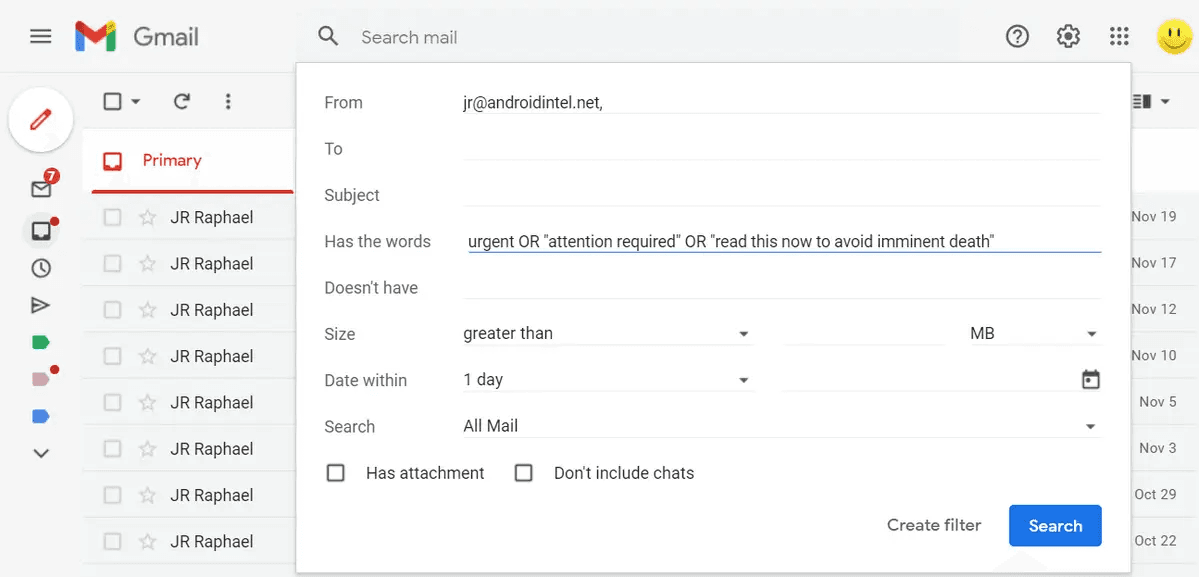
sender किंवा keywords सारख्या निकषांवर आधारित येणारे ईमेल्स आपोआप sort करण्यासाठी Gmail filters वापरा
Templates (Canned Responses): सामान्य प्रश्नांना जलद उत्तर द्या
तुम्ही सतत सारखीच उत्तरं टाइप करताना स्वतःला पाहता का? FAQs ची उत्तरं, thank you notes पाठवणे, standard instructions देणे? Gmail मधील Templates सुविधा (पूर्वी Canned Responses म्हणून ओळखली जात असे) तुम्हाला ही नेहमीची संदेशं जतन करून काही क्लिकमध्ये समाविष्ट करू देते.
हे कसं काम करतं: आधी Gmail settings मध्ये Templates सक्षम करा (`Settings` > `See all settings` > `Advanced` > `Templates` > `Enable`). मग तुमचा template email तयार करा, compose window मध्ये तीन डॉट्स वर क्लिक करा, `Templates` वर जा, आणि `Save draft as template` निवडा. वापरण्यासाठी, नवीन ईमेलमध्ये तीन डॉट्स वर क्लिक करा, `Templates` वर जा, आणि जतन केलेला template निवडा.
यामुळे मोठा वेळ वाचतो आणि तुमच्या नियमित संवादात सातत्य राहते. तुम्ही विशिष्ट ईमेल निकषांवर आधारित canned response आपोआप पाठवण्यासाठी filters आणि templates एकत्रही वापरू शकता!
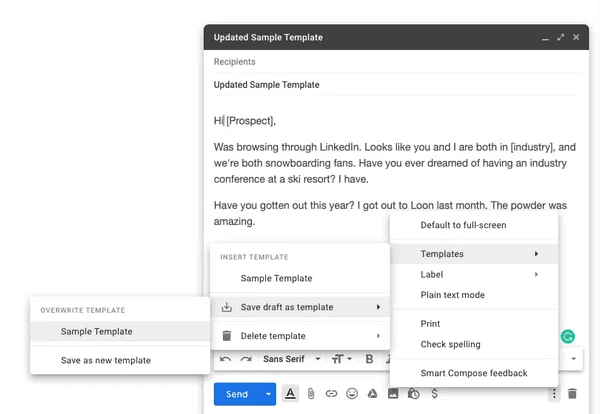
Gmail Templates (Canned Responses) वापरून वारंवार येणाऱ्या उत्तरांमध्ये वेळ वाचवा
Snooze आणि Schedule Send: वेळेवर नियंत्रण मिळवा
ही दोन वैशिष्ट्ये तुम्हाला ईमेल्सवर कधी काम करायचं हे व्यवस्थापित करण्यात मदत करतात:
-
Snooze: तुम्ही तयार असाल तेव्हा नंतरच्या वेळेपर्यंत किंवा तारखेपर्यंत एखादा ईमेल तात्पुरता इनबॉक्समधून काढून टाका. ईमेलवर hover करा आणि clock icon वर क्लिक करा. तातडीचे नसलेले संदेश पुढे ढकलण्यासाठी आणि इनबॉक्स लक्ष केंद्रित ठेवण्यासाठी उत्तम.
-
Schedule Send: आत्ता ईमेल लिहा, पण तो नंतर पाठवण्यासाठी schedule करा. “Send” button जवळील down arrow वर क्लिक करा. time zones लक्षात घेण्यासाठी, तुम्ही उशिरा लिहिलं तरी कामाच्या वेळेत संदेश पाठवण्यासाठी, किंवा announcements अचूक वेळेत पाठवण्यासाठी आदर्श. Gmail मध्ये up to 100 emails schedule करता येतात, खूप आधी. अधिक जाणून घेण्यासाठी official Gmail guide पाहा.
Pro Tip: Filters सोबत Email Aliases (’+’ Addressing) वापरणे
Gmail मधील कमी-ओळखला जाणारा एक ट्रिक म्हणजे aliases वापरणे. तुम्ही तुमच्या ईमेल पत्त्यात `@` च्या आधी plus sign (`+`) आणि त्यानंतर कोणताही शब्द जोडू शकता (उदा., `yourname+newsletters@gmail.com`, `yourname+billing@gmail.com`). या aliases वर पाठवलेले ईमेल्स तरीही तुमच्या मुख्य inbox मध्ये येतात, पण हा unique address शक्तिशाली filtering शक्य करतो. उदाहरणार्थ, `To: yourname+newsletters@gmail.com` वर पाठवलेल्या प्रत्येक गोष्टीसाठी filter तयार करा आणि आपोआप “Newsletters” label लागू करून archive करा. हे sign-ups आणि subscriptions आपोआप sort करण्यासाठी अतिशय उपयुक्त आहे, असे Reddit वरील वापरकर्ते आणि Spin.AI सारख्या तंत्रज्ञान ब्लॉग्सनी नमूद केले आहे.
स्तर 2: तृतीय-पक्षीय एक्स्टेंशन्ससह Gmail अधिक शक्तिशाली करा
Gmail ची अंगभूत साधनं उत्तम आहेत, पण कधी कधी तुम्हाला अधिक शक्तीची गरज असते. अशावेळी तृतीय-पक्षीय Chrome extensions उपयोगी पडतात. हे Gmail interface मध्ये थेट विशिष्ट कार्यक्षमतेची भर घालतात, आणि अनेकदा मूळ वैशिष्ट्यांतील उणिवा भरून काढतात. व्यस्त व्यावसायिकांसाठी, संबंधित extensions बहुतेकदा या श्रेणींमध्ये येतात:
-
Advanced Scheduling आणि Reminders: Gmail मध्ये basic scheduling असलं तरी Right Inbox किंवा Boomerang सारखी साधनं recurring emails, कुणी उत्तर दिलं नाही तर अधिक प्रगत follow-up reminders, आणि enhanced tracking देतात.
-
Email Tracking: तुमचा महत्त्वाचा ईमेल केव्हा उघडला गेला हे जाणून घ्यायचं आहे का? Right Inbox किंवा Mailtrack सारखी extensions read receipts आणि click tracking देतात (जाणिवपूर्वक आणि योग्य पद्धतीने वापरा!).
-
CRM Integration: Streak सारखी साधनं Customer Relationship Management system थेट Gmail मध्ये embed करतात, ज्यामुळे तुम्ही inbox सोडल्याशिवाय sales pipelines व्यवस्थापित करू शकता, contacts track करू शकता, आणि deals organize करू शकता.
-
Team Collaboration: shared inboxes (जसे support@ किंवा sales@) सांभाळणाऱ्या टीम्ससाठी, Gmelius किंवा Hiver सारखी extensions shared labels, email assignment, internal notes, आणि collision detection यांसारखी वैशिष्ट्ये देतात.
-
Task Management Integration: Todoist किंवा ClickUp सारख्या साधनांसाठी extensions तुम्हाला ईमेल्स थेट तुमच्या पसंतीच्या project management system मधील tasks मध्ये रूपांतरित करू देतात.
Extensions शोधताना मोठी उत्पादकता वाढ मिळू शकते, पण permissions देताना काळजी घ्या आणि विश्वासार्ह साधनं निवडा. तुमचा सर्वात मोठा अडथळा ओळखून सुरुवात करा आणि त्यावर खास उपाय करणारी extension शोधा.
स्तर 3: भविष्य इथेच आहे - Gmail साठी AI Email Assistants
Filters आणि extensions कामं स्वयंचलित करतात, पण Artificial Intelligence अधिक पुढे पाहतो: बुद्धिमत्ता स्वयंचलित करणं. AI email assistants ईमेलच्या मजकूर आणि संदर्भ समजण्यासाठी तयार केलेले असतात, ज्यामुळे मोठ्या प्रमाणातील इनबॉक्सचा मानसिक ताण हाताळायला मदत होते.
AI ईमेल व्यवस्थापन कसं बदलतं
AI सहाय्यक machine learning आणि natural language processing चा वापर करून अशी कामं करतात ज्यासाठी पूर्वी मानवी निर्णयाची गरज होती:
-
Intelligent Triage: sender, मजकूर, urgency cues, आणि तुमच्या पूर्वीच्या वर्तनावर आधारित प्राधान्य ठरवण्यासाठी येणाऱ्या ईमेल्सचं विश्लेषण.
-
Smart Summarization: लांब ईमेल threads किंवा गुंतागुंतीची documents संक्षिप्त सारांशांमध्ये रूपांतरित करणं, महत्त्वाचे मुद्दे आणि action items ठळक करणं.
-
Contextual Drafting: conversation history वर आधारित संबंधित email replies तयार करणं, वेगवेगळे tones सुचवणं, आणि तुमची वैयक्तिक लेखनशैलीही शिकणं.
AI-शक्तीवर आधारित Triage: गोंधळातला संकेत शोधणे
सरळ प्रमाणाच्या overload मुळे त्रास होतोय का? AI triage एका virtual assistant सारखं काम करतं, तुमच्या inbox मधून खरंच लक्ष देण्यासारखं काय आहे ते शोधून काढतं. विविध संकेतांचे विश्लेषण करून, ही साधनं आपोआप messages चे वर्गीकरण आणि प्राधान्य ठरवतात, कमी प्राधान्याची गोष्टी (जसे newsletters किंवा notifications) बाजूला करतात आणि तातडीच्या विनंत्या किंवा महत्त्वाच्या संवादांवर प्रकाश टाकतात. Emilio किंवा Mailmodo यांनी वर्णन केलेली प्रणाली या दृष्टिकोनाची उदाहरणं आहेत. इथंच Chiefy सारखी साधनं मोठा बदल घडवू शकतात, AI Triage वापरून urgency आणि आवश्यक कृतींचं विश्लेषण करून त्या Focused Dashboard मध्ये सादर करतात, त्यामुळे लगेच काय लक्ष देण्यासारखं आहे ते दिसतं आणि sorting time खूप कमी होतो.
Smart Summarization: लांब threads लगेच समजून घ्या
लांबलचक ईमेल साखळीत शिरणं detective कामासारखं वाटू शकतं. AI summarization tools संपूर्ण thread वाचतात आणि तुम्हाला थोडक्यात सार देतात – महत्त्वाचे निर्णय, प्रलंबित प्रश्न, आणि action items – तेही काही सेकंदांत. यामुळे इतिहास पुन्हा पुन्हा वाचण्यात जाणारा मौल्यवान वेळ वाचतो. Superhuman आणि Google चे स्वतःचे Gemini for Gmail यांसारखी आघाडीची साधनं ही क्षमता देतात. त्याचप्रमाणे, Chiefy Contextual Awareness सह Smart Summarization वापरते, ज्यामुळे तुम्हाला केवळ सारांशच नाही तर मागील संवाद किंवा प्रकल्प संदर्भातील संबंधित तपशीलही मिळतात.
Authentic AI Drafting: जलद उत्तर द्या, पण तुमच्यासारखं ऐकू यावं
उत्तरांची मसुदे तयार करणं, विशेषतः नियमित उत्तरं, तासन्तास खाऊ शकतं. AI ईमेलच्या संदर्भावर आधारित draft responses तयार करू शकतं, आणि अनेकदा अनेक पर्याय देतं. खरी अडचण म्हणजे तुमचा अस्सल आवाज जपणं. प्रगत AI assistants आता तुमची मागील पाठवलेली ईमेल्स पाहून तुमची अद्वितीय संवादशैली, शब्दसंपदा, आणि tone शिकण्यावर अधिक लक्ष केंद्रित करत आहेत. यामुळे त्यांनी सुचवलेले drafts अधिक यांत्रिक न वाटता, तुम्ही स्वतः लिहिल्यासारखे वाटतात. ही क्षमता Chiefy मधील Authentic AI Drafting च्या केंद्रस्थानी आहे, जी खास करून तुमचा voice शिकून वैयक्तिक, नैसर्गिक वाटणारी उत्तरं पटकन तयार करण्यावर लक्ष केंद्रित करते.
AI email क्षेत्र झपाट्याने विकसित होत आहे, MailMaestro, SaneBox, आणि इतर अनेक साधनं ही बुद्धिमान वैशिष्ट्यांची विविध संयोजनं देत आहेत, बहुतेकदा extensions किंवा स्वतंत्र applications द्वारे थेट Gmail मध्ये एकत्रित.
प्रभावी ईमेल ऑटोमेशनसाठी सर्वोत्तम पद्धती
ऑटोमेशन शक्तिशाली आहे, पण ते सावधपणे वापरा. लक्षात ठेवण्यासाठी काही तत्त्वे:
-
कामं स्वयंचलित करा, नाती नाही: sorting, scheduling, आणि नियमित उत्तरांसाठी ऑटोमेशन वापरा, पण जिथे सर्वात महत्त्वाचं आहे तिथे खरी, वैयक्तिक संवादाची जागा घेऊ देऊ नका.
-
पुनरावलोकन आणि सुधारणा करा: वेळोवेळी तुमचे filters आणि automation rules तपासा. ते अजूनही योग्य काम करत आहेत का? महत्त्वाचे संदेश चुकून filter तर होत नाहीत ना? गरजेनुसार बदल करा.
-
Tracking नैतिक पद्धतीने वापरा: email open/click tracking उपयुक्त असू शकतं, पण आवश्यक असल्यास पारदर्शक राहा आणि अति वापर टाळा; तो अनाहूत वाटू शकतो.
-
Follow-ups जास्त स्वयंचलित करू नका: automated follow-up sequences उपयुक्त असू शकतात (विशेषतः sales/marketing मध्ये), पण त्या संबंधित आहेत याची खात्री करा आणि प्राप्तकर्त्यांसाठी सहज opt-out मार्ग द्या.
-
वैयक्तिकरण महत्त्वाचं आहे: templates किंवा AI drafts वापरत असलात तरी, योग्य ठिकाणी वैयक्तिक स्पर्श देण्यासाठी थोडा वेळ घ्या, विशेषतः महत्त्वाच्या contacts साठी.
तुमची ऑटोमेशन रणनीती कशी निवडाल
ऑटोमेशनचे अनेक स्तर उपलब्ध असताना, सुरुवात कुठून करावी? तुमच्या गरजा, बजेट, आणि तांत्रिक सोय लक्षात घ्या.
| Feature | Gmail Built-in Tools | Third-Party Extensions | AI Email Assistants |
|---|---|---|---|
| Cost | मोफत | Freemium (Basic free, paid upgrades) | प्रामुख्याने Paid Subscriptions (काही मर्यादित free trials/tiers) |
| Complexity | कमी (मूलभूत setup) | कमी ते मध्यम (extension install करा, settings configure करा) | मध्यम (setup, configuration, आणि संभाव्य learning curve आवश्यक) |
| Key Benefit | मूलभूत organization, time-shifting | विशिष्ट उणीव असलेली वैशिष्ट्ये जोडते (tracking, advanced scheduling, CRM, team tools) | cognitive load कमी करते, intelligent prioritization, summarization, जलद drafting |
| Best For | सुरुवात करणारे सर्वजण, मूलभूत sorting गरजा | recurring emails, CRM integration, किंवा मजबूत tracking सारखी विशिष्ट कार्ये हवी असलेले वापरकर्ते | जास्त email volume असलेले वापरकर्ते, कमाल उत्पादकता आणि कार्यक्षमता शोधणारे व्यावसायिक, inbox व्यवस्थापनाने त्रस्त लोक |
तुमच्या गरजांसाठी सर्वोत्तम जुळणारा पर्याय शोधण्यासाठी विविध email automation approaches ची तुलना करा.
एक समंजस दृष्टिकोन म्हणजे स्तर 1 पासून सुरुवात करणे. Filters, labels, आणि templates मध्ये प्राविण्य मिळवा. मर्यादा जाणवल्या तर, विशिष्ट त्रासदायक मुद्दा सोडवणाऱ्या स्तर 2 extensions शोधा. या प्रयत्नांनंतरही email overload मोठा उत्पादकता-घातक घटक राहिला, तर स्तर 3 AI assistant मध्ये गुंतवणूक केल्याने तुमच्या inbox सोबत काम करण्याची पद्धत मूलभूतरीत्या बदलून सर्वात मोठा फायदा मिळू शकतो.
निष्कर्ष: तुमचा इनबॉक्स परत मिळवा
ईमेल हा रोजच्या भीतीचा स्रोत असायलाच हवा असं नाही. ऑटोमेशन धोरणात्मकपणे लागू करून – मग ते Gmail च्या native tools द्वारे असो, specialized extensions द्वारे, किंवा sophisticated AI सहाय्यकांद्वारे – तुम्ही तुमचा इनबॉक्स व्यवस्थापित करण्यासाठी लागणारा वेळ आणि मानसिक ऊर्जा लक्षणीयरीत्या कमी करू शकता. तुम्ही प्रतिक्रियात्मक firefighting मधून सक्रिय नियंत्रणाकडे जाऊ शकता, त्यामुळे महत्त्वाच्या संदेशांना लक्ष मिळेल आणि विचलनं कमी होतील.
उद्दिष्ट फक्त रिकामा इनबॉक्स नाही, तर अधिक केंद्रित, उत्पादक, आणि कमी तणावाचा कामाचा दिवस आहे. छोट्या टप्प्यांनी सुरू करा, तुमच्या गरजांशी जास्त जुळणाऱ्या साधनांसह प्रयोग करा, आणि खरोखर महत्त्वाच्या कामासाठी तुमचा वेळ परत मिळवा.

प्रभावी ऑटोमेशनद्वारे तुमचा वेळ परत मिळवा आणि ईमेलचा ताण कमी करा.
तुमचा इनबॉक्स जिंकण्यासाठी तयार आहात? आजच filters लागू करून पाहा, एखाद्या विशिष्ट गरजेसाठी extension शोधा, किंवा Chiefy सारखा AI assistant triage, summarization, आणि drafting बुद्धिमत्तेने कसा स्वयंचलित करू शकतो ते पाहा, आणि तुमचा workflow बदलून टाका.