

當您開啟 Gmail 時,您的典型工作日是否會以一種沮喪的感覺開始?你並不孤單。對於無數忙碌的專業人士(高階主管、經理、自由工作者、創辦人)來說,收件匣不再是一種溝通工具,而更像是個無情的監工,規定優先事項並耗盡寶貴的精力。不斷湧入的訊息、快速回覆的壓力、排序和搜尋所浪費的時間……讓人筋疲力盡。
但是,如果您可以教 Gmail“為”您工作,而不是相反,會怎麼樣?如果您可以自動化處理日常事務、解決關鍵問題並節省一周中的時間,結果會如何?好消息:你可以。從利用 Gmail 的內建工具到利用第三方擴展甚至智慧 AI 助理的強大功能,自動化電子郵件比以往任何時候都更容易。本指南將引導您了解一系列自動化選項,幫助您將與收件匣的關係從恐懼轉變為一種控制。
為什麼要自動化您的 Gmail 收件匣?電子郵件的龐大成本
在深入研究解決方案之前,讓我們先量化問題。電子郵件不只是一個小煩惱;它也是一個問題。這是一個重要的生產力黑洞。考慮一下這些驚人的統計數據:
-
每日洪水: 辦公室工作人員平均收到約 121-126 封電子郵件每天,全球有數十億封電子郵件。
-
時間消耗: 根據 PPM Express(引用麥肯錫)引用的研究,Pro 專業人士每天大約花費 2.6 至 3.1 小時 管理電子郵件,幾乎相當於 平均每週工作時間的 28%。
-
中斷稅: 我們經常檢查電子郵件 – 一些估計建議每 6 分鐘!每一次的打擾都不僅僅是一瞬間的一瞥;平均需要 23-25 分鐘 才能完全重新專注於原來的任務。
-
低價值勞動力: 電子郵件時間的很大一部分花在低價值活動上。一項研究表明,普通員工將 51% 的工作日 花在幾乎沒有影響的任務上,其中電子郵件是主要貢獻者。

電子郵件超載是忙碌的專業人士壓力和生產力下降的主要來源。
累積效應?壓力增加、深度工作能力下降、錯過最後期限以及潛在的倦怠。顯然,找到更有效地管理電子郵件的方法不僅是“可有可無”,而且還很重要。對於任何認真對待自己的生產力和福祉的人來說,這是一項策略要務。自動化是關鍵。
第 1 級:掌握 Gmail 內建的自動化工具
您不需要花俏的軟體來開始自動化。 Gmail 本身提供了多種強大的免費功能,可產生顯著的變化。將這些視為電子郵件自動化策略的基礎。
過濾器和標籤:您的數位歸檔系統
過濾器是防止收件匣混亂的第一道防線。它們會根據您定義的標準自動對傳入電子郵件執行操作。與標籤(Gmail 的資料夾版本,但更靈活,因為您可以將多個標籤套用到一封電子郵件)結合使用,您可以建立一個高度組織的系統。
工作原理: 您可以根據寄件者 (`From:`)、收件者 (`To:`)、主題行、關鍵字 (`Has the words:`)、大小或是否有附件建立篩選器。根據這些標準,您可以指示 Gmail 自動:
-
應用標籤(例如「客戶 A」、「Project Alpha」、「時事通訊」)
-
存檔(跳過收件匣)
-
標記為已讀
-
給它加星標
-
刪除它
-
轉發
開始使用: 在 Gmail 的搜尋列中,按一下設定圖示(看起來像滑桿)以顯示搜尋選項。輸入您的條件,測試搜索,然後點擊“建立過濾器”並選擇您的操作。有關詳細步驟,請瀏覽 Google 關於建立過濾規則 的官方指南。
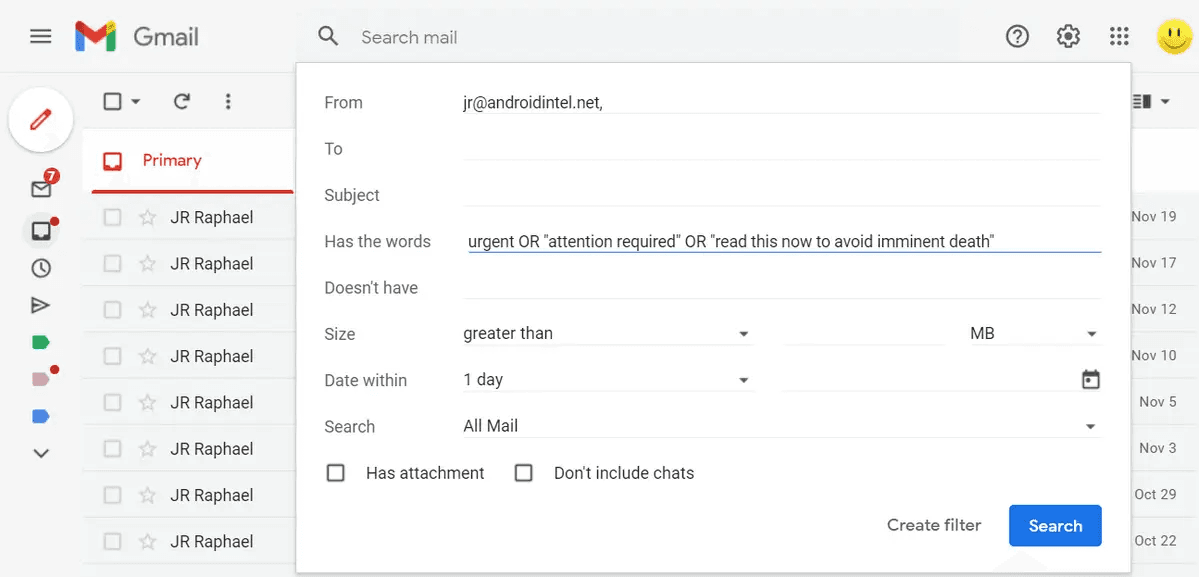
使用 Gmail 篩選器根據寄件者或關鍵字等條件自動對傳入電子郵件進行排序
範本(預設回覆):更快回覆常見查詢
您是否發現自己重複輸入類似的回應?回答常見問題、發送感謝信、提供標準說明? Gmail 的範本功能(以前稱為預設回應)可讓您儲存這些常見訊息並只需點擊幾下即可插入它們。
工作原理: 首先,在 Gmail 設定中啟用範本 (`Settings` > `See all settings` > `Advanced` > `Templates` > `Enable`)。然後,撰寫範本電子郵件,按一下撰寫視窗中的三個點,前往 `Templates` 和 `Save draft as template`。要使用它,請按一下新電子郵件中的三個點,前往 `Templates`,然後選擇您已儲存的範本。
這可以節省大量時間並確保日常通訊的一致性。您甚至可以組合篩選器和範本 根據某些電子郵件條件自動發送預設回覆!
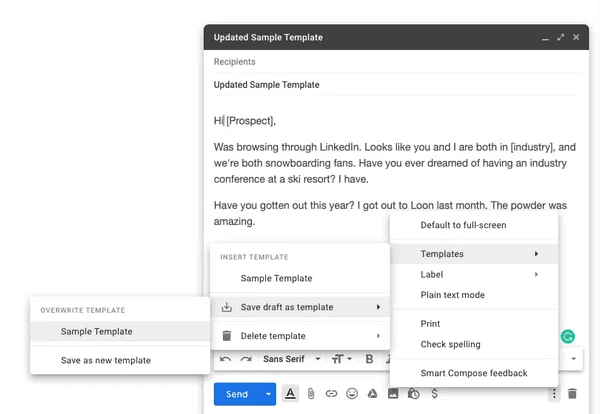
使用 Gmail 範本(預設回覆)節省重複回覆的時間
暫停和安排發送:掌控時間
這兩個功能可協助您在處理電子郵件時進行管理:
-
暫停: 暫時從收件匣中刪除電子郵件,直到您準備好處理該電子郵件為止。將滑鼠懸停在電子郵件上並點擊時鐘圖示。非常適合推遲非緊急事項並讓您的收件匣保持專注。
-
安排發送: 現在寫一封電子郵件,但安排稍後發送。按一下「傳送」按鈕旁的向下箭頭。非常適合遵守時區、在工作時間發送訊息(即使您寫得很晚)或完美地計時公告。 Gmail 允許提前安排 最多 100 封電子郵件。從官方 Gmail 指南 了解更多。
Pro 提示:將電子郵件別名(「+」尋址)與篩選器結合使用
一個鮮為人知的 Gmail 技巧是使用別名。您可以在電子郵件地址中的 `@` 之前添加一個加號 (`+`),後跟任何單字(例如 `yourname+newsletters@gmail.com`, `yourname+billing@gmail.com`). 發送到這些別名的電子郵件仍會到達您的主收件匣,但唯一的地址允許進行強大的過濾內容Reddit 和 Spin.AI 等技術部落格上的使用者所指出的,這對於自動排序註冊和訂閱非常有用。
第 2 級:使用第三方擴充功能對 Gmail 進行增壓
Gmail 的內建工具很棒,但有時您需要更多功能。這就是第三方 Chrome 擴充功能的用武之地。這些擴充功能將特定功能直接添加到您的 Gmail 介面中,通常會彌補本機功能的差距。對於忙碌的專業人士來說,相關擴充通常分為以下幾類:
-
高級日程安排和提醒: 雖然 Gmail 具有基本日程安排,但 Right Inbox 或 Boomerang 等工具可提供定期電子郵件、更複雜的後續提醒(如果有人沒有回覆)以及增強的跟踪。
-
電子郵件追蹤: 想知道您的重要電子郵件是否以及何時被開啟? Right Inbox 或 Mailtrack 等擴充功能提供已讀回執和點擊追蹤(合乎道德的使用!)。
-
CRM 整合: Streak 等工具將客戶關係管理系統直接嵌入到 Gmail 中,讓您無需離開收件匣即可管理銷售管道、追蹤聯絡人和組織交易。
-
團隊協作: 對於管理共享收件匣(如 support@ 或 sales@)的團隊,Gmelius 或 Hiver 等擴充功能提供共用標籤、電子郵件分配、內部註釋和衝突偵測等功能。
-
任務管理整合: Todoist 或 ClickUp 等工具的擴充功能可讓您將電子郵件直接轉換為您首選專案管理系統中的任務。
雖然探索擴展可以顯著提高生產力,但請注意授予權限並選擇信譽良好的工具。首先確定您最大的瓶頸,然後找到專門解決該瓶頸的擴展。
第 3 級:未來已來 - AI Gmail 的電子郵件助理
過濾器和擴展使任務自動化,但人工智慧的目標更高:自動化智慧。 AI 電子郵件助理旨在了解電子郵件的內容和上下文,幫助您管理大容量收件匣的認知負荷。
AI 如何轉換電子郵件管理
AI 助理利用機器學習和自然語言處理來執行先前需要人類判斷的任務:
-
智慧分類: 分析傳入的電子郵件,根據寄件者、內容、緊急提示和您過去的行為來決定優先順序。
-
智慧摘要: 將冗長的電子郵件線索或複雜的文件壓縮為簡潔的摘要,突出顯示關鍵點和行動項目。
-
上下文起草: 根據對話歷史記錄生成相關的電子郵件回覆,建議不同的語氣,甚至學習您的個人寫作風格。
AI 驅動程式的分類:在雜訊中尋找訊號
是否對龐大的體積感到不知所措? AI 分類就像一個虛擬助手,篩選您的收件匣以找出真正需要您注意的內容。透過分析各種訊號,這些工具會自動對訊息進行分類和優先排序,將低優先事項項目(如時事通訊或通知)移開,並突出顯示緊急請求或重要通訊。 Emilio 等工具或 Mailmodo 所描述的系統就是這種方法的例證。這就是像 Chiefy 這樣的工具可以帶來變革的地方,它使用 AI Triage 來分析緊迫性和所需的操作,將它們呈現在重點儀表板中,以便您立即看到需要注意的內容,從而大大縮短排序時間。
智慧摘要:瞬間抓住長線
跳入長長的電子郵件鏈感覺就像偵探工作。 AI 摘要工具可讀取整個線程,並在幾秒鐘內為您提供要點 - 關鍵決策、懸而未決的問題和行動項目。這可以節省您花在重讀歷史記錄上的寶貴時間。 Super human 和 Google 自己的 Gmail 的 Gemini 等領先工具提供了此功能。同樣,Chiefy 利用具有上下文感知的智慧摘要,確保您不僅獲得摘要,而且還包含來自過去互動或專案上下文的相關詳細資訊。
正宗 AI 繪圖:反應更快,聽起來像您一樣
起草答复,尤其是常規答复,需要花費數小時。 AI 可以根據電子郵件的上下文產生草稿回覆,通常提供多個選項。關鍵的挑戰是保持真實的聲音。高級 AI 助理越來越專注於從您過去發送的電子郵件中學習您獨特的溝通風格、詞彙和語氣。這意味著他們建議的草稿感覺不那麼機械化,而更像是你實際寫的東西。此功能是 Chiefy 的真實 AI 起草的核心,它專門專注於學習「您的」聲音以快速生成個性化、聽起來自然的回應。
AI 電子郵件領域正在迅速發展,有許多工具,例如 MailMaestro、SaneBox 以及其他提供這些智慧功能的各種組合的工具,通常透過擴充或單獨的應用程式直接整合到 Gmail 中。
有效電子郵件自動化的最佳實踐
自動化很強大,但要明智地運用它。以下是一些需要牢記的原則:
-
自動化任務,而不是關係: 使用自動化進行排序、安排和日常回覆,但不要讓它取代最重要的真正的、個性化的溝通。
-
**審查和最佳化:**定期檢查您的過濾器和自動化規則。他們還在達到他們的目的嗎?他們是否無意中過濾了重要訊息?根據需要進行調整。
-
以合乎道德的方式使用追蹤: 電子郵件開啟/點擊追蹤可能很有用,但如果需要,請保持透明並避免過度使用,否則可能會讓人感到侵擾。
-
不要過度自動化跟進: 雖然自動跟進序列可能會有所幫助(尤其是在銷售/營銷方面),但請確保它們具有相關性,並為收件人提供一種選擇退出的簡單方法。
-
個人化很重要: 即使使用範本或 AI 草稿,也要花一些時間在適當的情況下添加個人風格,尤其是對於重要聯絡人。
選擇您的自動化策略
有了多個層級的自動化,您應該從哪裡開始?考慮您的需求、預算和技術舒適度。
| 特色 | Gmail 內建工具 | 第三方擴充 | AI 電子郵件助理 |
|---|---|---|---|
| 成本 | 免費 | 免費增值(基本上免費,付費升級) | 主要是付費訂閱(一些有限的免費試用/等級) |
| 複雜性 | 低(基本設定) | 低到中(安裝擴充功能、設定設定) | 中等(需要設定、配置、潛在的學習曲線) |
| 主要優勢 | 基本組織,時移 | 增加特定的缺失功能(追蹤、進階調度、CRM、團隊工具) | 減少認知負荷、智慧優先排序、總結、更快繪圖 |
| 最適合 | 大家入門,基本排序需求 | 需要特定功能(例如定期電子郵件、CRM 整合或強大的追蹤)的使用者 | 高容量電子郵件使用者、尋求最大生產力和效率的專業人士、那些因收件匣管理而不知所措的人 |
比較不同的電子郵件自動化方法,找到最適合您需求的方法。
明智的方法是从第 1 级开始。掌握过滤器、标签和模板。如果遇到限制,請探索解決特定痛點的 2 級擴展。如果儘管做出了這些努力,電子郵件過載仍然是生產力的主要消耗,那麼投資 3 級 AI 助理可以透過從根本上改變您與收件匣的互動方式來提供最顯著的回報。
結論:收回你的收件匣
電子郵件不一定是日常恐懼的根源。透過策略性地實施自動化(無論是透過 Gmail 的本機工具、專業擴展還是複雜的 AI 助理),您可以大幅減少管理收件匣所花費的時間和精力。您可以從被動消防轉向主動控制,確保重要消息得到關注,同時最大限度地減少干擾。
我們的目標不僅僅是一個空的收件箱,而是一個更專注、更有效率、壓力更小的工作日。從小事做起,嘗試最能滿足您需求的工具,然後騰出時間做真正重要的工作。

透過有效的自動化來節省您的時間並減少電子郵件壓力。
準備好征服您的收件匣了嗎?立即嘗試實施過濾器,探索滿足特定需求的擴展,或了解 Chiefy 等 AI 助理如何智慧地自動化分類、匯總和起草,以改變您的工作流程。