

ನೀವು Gmail ಅನ್ನು ತೆರೆದಾಗ ನಿಮ್ಮ ವಿಶಿಷ್ಟ ಕೆಲಸದ ದಿನವು ಮುಳುಗುವ ಭಾವನೆಯೊಂದಿಗೆ ಪ್ರಾರಂಭವಾಗುತ್ತದೆಯೇ? ನೀವು ಒಬ್ಬಂಟಿಯಾಗಿಲ್ಲ. ಲೆಕ್ಕವಿಲ್ಲದಷ್ಟು ಕಾರ್ಯನಿರತ ವೃತ್ತಿಪರರಿಗೆ - ಕಾರ್ಯನಿರ್ವಾಹಕರು, ನಿರ್ವಾಹಕರು, ಸ್ವತಂತ್ರೋದ್ಯೋಗಿಗಳು, ಸಂಸ್ಥಾಪಕರು - ಇನ್ಬಾಕ್ಸ್ ಕಡಿಮೆ ಸಂವಹನ ಸಾಧನವಾಗಿದೆ ಮತ್ತು ಹೆಚ್ಚು ಪಟ್ಟುಬಿಡದ ಟಾಸ್ಕ್ಮಾಸ್ಟರ್ ಆಗಿ, ಆದ್ಯತೆಗಳನ್ನು ನಿರ್ದೇಶಿಸುತ್ತದೆ ಮತ್ತು ಅಮೂಲ್ಯವಾದ ಶಕ್ತಿಯನ್ನು ಹರಿಸುತ್ತದೆ. ಸಂದೇಶಗಳ ನಿರಂತರ ಒಳಹರಿವು, ತ್ವರಿತವಾಗಿ ಪ್ರತಿಕ್ರಿಯಿಸುವ ಒತ್ತಡ, ವಿಂಗಡಿಸುವ ಮತ್ತು ಹುಡುಕುವ ಸಮಯ ಕಳೆದುಹೋಗಿದೆ … ಇದು ದಣಿದಿದೆ.
ಆದರೆ ನೀವು Gmail ಅನ್ನು ಬೇರೆ ರೀತಿಯಲ್ಲಿ ಮಾಡುವ ಬದಲು ನಿಮಗಾಗಿ ಕೆಲಸ ಮಾಡಲು ಕಲಿಸಿದರೆ ಏನು? ನೀವು ಲೌಕಿಕವನ್ನು ಸ್ವಯಂಚಾಲಿತಗೊಳಿಸಿದರೆ, ವಿಮರ್ಶಾತ್ಮಕವಾಗಿ ಮತ್ತು ನಿಮ್ಮ ವಾರದ ಸಮಯವನ್ನು ಮರುಪಡೆಯಲು ಸಾಧ್ಯವಾದರೆ ಏನು? ಒಳ್ಳೆಯ ಸುದ್ದಿ: ನೀವು ಮಾಡಬಹುದು. Gmail ನ ಅಂತರ್ನಿರ್ಮಿತ ಪರಿಕರಗಳನ್ನು ನಿಯಂತ್ರಿಸುವುದರಿಂದ ಹಿಡಿದು ಮೂರನೇ ವ್ಯಕ್ತಿಯ ವಿಸ್ತರಣೆಗಳ ಶಕ್ತಿಯನ್ನು ಬಳಸಿಕೊಳ್ಳುವವರೆಗೆ ಮತ್ತು ಬುದ್ಧಿವಂತ AI ಸಹಾಯಕರು, ನಿಮ್ಮ ಇಮೇಲ್ ಅನ್ನು ಸ್ವಯಂಚಾಲಿತಗೊಳಿಸುವುದು ಎಂದಿಗಿಂತಲೂ ಹೆಚ್ಚು ಪ್ರವೇಶಿಸಬಹುದಾಗಿದೆ. ಈ ಮಾರ್ಗದರ್ಶಿಯು ಯಾಂತ್ರೀಕೃತಗೊಂಡ ಆಯ್ಕೆಗಳ ಸ್ಪೆಕ್ಟ್ರಮ್ ಮೂಲಕ ನಿಮ್ಮನ್ನು ಕರೆದೊಯ್ಯುತ್ತದೆ, ನಿಮ್ಮ ಇನ್ಬಾಕ್ಸ್ನೊಂದಿಗೆ ನಿಮ್ಮ ಸಂಬಂಧವನ್ನು ಭಯದಿಂದ ನಿಯಂತ್ರಣಕ್ಕೆ ಪರಿವರ್ತಿಸಲು ಸಹಾಯ ಮಾಡುತ್ತದೆ.
ನಿಮ್ಮ Gmail ಇನ್ಬಾಕ್ಸ್ ಅನ್ನು ಏಕೆ ಸ್ವಯಂಚಾಲಿತಗೊಳಿಸಬೇಕು? ಇಮೇಲ್ನ ಅಗಾಧ ವೆಚ್ಚ
ಪರಿಹಾರಗಳಿಗೆ ಧುಮುಕುವ ಮೊದಲು, ಸಮಸ್ಯೆಯನ್ನು ಪ್ರಮಾಣೀಕರಿಸೋಣ. ಇಮೇಲ್ ಕೇವಲ ಒಂದು ಸಣ್ಣ ಕಿರಿಕಿರಿ ಅಲ್ಲ; ಇದು ಗಮನಾರ್ಹ ಉತ್ಪಾದಕತೆಯ ಕಪ್ಪು ಕುಳಿಯಾಗಿದೆ. ಈ ದಿಗ್ಭ್ರಮೆಗೊಳಿಸುವ ಅಂಕಿಅಂಶಗಳನ್ನು ಪರಿಗಣಿಸಿ:
-
ದ ಡೈಲಿ ಡೆಲ್ಯೂಜ್: ಸರಾಸರಿ ಕಛೇರಿ ಕೆಲಸಗಾರನು ಸುಮಾರು 121-126 ಇಮೇಲ್ಗಳನ್ನು ಪ್ರತಿದಿನ ಸ್ವೀಕರಿಸುತ್ತಾನೆ, ಜಾಗತಿಕವಾಗಿ ಇಂಟರ್ನೆಟ್ನಲ್ಲಿ ಶತಕೋಟಿ ಜನರು ಸಂಚರಿಸುತ್ತಾರೆ.
-
ದಿ ಟೈಮ್ ಸಿಂಕ್: ವೃತ್ತಿಪರರು ಸರಿಸುಮಾರು 2.6 ರಿಂದ 3.1 ಗಂಟೆಗಳವರೆಗೆ ಪ್ರತಿದಿನ ಇಮೇಲ್ ಅನ್ನು ನಿರ್ವಹಿಸುತ್ತಾರೆ, ಇದು PPM ಎಕ್ಸ್ಪ್ರೆಸ್ ಉಲ್ಲೇಖಿಸಿದ ಸಂಶೋಧನೆಯ ಪ್ರಕಾರ (McKinsey ಅನ್ನು ಉಲ್ಲೇಖಿಸಿ) ಸುಮಾರು 28% ಸರಾಸರಿ ಕೆಲಸದ ವಾರ- ** ಅಡಚಣೆ ತೆರಿಗೆ:** ನಾವು ನಮ್ಮ ಇಮೇಲ್ ಅನ್ನು ಆಗಾಗ್ಗೆ ಪರಿಶೀಲಿಸುತ್ತೇವೆ - ಕೆಲವು ಅಂದಾಜುಗಳು ಸೂಚಿಸುತ್ತವೆ ಪ್ರತಿ 6 ನಿಮಿಷಗಳು! ಪ್ರತಿ ಅಡಚಣೆಯು ಕೇವಲ ಕ್ಷಣಿಕ ನೋಟವಲ್ಲ; ನಿಮ್ಮ ಮೂಲ ಕಾರ್ಯದ ಮೇಲೆ ಸಂಪೂರ್ಣವಾಗಿ ಗಮನವನ್ನು ಮರಳಿ ಪಡೆಯಲು ಇದು ಸರಾಸರಿ 23-25 ನಿಮಿಷಗಳು ತೆಗೆದುಕೊಳ್ಳುತ್ತದೆ.
-
ಕಡಿಮೆ-ಮೌಲ್ಯದ ಕೆಲಸ: ಆ ಇಮೇಲ್ ಸಮಯದ ಗಮನಾರ್ಹ ಭಾಗವನ್ನು ಕಡಿಮೆ ಮೌಲ್ಯದ ಚಟುವಟಿಕೆಗಳಿಗೆ ವ್ಯಯಿಸಲಾಗುತ್ತದೆ. ಒಂದು ಅಧ್ಯಯನದ ಪ್ರಕಾರ ಸರಾಸರಿ ಕೆಲಸಗಾರನು 51% ತಮ್ಮ ಕೆಲಸದ ದಿನದ ಕಡಿಮೆ ಪ್ರಭಾವವನ್ನು ಹೊಂದಿರುವ ಕಾರ್ಯಗಳಿಗಾಗಿ ಖರ್ಚು ಮಾಡುತ್ತಾರೆ, ಇಮೇಲ್ ಪ್ರಮುಖ ಕೊಡುಗೆದಾರರಾಗಿದ್ದಾರೆ.

ಇಮೇಲ್ ಓವರ್ಲೋಡ್ ಒತ್ತಡದ ಪ್ರಮುಖ ಮೂಲವಾಗಿದೆ ಮತ್ತು ಕಾರ್ಯನಿರತ ವೃತ್ತಿಪರರಿಗೆ ಉತ್ಪಾದಕತೆಯನ್ನು ಕಳೆದುಕೊಂಡಿದೆ.
ಸಂಚಿತ ಪರಿಣಾಮ? ಹೆಚ್ಚಿದ ಒತ್ತಡ, ಆಳವಾದ ಕೆಲಸಕ್ಕಾಗಿ ಕಡಿಮೆ ಸಾಮರ್ಥ್ಯ, ತಪ್ಪಿದ ಡೆಡ್ಲೈನ್ಗಳು ಮತ್ತು ಸಂಭಾವ್ಯ ಭಸ್ಮವಾಗುವಿಕೆ. ಸ್ಪಷ್ಟವಾಗಿ, ಇಮೇಲ್ ಅನ್ನು ಹೆಚ್ಚು ಪರಿಣಾಮಕಾರಿಯಾಗಿ ನಿರ್ವಹಿಸುವ ಮಾರ್ಗಗಳನ್ನು ಕಂಡುಹಿಡಿಯುವುದು ಕೇವಲ ಸಂತೋಷವನ್ನು ಹೊಂದಿರುವುದಿಲ್ಲ; ಅವರ ಉತ್ಪಾದಕತೆ ಮತ್ತು ಯೋಗಕ್ಷೇಮದ ಬಗ್ಗೆ ಗಂಭೀರವಾಗಿರುವ ಯಾರಿಗಾದರೂ ಇದು ಕಾರ್ಯತಂತ್ರದ ಕಡ್ಡಾಯವಾಗಿದೆ. ಆಟೋಮೇಷನ್ ಪ್ರಮುಖವಾಗಿದೆ.
ಹಂತ 1: Gmail ನ ಅಂತರ್ನಿರ್ಮಿತ ಆಟೊಮೇಷನ್ ಪರಿಕರಗಳನ್ನು ಮಾಸ್ಟರಿಂಗ್ ಮಾಡುವುದು
ಸ್ವಯಂಚಾಲಿತಗೊಳಿಸುವಿಕೆಯನ್ನು ಪ್ರಾರಂಭಿಸಲು ನಿಮಗೆ ಅಲಂಕಾರಿಕ ಸಾಫ್ಟ್ವೇರ್ ಅಗತ್ಯವಿಲ್ಲ. Gmail ಸ್ವತಃ ಹಲವಾರು ಪ್ರಬಲ, ಉಚಿತ ವೈಶಿಷ್ಟ್ಯಗಳನ್ನು ನೀಡುತ್ತದೆ ಅದು ಗಮನಾರ್ಹ ವ್ಯತ್ಯಾಸವನ್ನು ಮಾಡಬಹುದು. ನಿಮ್ಮ ಇಮೇಲ್ ಯಾಂತ್ರೀಕೃತಗೊಂಡ ತಂತ್ರದ ಅಡಿಪಾಯವಾಗಿ ಇವುಗಳನ್ನು ಯೋಚಿಸಿ.
ಫಿಲ್ಟರ್ಗಳು ಮತ್ತು ಲೇಬಲ್ಗಳು: ನಿಮ್ಮ ಡಿಜಿಟಲ್ ಫೈಲಿಂಗ್ ಸಿಸ್ಟಮ್
ಇನ್ಬಾಕ್ಸ್ ಅವ್ಯವಸ್ಥೆಯ ವಿರುದ್ಧ ಫಿಲ್ಟರ್ಗಳು ನಿಮ್ಮ ಮೊದಲ ಸಾಲಿನ ರಕ್ಷಣೆಯಾಗಿದೆ. ನೀವು ವ್ಯಾಖ್ಯಾನಿಸುವ ಮಾನದಂಡಗಳ ಆಧಾರದ ಮೇಲೆ ಒಳಬರುವ ಇಮೇಲ್ಗಳಲ್ಲಿ ಅವರು ಸ್ವಯಂಚಾಲಿತವಾಗಿ ಕ್ರಿಯೆಗಳನ್ನು ನಿರ್ವಹಿಸುತ್ತಾರೆ. ಲೇಬಲ್ಗಳೊಂದಿಗೆ ಸಂಯೋಜಿಸಲಾಗಿದೆ (Gmail ಫೋಲ್ಡರ್ಗಳ ಆವೃತ್ತಿ, ಆದರೆ ನೀವು ಒಂದು ಇಮೇಲ್ಗೆ ಬಹು ಲೇಬಲ್ಗಳನ್ನು ಅನ್ವಯಿಸುವುದರಿಂದ ಹೆಚ್ಚು ಹೊಂದಿಕೊಳ್ಳುತ್ತದೆ), ನೀವು ಹೆಚ್ಚು ಸಂಘಟಿತ ವ್ಯವಸ್ಥೆಯನ್ನು ರಚಿಸಬಹುದು.
ಇದು ಹೇಗೆ ಕೆಲಸ ಮಾಡುತ್ತದೆ: ಕಳುಹಿಸುವವರು (`ಇಂದ:`), ಸ್ವೀಕರಿಸುವವರು (`ಇಂದ:`), ವಿಷಯ ಸಾಲು, ಕೀವರ್ಡ್ಗಳು (`ಪದಗಳನ್ನು ಹೊಂದಿದೆ:`), ಗಾತ್ರ, ಅಥವಾ ಅದು ಲಗತ್ತನ್ನು ಹೊಂದಿದೆಯೇ ಎಂಬುದನ್ನು ಆಧರಿಸಿ ನೀವು ಫಿಲ್ಟರ್ಗಳನ್ನು ರಚಿಸಬಹುದು. ಈ ಮಾನದಂಡಗಳ ಆಧಾರದ ಮೇಲೆ, ನೀವು ಸ್ವಯಂಚಾಲಿತವಾಗಿ Gmail ಗೆ ಸೂಚನೆ ನೀಡಬಹುದು:
-
ಲೇಬಲ್ ಅನ್ನು ಅನ್ವಯಿಸಿ (ಉದಾ., “ಕ್ಲೈಂಟ್ ಎ,” “ಪ್ರಾಜೆಕ್ಟ್ ಆಲ್ಫಾ,” “ಸುದ್ದಿಪತ್ರಗಳು”)
-
ಅದನ್ನು ಆರ್ಕೈವ್ ಮಾಡಿ (ಇನ್ಬಾಕ್ಸ್ ಅನ್ನು ಬಿಟ್ಟುಬಿಡಿ)
-
ಓದಿದಂತೆ ಗುರುತಿಸಿ
-
ನಕ್ಷತ್ರ ಹಾಕಿ
-
ಅದನ್ನು ಅಳಿಸಿ
-
ಅದನ್ನು ಫಾರ್ವರ್ಡ್ ಮಾಡಿ
ಪ್ರಾರಂಭಿಸಿ: Gmail ನ ಹುಡುಕಾಟ ಪಟ್ಟಿಯಲ್ಲಿ, ಹುಡುಕಾಟ ಆಯ್ಕೆಗಳನ್ನು ಬಹಿರಂಗಪಡಿಸಲು ಸೆಟ್ಟಿಂಗ್ಗಳ ಐಕಾನ್ (ಸ್ಲೈಡರ್ಗಳಂತೆ ತೋರುತ್ತಿದೆ) ಕ್ಲಿಕ್ ಮಾಡಿ. ನಿಮ್ಮ ಮಾನದಂಡವನ್ನು ನಮೂದಿಸಿ, ಹುಡುಕಾಟವನ್ನು ಪರೀಕ್ಷಿಸಿ, ನಂತರ “ಫಿಲ್ಟರ್ ರಚಿಸಿ” ಕ್ಲಿಕ್ ಮಾಡಿ ಮತ್ತು ನಿಮ್ಮ ಕ್ರಿಯೆಗಳನ್ನು ಆಯ್ಕೆಮಾಡಿ. ವಿವರವಾದ ಹಂತಗಳಿಗಾಗಿ ಫಿಲ್ಟರ್ ನಿಯಮಗಳನ್ನು ರಚಿಸುವುದು ಕುರಿತು Google ನ ಅಧಿಕೃತ ಮಾರ್ಗದರ್ಶಿಯನ್ನು ಅನ್ವೇಷಿಸಿ.
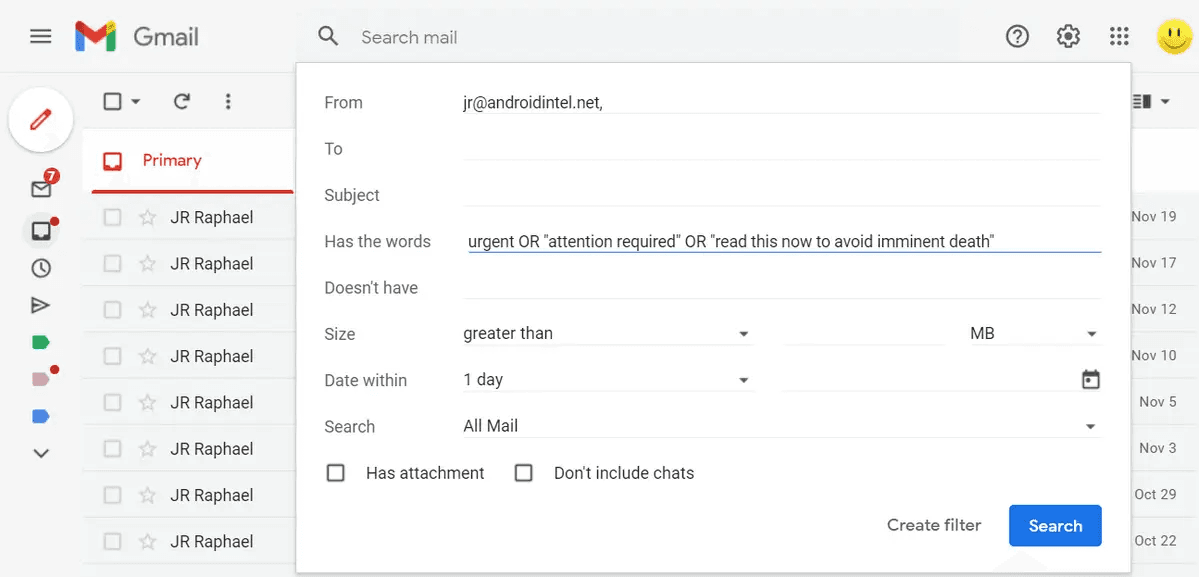
ಕಳುಹಿಸುವವರು ಅಥವಾ ಕೀವರ್ಡ್ಗಳಂತಹ ಮಾನದಂಡಗಳ ಆಧಾರದ ಮೇಲೆ ಒಳಬರುವ ಇಮೇಲ್ಗಳನ್ನು ಸ್ವಯಂಚಾಲಿತವಾಗಿ ವಿಂಗಡಿಸಲು Gmail ಫಿಲ್ಟರ್ಗಳನ್ನು ಬಳಸಿ
ಟೆಂಪ್ಲೇಟ್ಗಳು (ಪೂರ್ವಸಿದ್ಧ ಪ್ರತಿಕ್ರಿಯೆಗಳು): ಸಾಮಾನ್ಯ ಪ್ರಶ್ನೆಗಳಿಗೆ ವೇಗವಾಗಿ ಉತ್ತರಿಸಿ
ಇದೇ ರೀತಿಯ ಪ್ರತಿಕ್ರಿಯೆಗಳನ್ನು ಪದೇ ಪದೇ ಟೈಪ್ ಮಾಡುತ್ತಿರುವುದನ್ನು ನೀವು ಕಂಡುಕೊಂಡಿದ್ದೀರಾ? FAQ ಗಳಿಗೆ ಉತ್ತರಿಸುವುದು, ಧನ್ಯವಾದ ಟಿಪ್ಪಣಿಗಳನ್ನು ಕಳುಹಿಸುವುದು, ಪ್ರಮಾಣಿತ ಸೂಚನೆಗಳನ್ನು ನೀಡುವುದು? Gmail ನ ಟೆಂಪ್ಲೇಟ್ಗಳ ವೈಶಿಷ್ಟ್ಯವು (ಹಿಂದೆ ಕ್ಯಾನ್ಡ್ ರೆಸ್ಪಾನ್ಸ್ ಎಂದು ಕರೆಯಲಾಗುತ್ತಿತ್ತು) ಈ ಸಾಮಾನ್ಯ ಸಂದೇಶಗಳನ್ನು ಉಳಿಸಲು ಮತ್ತು ಅವುಗಳನ್ನು ಒಂದೆರಡು ಕ್ಲಿಕ್ಗಳಲ್ಲಿ ಸೇರಿಸಲು ನಿಮಗೆ ಅನುಮತಿಸುತ್ತದೆ.ಇದು ಹೇಗೆ ಕೆಲಸ ಮಾಡುತ್ತದೆ: ಮೊದಲು, Gmail ಸೆಟ್ಟಿಂಗ್ಗಳಲ್ಲಿ ಟೆಂಪ್ಲೇಟ್ಗಳನ್ನು ಸಕ್ರಿಯಗೊಳಿಸಿ (`ಸೆಟ್ಟಿಂಗ್ಗಳು` > `ಎಲ್ಲಾ ಸೆಟ್ಟಿಂಗ್ಗಳನ್ನು ನೋಡಿ` > `ಸುಧಾರಿತ` > `ಟೆಂಪ್ಲೇಟ್ಗಳು` > `ಸಕ್ರಿಯಗೊಳಿಸು`). ನಂತರ, ನಿಮ್ಮ ಟೆಂಪ್ಲೇಟ್ ಇಮೇಲ್ ಅನ್ನು ರಚಿಸಿ, ಕಂಪೋಸ್ ವಿಂಡೋದಲ್ಲಿ ಮೂರು ಚುಕ್ಕೆಗಳನ್ನು ಕ್ಲಿಕ್ ಮಾಡಿ, `ಟೆಂಪ್ಲೇಟ್ಗಳು` ಗೆ ಹೋಗಿ, ಮತ್ತು `ಡ್ರಾಫ್ಟ್ ಅನ್ನು ಟೆಂಪ್ಲೇಟ್ ಆಗಿ ಉಳಿಸಿ`. ಇದನ್ನು ಬಳಸಲು, ಹೊಸ ಇಮೇಲ್ನಲ್ಲಿರುವ ಮೂರು ಚುಕ್ಕೆಗಳನ್ನು ಕ್ಲಿಕ್ ಮಾಡಿ, `ಟೆಂಪ್ಲೇಟ್ಗಳು` ಗೆ ಹೋಗಿ ಮತ್ತು ನಿಮ್ಮ ಉಳಿಸಿದ ಟೆಂಪ್ಲೇಟ್ ಅನ್ನು ಆಯ್ಕೆ ಮಾಡಿ.
ಇದು ಗಮನಾರ್ಹ ಸಮಯವನ್ನು ಉಳಿಸುತ್ತದೆ ಮತ್ತು ನಿಮ್ಮ ದಿನನಿತ್ಯದ ಸಂವಹನಗಳಲ್ಲಿ ಸ್ಥಿರತೆಯನ್ನು ಖಾತ್ರಿಗೊಳಿಸುತ್ತದೆ. ನಿರ್ದಿಷ್ಟ ಇಮೇಲ್ ಮಾನದಂಡಗಳ ಆಧಾರದ ಮೇಲೆ ಪೂರ್ವಸಿದ್ಧ ಪ್ರತಿಕ್ರಿಯೆಯನ್ನು ಸ್ವಯಂಚಾಲಿತವಾಗಿ ಕಳುಹಿಸಲು ನೀವು ಫಿಲ್ಟರ್ಗಳು ಮತ್ತು ಟೆಂಪ್ಲೇಟ್ಗಳನ್ನು ಸಂಯೋಜಿಸಬಹುದು ಸಹ ಮಾಡಬಹುದು!
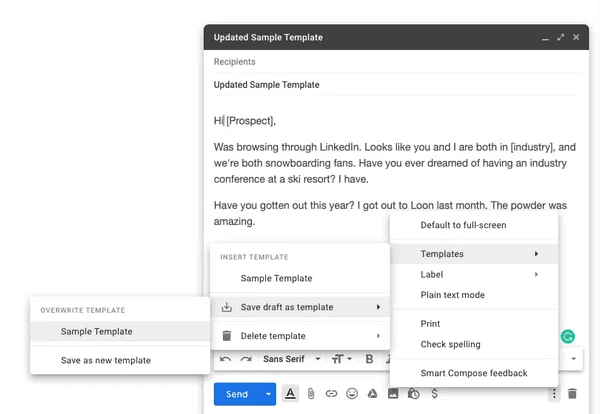
Gmail ಟೆಂಪ್ಲೇಟ್ಗಳನ್ನು ಬಳಸುವ ಮೂಲಕ ಪುನರಾವರ್ತಿತ ಪ್ರತ್ಯುತ್ತರಗಳಲ್ಲಿ ಸಮಯವನ್ನು ಉಳಿಸಿ (ಪೂರ್ವಸಿದ್ಧ ಪ್ರತಿಕ್ರಿಯೆಗಳು)
ಸ್ನೂಜ್ ಮತ್ತು ಶೆಡ್ಯೂಲ್ ಕಳುಹಿಸಿ: ಸಮಯದ ನಿಯಂತ್ರಣವನ್ನು ತೆಗೆದುಕೊಳ್ಳುವುದು
ನೀವು ಇಮೇಲ್ಗಳೊಂದಿಗೆ ವ್ಯವಹರಿಸುವಾಗ * ನಿರ್ವಹಿಸಲು ಈ ಎರಡು ವೈಶಿಷ್ಟ್ಯಗಳು ನಿಮಗೆ ಸಹಾಯ ಮಾಡುತ್ತವೆ:
-
ಸ್ನೂಜ್: ನಿಮ್ಮ ಇನ್ಬಾಕ್ಸ್ನಿಂದ ಇಮೇಲ್ ಅನ್ನು ತಾತ್ಕಾಲಿಕವಾಗಿ ತೆಗೆದುಹಾಕಿ ನಂತರದ ಸಮಯ ಅಥವಾ ದಿನಾಂಕದವರೆಗೆ ನೀವು ಅದನ್ನು ನಿರ್ವಹಿಸಲು ಸಿದ್ಧರಾಗಿರುವಾಗ. ಇಮೇಲ್ ಮೇಲೆ ಸುಳಿದಾಡಿ ಮತ್ತು ಗಡಿಯಾರ ಐಕಾನ್ ಕ್ಲಿಕ್ ಮಾಡಿ. ತುರ್ತು-ಅಲ್ಲದ ವಸ್ತುಗಳನ್ನು ಮುಂದೂಡಲು ಮತ್ತು ನಿಮ್ಮ ಇನ್ಬಾಕ್ಸ್ ಅನ್ನು ಕೇಂದ್ರೀಕರಿಸಲು ಸೂಕ್ತವಾಗಿದೆ.
-
ಶೆಡ್ಯೂಲ್ ಕಳುಹಿಸು: ಈಗ ಇಮೇಲ್ ಬರೆಯಿರಿ ಆದರೆ ಅದನ್ನು ನಂತರ ಕಳುಹಿಸಲು ನಿಗದಿಪಡಿಸಿ. “ಕಳುಹಿಸು” ಬಟನ್ನ ಮುಂದಿನ ಬಾಣದ ಗುರುತನ್ನು ಕ್ಲಿಕ್ ಮಾಡಿ. ಸಮಯ ವಲಯಗಳನ್ನು ಗೌರವಿಸಲು, ನೀವು ತಡವಾಗಿ ಬರೆದರೂ ಕೆಲಸದ ಸಮಯದಲ್ಲಿ ಸಂದೇಶಗಳನ್ನು ಕಳುಹಿಸಲು ಅಥವಾ ಸಮಯದ ಪ್ರಕಟಣೆಗಳನ್ನು ಸಂಪೂರ್ಣವಾಗಿ ಮಾಡಲು ಸೂಕ್ತವಾಗಿದೆ. Gmail ಬಹಳ ಮುಂಚಿತವಾಗಿ 100 ಇಮೇಲ್ಗಳವರೆಗೆ ವೇಳಾಪಟ್ಟಿಯನ್ನು ಅನುಮತಿಸುತ್ತದೆ. ಅಧಿಕೃತ Gmail ಮಾರ್ಗದರ್ಶಿ ನಿಂದ ಇನ್ನಷ್ಟು ತಿಳಿಯಿರಿ.
Pro ಸಲಹೆ: ಫಿಲ್ಟರ್ಗಳೊಂದಿಗೆ ಇಮೇಲ್ ಅಲಿಯಾಸ್ (’+’ ವಿಳಾಸ) ಬಳಸುವುದು
ಕಡಿಮೆ-ತಿಳಿದಿರುವ Gmail ಟ್ರಿಕ್ ಅಲಿಯಾಸ್ಗಳನ್ನು ಬಳಸುತ್ತಿದೆ. ನಿಮ್ಮ ಇಮೇಲ್ ವಿಳಾಸದಲ್ಲಿ `@` ಮೊದಲು ನೀವು ಪ್ಲಸ್ ಚಿಹ್ನೆಯನ್ನು (`+`) ಸೇರಿಸಬಹುದು (ಉದಾ., `yourname+newsletters@gmail.com`, `yourname+billing@gmail.com`). ಈ ಅಲಿಯಾಸ್ಗಳಿಗೆ ಕಳುಹಿಸಲಾದ ಇಮೇಲ್ಗಳು ಇನ್ನೂ ನಿಮ್ಮ ಮುಖ್ಯ ಇನ್ಬಾಕ್ಸ್ನಲ್ಲಿ ಬರುತ್ತವೆ, ಆದರೆ ಅನನ್ಯ ವಿಳಾಸವು ಪ್ರಬಲವಾದ ಫಿಲ್ಟರಿಂಗ್ಗೆ ಅನುಮತಿಸುತ್ತದೆ. ಉದಾಹರಣೆಗೆ, `ಇವರಿಗೆ ಕಳುಹಿಸಲಾದ ಯಾವುದಕ್ಕೂ ಫಿಲ್ಟರ್ ಅನ್ನು ರಚಿಸಿ: yourname+newsletters@gmail.com` ಮತ್ತು ಸ್ವಯಂಚಾಲಿತವಾಗಿ “ಸುದ್ದಿಪತ್ರಗಳು” ಲೇಬಲ್ ಅನ್ನು ಅನ್ವಯಿಸಿ ಮತ್ತು ಅದನ್ನು ಆರ್ಕೈವ್ ಮಾಡಿ. Reddit ಮತ್ತು Spin.AI ನಂತಹ ಟೆಕ್ ಬ್ಲಾಗ್ಗಳಲ್ಲಿ ಬಳಕೆದಾರರು ಗಮನಿಸಿದಂತೆ, ಸೈನ್-ಅಪ್ಗಳು ಮತ್ತು ಚಂದಾದಾರಿಕೆಗಳನ್ನು ಸ್ವಯಂಚಾಲಿತವಾಗಿ ವಿಂಗಡಿಸಲು ಇದು ನಂಬಲಾಗದಷ್ಟು ಉಪಯುಕ್ತವಾಗಿದೆ.
ಹಂತ 2: ಮೂರನೇ ವ್ಯಕ್ತಿಯ ವಿಸ್ತರಣೆಗಳೊಂದಿಗೆ Gmail ಅನ್ನು ಸೂಪರ್ಚಾರ್ಜ್ ಮಾಡಲಾಗುತ್ತಿದೆ
Gmail ನ ಅಂತರ್ನಿರ್ಮಿತ ಪರಿಕರಗಳು ಉತ್ತಮವಾಗಿವೆ, ಆದರೆ ಕೆಲವೊಮ್ಮೆ ನಿಮಗೆ ಹೆಚ್ಚಿನ ಶಕ್ತಿಯ ಅಗತ್ಯವಿರುತ್ತದೆ. ಅಲ್ಲಿಯೇ ಥರ್ಡ್-ಪಾರ್ಟಿ ಕ್ರೋಮ್ ವಿಸ್ತರಣೆಗಳು ಬರುತ್ತವೆ. ಇವುಗಳು ನಿರ್ದಿಷ್ಟ ಕಾರ್ಯಗಳನ್ನು ನೇರವಾಗಿ ನಿಮ್ಮ Gmail ಇಂಟರ್ಫೇಸ್ಗೆ ಸೇರಿಸುತ್ತವೆ, ಆಗಾಗ್ಗೆ ಸ್ಥಳೀಯ ವೈಶಿಷ್ಟ್ಯಗಳಲ್ಲಿ ಅಂತರವನ್ನು ಕಡಿಮೆ ಮಾಡುತ್ತವೆ. ಕಾರ್ಯನಿರತ ವೃತ್ತಿಪರರಿಗೆ, ಸಂಬಂಧಿತ ವಿಸ್ತರಣೆಗಳು ಸಾಮಾನ್ಯವಾಗಿ ಈ ವರ್ಗಗಳಿಗೆ ಸೇರುತ್ತವೆ:
-
ಸುಧಾರಿತ ವೇಳಾಪಟ್ಟಿ ಮತ್ತು ಜ್ಞಾಪನೆಗಳು: Gmail ಮೂಲಭೂತ ವೇಳಾಪಟ್ಟಿಯನ್ನು ಹೊಂದಿದ್ದರೂ, ಬಲ ಇನ್ಬಾಕ್ಸ್ ಅಥವಾ Boomerang ನಂತಹ ಪರಿಕರಗಳು ಮರುಕಳಿಸುವ ಇಮೇಲ್ಗಳು, ಯಾರಾದರೂ ಉತ್ತರಿಸದಿದ್ದರೆ ಹೆಚ್ಚು ಅತ್ಯಾಧುನಿಕ ಫಾಲೋ-ಅಪ್ ಜ್ಞಾಪನೆಗಳು ಮತ್ತು ವರ್ಧಿತ ಟ್ರ್ಯಾಕಿಂಗ್ ಅನ್ನು ನೀಡುತ್ತವೆ.
-
ಇಮೇಲ್ ಟ್ರ್ಯಾಕಿಂಗ್: ನಿಮ್ಮ ಪ್ರಮುಖ ಇಮೇಲ್ ಅನ್ನು ಯಾವಾಗ ಮತ್ತು ಯಾವಾಗ ತೆರೆಯಲಾಗಿದೆ ಎಂದು ತಿಳಿಯಲು ಬಯಸುವಿರಾ? ರೈಟ್ ಇನ್ಬಾಕ್ಸ್ ಅಥವಾ ಮೇಲ್ಟ್ರಾಕ್ ನಂತಹ ವಿಸ್ತರಣೆಗಳು ಓದುವ ರಸೀದಿಗಳನ್ನು ಒದಗಿಸುತ್ತವೆ ಮತ್ತು ಟ್ರ್ಯಾಕಿಂಗ್ ಕ್ಲಿಕ್ ಮಾಡಿ (ನೈತಿಕವಾಗಿ ಬಳಸಿ!).- CRM ಇಂಟಿಗ್ರೇಷನ್: ಸ್ಟ್ರೀಕ್ ನಂತಹ ಪರಿಕರಗಳು ಗ್ರಾಹಕ ಸಂಬಂಧ ನಿರ್ವಹಣಾ ವ್ಯವಸ್ಥೆಯನ್ನು Gmail ಗೆ ಎಂಬೆಡ್ ಮಾಡುತ್ತವೆ, ಇದು ಮಾರಾಟದ ಪೈಪ್ಲೈನ್ಗಳನ್ನು ನಿರ್ವಹಿಸಲು, ಸಂಪರ್ಕಗಳನ್ನು ಟ್ರ್ಯಾಕ್ ಮಾಡಲು ಮತ್ತು ನಿಮ್ಮ ಇನ್ಬಾಕ್ಸ್ ಅನ್ನು ಬಿಡದೆಯೇ ಡೀಲ್ಗಳನ್ನು ಸಂಘಟಿಸಲು ನಿಮಗೆ ಅನುಮತಿಸುತ್ತದೆ.
-
ತಂಡದ ಸಹಯೋಗ: ಹಂಚಿದ ಇನ್ಬಾಕ್ಸ್ಗಳನ್ನು ನಿರ್ವಹಿಸುವ ತಂಡಗಳಿಗೆ (ಬೆಂಬಲ@ ಅಥವಾ ಮಾರಾಟ @ ಹಾಗೆ), Gmelius ಅಥವಾ Hiver ನಂತಹ ವಿಸ್ತರಣೆಗಳು ಹಂಚಿದ ಲೇಬಲ್ಗಳು, ಇಮೇಲ್ ನಿಯೋಜನೆ, ಆಂತರಿಕ ಟಿಪ್ಪಣಿಗಳು ಮತ್ತು ಘರ್ಷಣೆ ಪತ್ತೆಯಂತಹ ವೈಶಿಷ್ಟ್ಯಗಳನ್ನು ನೀಡುತ್ತವೆ.
-
ಟಾಸ್ಕ್ ಮ್ಯಾನೇಜ್ಮೆಂಟ್ ಇಂಟಿಗ್ರೇಷನ್: Todoist ಅಥವಾ ClickUp ನಂತಹ ಪರಿಕರಗಳಿಗಾಗಿ ವಿಸ್ತರಣೆಗಳು ನಿಮ್ಮ ಆದ್ಯತೆಯ ಪ್ರಾಜೆಕ್ಟ್ ಮ್ಯಾನೇಜ್ಮೆಂಟ್ ಸಿಸ್ಟಮ್ನಲ್ಲಿ ಇಮೇಲ್ಗಳನ್ನು ನೇರವಾಗಿ ಕಾರ್ಯಗಳಾಗಿ ಪರಿವರ್ತಿಸಲು ನಿಮಗೆ ಅನುಮತಿಸುತ್ತದೆ.
ವಿಸ್ತರಣೆಗಳನ್ನು ಅನ್ವೇಷಿಸುವಾಗ ಗಮನಾರ್ಹವಾದ ಉತ್ಪಾದಕತೆಯ ಲಾಭಗಳನ್ನು ಅನ್ಲಾಕ್ ಮಾಡಬಹುದು, ಅನುಮತಿಗಳನ್ನು ನೀಡುವ ಬಗ್ಗೆ ಗಮನವಿರಲಿ ಮತ್ತು ಪ್ರತಿಷ್ಠಿತ ಸಾಧನಗಳನ್ನು ಆರಿಸಿಕೊಳ್ಳಿ. ನಿಮ್ಮ ದೊಡ್ಡ ಅಡಚಣೆಯನ್ನು ಗುರುತಿಸುವ ಮೂಲಕ ಪ್ರಾರಂಭಿಸಿ ಮತ್ತು ಅದನ್ನು ನಿರ್ದಿಷ್ಟವಾಗಿ ತಿಳಿಸುವ ವಿಸ್ತರಣೆಯನ್ನು ಹುಡುಕಿ.
ಹಂತ 3: ಭವಿಷ್ಯ ಇಲ್ಲಿದೆ - Gmail ಗಾಗಿ AI ಇಮೇಲ್ ಸಹಾಯಕರು
ಫಿಲ್ಟರ್ಗಳು ಮತ್ತು ವಿಸ್ತರಣೆಗಳು ಕಾರ್ಯಗಳನ್ನು ಸ್ವಯಂಚಾಲಿತಗೊಳಿಸುತ್ತವೆ, ಆದರೆ ಕೃತಕ ಬುದ್ಧಿಮತ್ತೆಯು ಹೆಚ್ಚಿನ ಗುರಿಯನ್ನು ಹೊಂದಿದೆ: ಬುದ್ಧಿವಂತಿಕೆಯನ್ನು ಸ್ವಯಂಚಾಲಿತಗೊಳಿಸುವುದು. AI ಇಮೇಲ್ ಸಹಾಯಕಗಳನ್ನು ನಿಮ್ಮ ಇಮೇಲ್ಗಳ ವಿಷಯ ಮತ್ತು ಸಂದರ್ಭವನ್ನು ಅರ್ಥಮಾಡಿಕೊಳ್ಳಲು ವಿನ್ಯಾಸಗೊಳಿಸಲಾಗಿದೆ, ಹೆಚ್ಚಿನ ಪ್ರಮಾಣದ ಇನ್ಬಾಕ್ಸ್ನ ಅರಿವಿನ ಲೋಡ್ ಅನ್ನು ನಿರ್ವಹಿಸಲು ನಿಮಗೆ ಸಹಾಯ ಮಾಡುತ್ತದೆ.
AI ಇಮೇಲ್ ನಿರ್ವಹಣೆಯನ್ನು ಹೇಗೆ ಪರಿವರ್ತಿಸುತ್ತದೆ
AI ಸಹಾಯಕರು ಈ ಹಿಂದೆ ಮಾನವ ನಿರ್ಣಯದ ಅಗತ್ಯವಿರುವ ಕಾರ್ಯಗಳನ್ನು ನಿರ್ವಹಿಸಲು ಯಂತ್ರ ಕಲಿಕೆ ಮತ್ತು ನೈಸರ್ಗಿಕ ಭಾಷಾ ಸಂಸ್ಕರಣೆಯನ್ನು ನಿಯಂತ್ರಿಸುತ್ತಾರೆ:
-
ಬುದ್ಧಿವಂತ ಚಿಕಿತ್ಸೆಯ ಸರದಿ ನಿರ್ಧಾರ: ಕಳುಹಿಸುವವರು, ವಿಷಯ, ತುರ್ತು ಸೂಚನೆಗಳು ಮತ್ತು ನಿಮ್ಮ ಹಿಂದಿನ ನಡವಳಿಕೆಯ ಆಧಾರದ ಮೇಲೆ ಆದ್ಯತೆಯನ್ನು ನಿರ್ಧರಿಸಲು ಒಳಬರುವ ಇಮೇಲ್ಗಳನ್ನು ವಿಶ್ಲೇಷಿಸುವುದು.
-
ಸ್ಮಾರ್ಟ್ ಸಾರಾಂಶ: ದೀರ್ಘವಾದ ಇಮೇಲ್ ಥ್ರೆಡ್ಗಳು ಅಥವಾ ಸಂಕೀರ್ಣ ದಾಖಲೆಗಳನ್ನು ಸಂಕ್ಷಿಪ್ತ ಸಾರಾಂಶಗಳಾಗಿ ಘನೀಕರಿಸುವುದು, ಪ್ರಮುಖ ಅಂಶಗಳು ಮತ್ತು ಕ್ರಿಯೆಯ ಐಟಂಗಳನ್ನು ಹೈಲೈಟ್ ಮಾಡುವುದು.- ಸಂದರ್ಭೋಚಿತ ಕರಡು ರಚನೆ: ಸಂವಾದದ ಇತಿಹಾಸದ ಆಧಾರದ ಮೇಲೆ ಸಂಬಂಧಿತ ಇಮೇಲ್ ಪ್ರತ್ಯುತ್ತರಗಳನ್ನು ರಚಿಸುವುದು, ವಿಭಿನ್ನ ಸ್ವರಗಳನ್ನು ಸೂಚಿಸುವುದು ಮತ್ತು ನಿಮ್ಮ ವೈಯಕ್ತಿಕ ಬರವಣಿಗೆಯ ಶೈಲಿಯನ್ನು ಸಹ ಕಲಿಯುವುದು.
AI-ಚಾಲಿತ ಚಿಕಿತ್ಸೆಯ ಸರದಿ ನಿರ್ಧಾರ: ಶಬ್ದದಲ್ಲಿ ಸಿಗ್ನಲ್ ಅನ್ನು ಕಂಡುಹಿಡಿಯುವುದು
ಸಂಪೂರ್ಣ ವಾಲ್ಯೂಮ್ನಿಂದ ತುಂಬಿಹೋಗಿದೆಯೇ? AI ಚಿಕಿತ್ಸೆಯ ಸರದಿ ನಿರ್ಧಾರವು ವರ್ಚುವಲ್ ಅಸಿಸ್ಟೆಂಟ್ನಂತೆ ಕಾರ್ಯನಿರ್ವಹಿಸುತ್ತದೆ, ನಿಮ್ಮ ಗಮನಕ್ಕೆ ನಿಜವಾಗಿಯೂ ಅಗತ್ಯವಿರುವುದನ್ನು ಹೊರತೆಗೆಯಲು ನಿಮ್ಮ ಇನ್ಬಾಕ್ಸ್ ಅನ್ನು ಶೋಧಿಸುತ್ತದೆ. ವಿವಿಧ ಸಂಕೇತಗಳನ್ನು ವಿಶ್ಲೇಷಿಸುವ ಮೂಲಕ, ಈ ಉಪಕರಣಗಳು ಸ್ವಯಂಚಾಲಿತವಾಗಿ ಸಂದೇಶಗಳನ್ನು ವರ್ಗೀಕರಿಸುತ್ತವೆ ಮತ್ತು ಆದ್ಯತೆ ನೀಡುತ್ತವೆ, ಕಡಿಮೆ-ಆದ್ಯತೆಯ ಐಟಂಗಳನ್ನು (ಸುದ್ದಿಪತ್ರಗಳು ಅಥವಾ ಅಧಿಸೂಚನೆಗಳಂತಹವು) ದಾರಿಯಿಂದ ಹೊರಗೆ ಸರಿಸುತ್ತವೆ ಮತ್ತು ತುರ್ತು ವಿನಂತಿಗಳು ಅಥವಾ ಪ್ರಮುಖ ಸಂವಹನಗಳನ್ನು ಎತ್ತಿ ತೋರಿಸುತ್ತವೆ. Emilio ಅಥವಾ Mailmodo ವಿವರಿಸಿದ ಸಿಸ್ಟಮ್ನಂತಹ ಪರಿಕರಗಳು ಈ ವಿಧಾನವನ್ನು ಉದಾಹರಣೆಯಾಗಿ ನೀಡುತ್ತವೆ. ಇಲ್ಲಿಯೇ Chiefy ನಂತಹ ಪರಿಕರಗಳು ರೂಪಾಂತರಗೊಳ್ಳಬಹುದು, ಅದರ AI ಚಿಕಿತ್ಸೆಯ ಸರದಿ ನಿರ್ಧಾರವನ್ನು ಬಳಸಿಕೊಂಡು ತುರ್ತು ಮತ್ತು ಅಗತ್ಯವಿರುವ ಕ್ರಿಯೆಗಳನ್ನು ವಿಶ್ಲೇಷಿಸಿ, ಅವುಗಳನ್ನು ಫೋಕಸ್ಡ್ ಡ್ಯಾಶ್ಬೋರ್ಡ್ನಲ್ಲಿ ಪ್ರಸ್ತುತಪಡಿಸುತ್ತದೆ, ಆದ್ದರಿಂದ ನೀವು ತಕ್ಷಣ ಗಮನವನ್ನು ಬಯಸುವುದನ್ನು ನೋಡುತ್ತೀರಿ, ವಿಂಗಡಿಸುವ ಸಮಯವನ್ನು ತೀವ್ರವಾಗಿ ಕಡಿತಗೊಳಿಸುತ್ತೀರಿ.
ಸ್ಮಾರ್ಟ್ ಸಾರಾಂಶ: ಉದ್ದವಾದ ಎಳೆಗಳನ್ನು ತಕ್ಷಣವೇ ಗ್ರಹಿಸುವುದು
ಉದ್ದನೆಯ ಇಮೇಲ್ ಸರಪಳಿಗೆ ಜಿಗಿಯುವುದು ಪತ್ತೇದಾರಿ ಕೆಲಸದಂತೆ ಭಾಸವಾಗುತ್ತದೆ. AI ಸಾರಾಂಶ ಪರಿಕರಗಳು ಸಂಪೂರ್ಣ ಥ್ರೆಡ್ ಅನ್ನು ಓದುತ್ತವೆ ಮತ್ತು ಸಾರಾಂಶವನ್ನು ನಿಮಗೆ ಒದಗಿಸುತ್ತದೆ - ಪ್ರಮುಖ ನಿರ್ಧಾರಗಳು, ಬಾಕಿ ಉಳಿದಿರುವ ಪ್ರಶ್ನೆಗಳು ಮತ್ತು ಕ್ರಿಯೆಯ ಐಟಂಗಳು - ಸೆಕೆಂಡುಗಳಲ್ಲಿ. ಇದು ಮೌಲ್ಯಯುತ ಸಮಯವನ್ನು ಉಳಿಸುತ್ತದೆ ಇಲ್ಲದಿದ್ದರೆ ನೀವು ಇತಿಹಾಸವನ್ನು ಮರುಓದಲು ಕಳೆಯುತ್ತೀರಿ. Superhuman ಮತ್ತು Google ನ ಸ್ವಂತ Gemini for Gmail ನಂತಹ ಪ್ರಮುಖ ಸಾಧನಗಳು ಈ ಸಾಮರ್ಥ್ಯವನ್ನು ನೀಡುತ್ತವೆ. ಅಂತೆಯೇ, Chiefy ಸಾಂದರ್ಭಿಕ ಜಾಗೃತಿಯೊಂದಿಗೆ ಸ್ಮಾರ್ಟ್ ಸಾರಾಂಶವನ್ನು ನಿಯಂತ್ರಿಸುತ್ತದೆ, ನೀವು ಸಾರಾಂಶವನ್ನು ಪಡೆಯುವುದನ್ನು ಮಾತ್ರವಲ್ಲದೆ ಹಿಂದಿನ ಸಂವಾದಗಳು ಅಥವಾ ಯೋಜನೆಯ ಸಂದರ್ಭದಿಂದ ಸಂಬಂಧಿತ ವಿವರಗಳನ್ನು ಸಂಯೋಜಿಸುತ್ತದೆ ಎಂದು ಖಚಿತಪಡಿಸುತ್ತದೆ.
ಅಧಿಕೃತ AI ಡ್ರಾಫ್ಟಿಂಗ್: ವೇಗವಾಗಿ ಪ್ರತಿಕ್ರಿಯಿಸಿ, ನಿಮ್ಮಂತೆ ಧ್ವನಿಸು
ಕರಡು ಪ್ರತ್ಯುತ್ತರಗಳು, ವಿಶೇಷವಾಗಿ ದಿನನಿತ್ಯದವುಗಳು, ಗಂಟೆಗಳನ್ನು ತೆಗೆದುಕೊಳ್ಳುತ್ತದೆ. AI ಇಮೇಲ್ನ ಸಂದರ್ಭದ ಆಧಾರದ ಮೇಲೆ ಕರಡು ಪ್ರತಿಕ್ರಿಯೆಗಳನ್ನು ರಚಿಸಬಹುದು, ಆಗಾಗ್ಗೆ ಬಹು ಆಯ್ಕೆಗಳನ್ನು ಒದಗಿಸುತ್ತದೆ. ನಿಮ್ಮ ಅಧಿಕೃತ ಧ್ವನಿಯನ್ನು ಕಾಪಾಡಿಕೊಳ್ಳುವುದು ಪ್ರಮುಖ ಸವಾಲು. ಸುಧಾರಿತ AI ಸಹಾಯಕರು ನಿಮ್ಮ ಹಿಂದೆ ಕಳುಹಿಸಿದ ಇಮೇಲ್ಗಳಿಂದ ನಿಮ್ಮ ಅನನ್ಯ ಸಂವಹನ ಶೈಲಿ, ಶಬ್ದಕೋಶ ಮತ್ತು ಧ್ವನಿಯನ್ನು ಕಲಿಯಲು ಹೆಚ್ಚು ಗಮನಹರಿಸಿದ್ದಾರೆ. ಇದರರ್ಥ ಅವರು ಸೂಚಿಸುವ ಕರಡುಗಳು ಕಡಿಮೆ ರೊಬೊಟಿಕ್ ಮತ್ತು ನೀವು ನಿಜವಾಗಿ ಬರೆಯಲು ಬಯಸುವಂತಹವುಗಳಾಗಿವೆ. ಈ ಸಾಮರ್ಥ್ಯವು Chiefy ನ ಅಧಿಕೃತ AI ಡ್ರಾಫ್ಟಿಂಗ್ಗೆ ಕೇಂದ್ರವಾಗಿದೆ, ಇದು ವೈಯಕ್ತಿಕಗೊಳಿಸಿದ, ನೈಸರ್ಗಿಕ-ಧ್ವನಿಯ ಪ್ರತ್ಯುತ್ತರಗಳನ್ನು ತ್ವರಿತವಾಗಿ ರಚಿಸಲು ನಿಮ್ಮ ಧ್ವನಿಯನ್ನು ಕಲಿಯುವುದರ ಮೇಲೆ ನಿರ್ದಿಷ್ಟವಾಗಿ ಕೇಂದ್ರೀಕರಿಸುತ್ತದೆ.
AI ಇಮೇಲ್ ಸ್ಥಳವು MailMaestro, SaneBox ನಂತಹ ಹಲವಾರು ಸಾಧನಗಳೊಂದಿಗೆ ವೇಗವಾಗಿ ವಿಕಸನಗೊಳ್ಳುತ್ತಿದೆ ಮತ್ತು ಇತರವುಗಳು ಈ ಬುದ್ಧಿವಂತ ವೈಶಿಷ್ಟ್ಯಗಳ ವಿವಿಧ ಸಂಯೋಜನೆಗಳನ್ನು ನೀಡುತ್ತವೆ, ಆಗಾಗ್ಗೆ ವಿಸ್ತರಣೆಗಳು ಅಥವಾ ಪ್ರತ್ಯೇಕ ಅಪ್ಲಿಕೇಶನ್ಗಳ ಮೂಲಕ Gmail ಗೆ ನೇರವಾಗಿ ಸಂಯೋಜಿಸಲ್ಪಡುತ್ತವೆ.
ಪರಿಣಾಮಕಾರಿ ಇಮೇಲ್ ಆಟೊಮೇಷನ್ಗಾಗಿ ಉತ್ತಮ ಅಭ್ಯಾಸಗಳು
ಆಟೊಮೇಷನ್ ಶಕ್ತಿಯುತವಾಗಿದೆ, ಆದರೆ ಅದನ್ನು ಬುದ್ಧಿವಂತಿಕೆಯಿಂದ ಚಲಾಯಿಸಿ. ನೆನಪಿನಲ್ಲಿಟ್ಟುಕೊಳ್ಳಬೇಕಾದ ಕೆಲವು ತತ್ವಗಳು ಇಲ್ಲಿವೆ:
-
ಸ್ವಯಂಚಾಲಿತ ಕಾರ್ಯಗಳು, ಸಂಬಂಧಗಳಲ್ಲ: ವಿಂಗಡಣೆ, ವೇಳಾಪಟ್ಟಿ ಮತ್ತು ದಿನನಿತ್ಯದ ಪ್ರತ್ಯುತ್ತರಗಳಿಗಾಗಿ ಯಾಂತ್ರೀಕೃತಗೊಂಡವನ್ನು ಬಳಸಿ, ಆದರೆ ನಿಜವಾದ, ವೈಯಕ್ತೀಕರಿಸಿದ ಸಂವಹನವನ್ನು ಹೆಚ್ಚು ಮುಖ್ಯವಾದ ಸ್ಥಳದಲ್ಲಿ ಬದಲಾಯಿಸಲು ಬಿಡಬೇಡಿ.
-
ವಿಮರ್ಶೆ ಮತ್ತು ಪರಿಷ್ಕರಿಸಿ: ಕಾಲಕಾಲಕ್ಕೆ ನಿಮ್ಮ ಫಿಲ್ಟರ್ಗಳು ಮತ್ತು ಯಾಂತ್ರೀಕೃತಗೊಂಡ ನಿಯಮಗಳನ್ನು ಪರಿಶೀಲಿಸಿ. ಅವರು ಇನ್ನೂ ತಮ್ಮ ಉದ್ದೇಶವನ್ನು ಪೂರೈಸುತ್ತಿದ್ದಾರೆಯೇ? ಅವರು ಆಕಸ್ಮಿಕವಾಗಿ ಪ್ರಮುಖ ಸಂದೇಶಗಳನ್ನು ಫಿಲ್ಟರ್ ಮಾಡುತ್ತಿದ್ದಾರೆಯೇ? ಅಗತ್ಯವಿರುವಂತೆ ಹೊಂದಿಸಿ.
-
ಟ್ರ್ಯಾಕಿಂಗ್ ಅನ್ನು ನೈತಿಕವಾಗಿ ಬಳಸಿ: ಇಮೇಲ್ ಓಪನ್/ಕ್ಲಿಕ್ ಟ್ರ್ಯಾಕಿಂಗ್ ಉಪಯುಕ್ತವಾಗಬಹುದು, ಆದರೆ ಅಗತ್ಯವಿದ್ದರೆ ಪಾರದರ್ಶಕವಾಗಿರಬೇಕು ಮತ್ತು ಮಿತಿಮೀರಿದ ಬಳಕೆಯನ್ನು ತಪ್ಪಿಸಿ, ಅದು ಒಳನುಗ್ಗುವಿಕೆಯನ್ನು ಅನುಭವಿಸಬಹುದು.- ಅತಿ-ಸ್ವಯಂಚಾಲಿತ ಫಾಲೋ-ಅಪ್ಗಳನ್ನು ಮಾಡಬೇಡಿ: ಸ್ವಯಂಚಾಲಿತ ಅನುಸರಣೆಗಳು ಸಹಾಯಕವಾಗಬಹುದು (ವಿಶೇಷವಾಗಿ ಮಾರಾಟ/ಮಾರ್ಕೆಟಿಂಗ್ನಲ್ಲಿ), ಅವುಗಳು ಸಂಬಂಧಿತವಾಗಿವೆ ಮತ್ತು ಸ್ವೀಕರಿಸುವವರಿಗೆ ಆಯ್ಕೆಯಿಂದ ಹೊರಗುಳಿಯಲು ಸುಲಭವಾದ ಮಾರ್ಗವನ್ನು ಒದಗಿಸುತ್ತವೆ.
-
ವೈಯಕ್ತೀಕರಣದ ವಿಷಯಗಳು: ಟೆಂಪ್ಲೇಟ್ಗಳು ಅಥವಾ AI ಡ್ರಾಫ್ಟ್ಗಳ ಜೊತೆಗೆ, ವಿಶೇಷವಾಗಿ ಪ್ರಮುಖ ಸಂಪರ್ಕಗಳಿಗೆ ಸೂಕ್ತವಾದಲ್ಲಿ ವೈಯಕ್ತಿಕ ಸ್ಪರ್ಶವನ್ನು ಸೇರಿಸಲು ಸ್ವಲ್ಪ ಸಮಯ ತೆಗೆದುಕೊಳ್ಳಿ.
ನಿಮ್ಮ ಆಟೊಮೇಷನ್ ತಂತ್ರವನ್ನು ಆರಿಸಿಕೊಳ್ಳುವುದು
ಹಲವಾರು ಹಂತದ ಯಾಂತ್ರೀಕೃತಗೊಂಡ ಲಭ್ಯತೆಯೊಂದಿಗೆ, ನೀವು ಎಲ್ಲಿಂದ ಪ್ರಾರಂಭಿಸಬೇಕು? ನಿಮ್ಮ ಅಗತ್ಯತೆಗಳು, ಬಜೆಟ್ ಮತ್ತು ತಾಂತ್ರಿಕ ಸೌಕರ್ಯದ ಮಟ್ಟವನ್ನು ಪರಿಗಣಿಸಿ.
| ವೈಶಿಷ್ಟ್ಯ | Gmail ಅಂತರ್ನಿರ್ಮಿತ ಪರಿಕರಗಳು | ಮೂರನೇ ವ್ಯಕ್ತಿಯ ವಿಸ್ತರಣೆಗಳು | AI ಇಮೇಲ್ ಸಹಾಯಕರು |
|---|---|---|---|
| ವೆಚ್ಚ | ಉಚಿತ | ಫ್ರೀಮಿಯಮ್ (ಮೂಲ ಉಚಿತ, ಪಾವತಿಸಿದ ನವೀಕರಣಗಳು) | ಪ್ರಾಥಮಿಕವಾಗಿ ಪಾವತಿಸಿದ ಚಂದಾದಾರಿಕೆಗಳು (ಕೆಲವು ಸೀಮಿತ ಉಚಿತ ಪ್ರಯೋಗಗಳು/ಶ್ರೇಣಿಗಳು) |
| ಸಂಕೀರ್ಣತೆ | ಕಡಿಮೆ (ಮೂಲ ಸೆಟಪ್) | ಕಡಿಮೆಯಿಂದ ಮಧ್ಯಮ (ವಿಸ್ತರಣೆ ಸ್ಥಾಪಿಸಿ, ಸೆಟ್ಟಿಂಗ್ಗಳನ್ನು ಕಾನ್ಫಿಗರ್ ಮಾಡಿ) | ಮಧ್ಯಮ (ಸೆಟಪ್, ಕಾನ್ಫಿಗರೇಶನ್, ಸಂಭಾವ್ಯ ಕಲಿಕೆಯ ರೇಖೆಯ ಅಗತ್ಯವಿದೆ) |
| ಪ್ರಮುಖ ಪ್ರಯೋಜನ | ಮೂಲ ಸಂಘಟನೆ, ಸಮಯ-ಪಲ್ಲಟ | ನಿರ್ದಿಷ್ಟ ಕಾಣೆಯಾದ ವೈಶಿಷ್ಟ್ಯಗಳನ್ನು ಸೇರಿಸುತ್ತದೆ (ಟ್ರ್ಯಾಕಿಂಗ್, ಸುಧಾರಿತ ವೇಳಾಪಟ್ಟಿ, CRM, ತಂಡದ ಪರಿಕರಗಳು) | ಅರಿವಿನ ಹೊರೆ ಕಡಿಮೆ ಮಾಡುತ್ತದೆ, ಬುದ್ಧಿವಂತ ಆದ್ಯತೆ, ಸಾರಾಂಶ, ವೇಗವಾಗಿ ಕರಡು ರಚನೆ |
| **ಅತ್ಯುತ್ತಮ ** | ಪ್ರತಿಯೊಬ್ಬರೂ ಪ್ರಾರಂಭಿಸಿ, ಮೂಲಭೂತ ವಿಂಗಡಣೆ ಅಗತ್ಯಗಳು | ಮರುಕಳಿಸುವ ಇಮೇಲ್ಗಳು, CRM ಏಕೀಕರಣ ಅಥವಾ ದೃಢವಾದ ಟ್ರ್ಯಾಕಿಂಗ್ನಂತಹ ನಿರ್ದಿಷ್ಟ ಕಾರ್ಯಗಳ ಅಗತ್ಯವಿರುವ ಬಳಕೆದಾರರಿಗೆ | ಹೆಚ್ಚಿನ ಪ್ರಮಾಣದ ಇಮೇಲ್ ಬಳಕೆದಾರರು, ಗರಿಷ್ಠ ಉತ್ಪಾದಕತೆ ಮತ್ತು ದಕ್ಷತೆಯನ್ನು ಬಯಸುವ ವೃತ್ತಿಪರರು, ಇನ್ಬಾಕ್ಸ್ ನಿರ್ವಹಣೆಯಿಂದ ಮುಳುಗಿರುವವರು |
ನಿಮ್ಮ ಅಗತ್ಯಗಳಿಗೆ ಉತ್ತಮವಾದ ಫಿಟ್ ಅನ್ನು ಕಂಡುಹಿಡಿಯಲು ವಿಭಿನ್ನ ಇಮೇಲ್ ಯಾಂತ್ರೀಕೃತಗೊಂಡ ವಿಧಾನಗಳನ್ನು ಹೋಲಿಕೆ ಮಾಡಿ.ಒಂದು ಸಂವೇದನಾಶೀಲ ವಿಧಾನವೆಂದರೆ ಹಂತ 1. ಮಾಸ್ಟರ್ ಫಿಲ್ಟರ್ಗಳು, ಲೇಬಲ್ಗಳು ಮತ್ತು ಟೆಂಪ್ಲೇಟ್ಗಳೊಂದಿಗೆ ಪ್ರಾರಂಭಿಸುವುದು. ನೀವು ಮಿತಿಗಳನ್ನು ಹೊಡೆದರೆ, ನಿರ್ದಿಷ್ಟ ನೋವು ಬಿಂದುವನ್ನು ಪರಿಹರಿಸುವ ಹಂತ 2 ವಿಸ್ತರಣೆಗಳನ್ನು ಅನ್ವೇಷಿಸಿ. ಈ ಪ್ರಯತ್ನಗಳ ಹೊರತಾಗಿಯೂ ಇಮೇಲ್ ಓವರ್ಲೋಡ್ ಪ್ರಮುಖ ಉತ್ಪಾದಕತೆಯ ಡ್ರೈನ್ ಆಗಿ ಉಳಿದಿದ್ದರೆ, ಹಂತ 3 AI ಸಹಾಯಕದಲ್ಲಿ ಹೂಡಿಕೆ ಮಾಡುವುದರಿಂದ ನಿಮ್ಮ ಇನ್ಬಾಕ್ಸ್ನೊಂದಿಗೆ ನೀವು ಹೇಗೆ ಸಂವಹನ ನಡೆಸುತ್ತೀರಿ ಎಂಬುದನ್ನು ಮೂಲಭೂತವಾಗಿ ಬದಲಾಯಿಸುವ ಮೂಲಕ ಅತ್ಯಂತ ಗಮನಾರ್ಹ ಲಾಭವನ್ನು ಒದಗಿಸಬಹುದು.
ತೀರ್ಮಾನ: ನಿಮ್ಮ ಇನ್ಬಾಕ್ಸ್ ಅನ್ನು ಹಿಂದಕ್ಕೆ ತೆಗೆದುಕೊಳ್ಳಿ
ಇಮೇಲ್ ದೈನಂದಿನ ಭಯದ ಮೂಲವಾಗಿರಬೇಕಾಗಿಲ್ಲ. ಆಟೊಮೇಷನ್ ಅನ್ನು ಕಾರ್ಯತಂತ್ರವಾಗಿ ಅನುಷ್ಠಾನಗೊಳಿಸುವ ಮೂಲಕ - Gmail ನ ಸ್ಥಳೀಯ ಉಪಕರಣಗಳು, ವಿಶೇಷ ವಿಸ್ತರಣೆಗಳು ಅಥವಾ ಅತ್ಯಾಧುನಿಕ AI ಸಹಾಯಕಗಳ ಮೂಲಕ - ನಿಮ್ಮ ಇನ್ಬಾಕ್ಸ್ ಅನ್ನು ನಿರ್ವಹಿಸುವ ಸಮಯ ಮತ್ತು ಮಾನಸಿಕ ಶಕ್ತಿಯನ್ನು ನೀವು ಗಮನಾರ್ಹವಾಗಿ ಕಡಿಮೆ ಮಾಡಬಹುದು. ನೀವು ಪ್ರತಿಕ್ರಿಯಾತ್ಮಕ ಅಗ್ನಿಶಾಮಕದಿಂದ ಪೂರ್ವಭಾವಿ ನಿಯಂತ್ರಣಕ್ಕೆ ಚಲಿಸಬಹುದು, ಗೊಂದಲವನ್ನು ಕಡಿಮೆ ಮಾಡುವಾಗ ಪ್ರಮುಖ ಸಂದೇಶಗಳು ಗಮನ ಸೆಳೆಯುವುದನ್ನು ಖಾತ್ರಿಪಡಿಸಿಕೊಳ್ಳಬಹುದು.
ಗುರಿಯು ಕೇವಲ ಖಾಲಿ ಇನ್ಬಾಕ್ಸ್ ಅಲ್ಲ, ಆದರೆ ಹೆಚ್ಚು ಕೇಂದ್ರೀಕೃತ, ಉತ್ಪಾದಕ ಮತ್ತು ಕಡಿಮೆ ಒತ್ತಡದ ಕೆಲಸದ ದಿನವಾಗಿದೆ. ಚಿಕ್ಕದಾಗಿ ಪ್ರಾರಂಭಿಸಿ, ನಿಮ್ಮ ಅಗತ್ಯಗಳಿಗೆ ಹೆಚ್ಚು ಅನುರಣಿಸುವ ಪರಿಕರಗಳೊಂದಿಗೆ ಪ್ರಯೋಗ ಮಾಡಿ ಮತ್ತು ನಿಜವಾಗಿಯೂ ಮುಖ್ಯವಾದ ಕೆಲಸಕ್ಕಾಗಿ ನಿಮ್ಮ ಸಮಯವನ್ನು ಪುನಃ ಪಡೆದುಕೊಳ್ಳಿ.

ನಿಮ್ಮ ಸಮಯವನ್ನು ಪುನಃ ಪಡೆದುಕೊಳ್ಳಿ ಮತ್ತು ಪರಿಣಾಮಕಾರಿ ಯಾಂತ್ರೀಕೃತಗೊಂಡ ಮೂಲಕ ಇಮೇಲ್ ಒತ್ತಡವನ್ನು ಕಡಿಮೆ ಮಾಡಿ.
ನಿಮ್ಮ ಇನ್ಬಾಕ್ಸ್ ಅನ್ನು ವಶಪಡಿಸಿಕೊಳ್ಳಲು ಸಿದ್ಧರಿದ್ದೀರಾ? ಇಂದೇ ಫಿಲ್ಟರ್ಗಳನ್ನು ಅಳವಡಿಸಲು ಪ್ರಯತ್ನಿಸಿ, ನಿರ್ದಿಷ್ಟ ಅಗತ್ಯಕ್ಕಾಗಿ ವಿಸ್ತರಣೆಯನ್ನು ಎಕ್ಸ್ಪ್ಲೋರ್ ಮಾಡಿ ಅಥವಾ Chiefy ನಂತಹ AI ಸಹಾಯಕವು ನಿಮ್ಮ ವರ್ಕ್ಫ್ಲೋ ಅನ್ನು ಪರಿವರ್ತಿಸಲು ಟ್ರಯೇಜ್, ಸಾರಾಂಶ ಮತ್ತು ಡ್ರಾಫ್ಟಿಂಗ್ ಅನ್ನು ಹೇಗೆ ಬುದ್ಧಿವಂತಿಕೆಯಿಂದ ಸ್ವಯಂಚಾಲಿತಗೊಳಿಸುತ್ತದೆ ಎಂಬುದನ್ನು ನೋಡಿ.