

Czy Twój typowy dzień pracy zaczyna się od uczucia ciężaru w żołądku, gdy otwierasz Gmail? Nie jesteś sam. Dla niezliczonych zapracowanych profesjonalistów — dyrektorów, menedżerów, freelancerów, założycieli — skrzynka odbiorcza stała się mniej narzędziem komunikacji, a bardziej bezlitosnym nadzorcą, który narzuca priorytety i wysysa cenną energię. Ciągły napływ wiadomości, presja szybkiego odpowiadania, czas tracony na sortowanie i wyszukiwanie… to wyczerpujące.
A co, jeśli mógłbyś nauczyć Gmail, by pracował dla Ciebie, a nie odwrotnie? Co, jeśli mógłbyś zautomatyzować żmudne zadania, wyeksponować to, co najważniejsze, i odzyskać godziny swojego tygodnia? Dobra wiadomość: możesz. Od wykorzystania wbudowanych narzędzi Gmaila, przez moc zewnętrznych rozszerzeń, aż po inteligentnych asystentów AI — automatyzacja poczty jest dziś bardziej dostępna niż kiedykolwiek. Ten przewodnik przeprowadzi Cię przez cały zakres opcji automatyzacji, pomagając zmienić relację ze skrzynką odbiorczą z pełnej niepokoju w pełną kontroli.
Dlaczego warto automatyzować skrzynkę odbiorczą Gmaila? Przytłaczający koszt e-maili
Zanim przejdziemy do rozwiązań, policzmy skalę problemu. E-mail to nie tylko drobna niedogodność; to poważna czarna dziura produktywności. Zwróć uwagę na te porażające statystyki:
-
Codzienny zalew: Przeciętny pracownik biurowy otrzymuje około 121-126 e-maili dziennie, a miliardy wiadomości krążą globalnie w internecie.
-
Pożeracz czasu: Profesjonaliści spędzają około 2,6 do 3,1 godziny dziennie na zarządzaniu e-mailami, co według badań przytoczonych przez PPM Express (cytując McKinsey) stanowi niemal 28% przeciętnego tygodnia pracy.
-
Podatek od przerwań: Sprawdzamy pocztę bardzo często — niektóre szacunki mówią, że co 6 minut! Każde przerwanie to nie tylko krótkie zerkanie; powrót do pełnej koncentracji na pierwotnym zadaniu zajmuje średnio 23-25 minut.
-
Praca o niskiej wartości: Znaczna część tego czasu poświęcanego na e-maile idzie na czynności o niskiej wartości. Jedno badanie sugerowało, że przeciętny pracownik spędza 51% dnia pracy na zadaniach mających niewielki wpływ, a e-mail jest jednym z głównych winowajców.

Przeciążenie e-mailami jest dla zapracowanych profesjonalistów dużym źródłem stresu i utraty produktywności.
Skutek sumaryczny? Większy stres, mniejsza zdolność do głębokiej pracy, przegapione terminy i potencjalne wypalenie. Jasne więc, że znalezienie sposobów na bardziej efektywne zarządzanie e-mailami to nie tylko miły dodatek; to strategiczny obowiązek dla każdego, kto poważnie podchodzi do produktywności i dobrostanu. Automatyzacja jest kluczem.
Poziom 1: Opanowanie wbudowanych narzędzi automatyzacji Gmaila
Nie potrzebujesz wymyślnego oprogramowania, żeby zacząć automatyzować. Sam Gmail oferuje kilka potężnych, darmowych funkcji, które mogą zrobić ogromną różnicę. Traktuj je jako fundament swojej strategii automatyzacji poczty.
Filtry i etykiety: Twój cyfrowy system archiwizacji
Filtry są pierwszą linią obrony przed chaosem w skrzynce odbiorczej. Automatycznie wykonują działania na przychodzących e-mailach na podstawie kryteriów, które zdefiniujesz. W połączeniu z Etykietami (wersją folderów w Gmailu, ale bardziej elastyczną, bo do jednej wiadomości możesz przypisać wiele etykiet) możesz stworzyć bardzo uporządkowany system.
Jak to działa: Możesz tworzyć filtry na podstawie nadawcy (`From:`), odbiorcy (`To:`), tematu, słów kluczowych (`Has the words:`), rozmiaru lub tego, czy wiadomość ma załącznik. Na podstawie tych kryteriów możesz zlecić Gmailowi automatycznie:
-
Zastosowanie etykiety (np. “Klient A”, “Projekt Alpha”, “Newslettery”)
-
Zarchiwizowanie (Pomiń skrzynkę odbiorczą)
-
Oznaczenie jako przeczytane
-
Oznaczenie gwiazdką
-
Usunięcie
-
Przekazanie dalej
Jak zacząć: W pasku wyszukiwania Gmaila kliknij ikonę ustawień (wygląda jak suwaki), aby wyświetlić opcje wyszukiwania. Wpisz kryteria, przetestuj wyszukiwanie, a następnie kliknij “Utwórz filtr” i wybierz działania. Zajrzyj do oficjalnego przewodnika Google dotyczącego tworzenia reguł filtrów, aby poznać szczegóły.
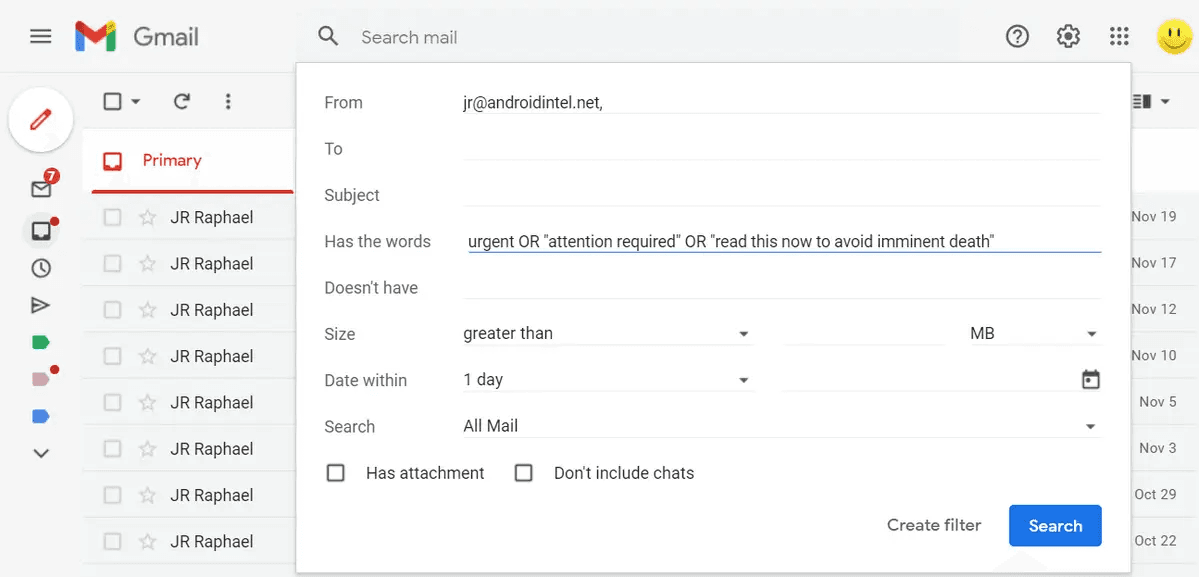
Używaj filtrów Gmaila, aby automatycznie sortować przychodzące e-maile według kryteriów, takich jak nadawca czy słowa kluczowe
Szablony (Canned Responses): Szybsze odpowiadanie na często zadawane pytania
Czy zdarza Ci się wielokrotnie pisać podobne odpowiedzi? Odpowiadanie na FAQ, wysyłanie podziękowań, przekazywanie standardowych instrukcji? Funkcja Szablony w Gmailu (dawniej znana jako Canned Responses) pozwala zapisać te często używane wiadomości i wstawić je kilkoma kliknięciami.
Jak to działa: Najpierw włącz Szablony w ustawieniach Gmaila (`Settings` > `See all settings` > `Advanced` > `Templates` > `Enable`). Następnie utwórz wiadomość-szablon, kliknij trzy kropki w oknie tworzenia wiadomości, przejdź do `Templates`, a potem `Save draft as template`. Aby z niego skorzystać, kliknij trzy kropki w nowej wiadomości, przejdź do `Templates` i wybierz zapisany szablon.
To oszczędza dużo czasu i zapewnia spójność w rutynowej komunikacji. Możesz nawet połączyć filtry i szablony, aby automatycznie wysyłać gotową odpowiedź na podstawie określonych kryteriów e-maila!
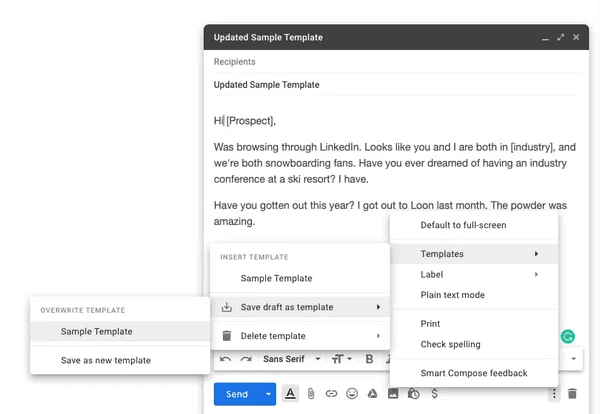
Oszczędzaj czas na powtarzalnych odpowiedziach, korzystając z Szablonów Gmaila (Canned Responses)
Drzemka i zaplanowana wysyłka: przejęcie kontroli nad czasem
Te dwie funkcje pomagają zarządzać tym, kiedy zajmujesz się e-mailami:
-
Drzemka: Tymczasowo usuń wiadomość ze skrzynki odbiorczej do późniejszego czasu lub daty, kiedy będziesz gotowy ją obsłużyć. Najedź na e-mail i kliknij ikonę zegara. Idealne do odkładania niepilnych spraw i utrzymywania skupienia skrzynki odbiorczej.
-
Zaplanowana wysyłka: Napisz e-mail teraz, ale zaplanuj jego wysłanie na później. Kliknij strzałkę w dół obok przycisku “Wyślij”. Świetne rozwiązanie do uwzględniania stref czasowych, wysyłania wiadomości w godzinach pracy nawet wtedy, gdy piszesz je późno, albo do precyzyjnego ustawiania czasu ogłoszeń. Gmail pozwala zaplanować do 100 e-maili, z dużym wyprzedzeniem. Więcej dowiesz się z oficjalnego przewodnika Gmaila.
Wskazówka pro: używanie aliasów e-mailowych (adresowanie z „+”) z filtrami
Mniej znanym trikiem Gmaila jest używanie aliasów. Możesz dodać znak plusa (`+`) i dowolne słowo przed `@` w swoim adresie e-mail (np. `yourname+newsletters@gmail.com`, `yourname+billing@gmail.com`). Wiadomości wysłane na te aliasy nadal trafiają do Twojej głównej skrzynki odbiorczej, ale unikalny adres umożliwia bardzo skuteczne filtrowanie. Na przykład utwórz filtr dla wszystkiego wysłanego na `To: yourname+newsletters@gmail.com` i automatycznie zastosuj etykietę “Newsletters” oraz zarchiwizuj wiadomość. Jest to niezwykle przydatne do automatycznego porządkowania zapisów i subskrypcji, jak zauważają użytkownicy na Reddit oraz blogi technologiczne, takie jak Spin.AI.
Poziom 2: Przyspieszenie Gmaila dzięki rozszerzeniom firm trzecich
Wbudowane narzędzia Gmaila są świetne, ale czasem potrzebujesz większej mocy. Właśnie wtedy wkraczają rozszerzenia Chrome firm trzecich. Dodają one konkretne funkcje bezpośrednio do interfejsu Gmaila, często uzupełniając braki natywnych rozwiązań. Dla zapracowanych profesjonalistów przydatne rozszerzenia zwykle mieszczą się w takich kategoriach:
-
Zaawansowane planowanie i przypomnienia: Gmail ma podstawowe planowanie, ale narzędzia takie jak Right Inbox czy Boomerang oferują cykliczne e-maile, bardziej zaawansowane przypomnienia o follow-upach, jeśli ktoś nie odpowie, oraz lepsze śledzenie.
-
Śledzenie e-maili: Chcesz wiedzieć, czy i kiedy otwarto ważną wiadomość? Rozszerzenia takie jak Right Inbox lub Mailtrack zapewniają potwierdzenia odczytu i śledzenie kliknięć (używaj etycznie!).
-
Integracja z CRM: Narzędzia takie jak Streak wbudowują system zarządzania relacjami z klientami bezpośrednio w Gmail, umożliwiając zarządzanie lejkami sprzedażowymi, śledzenie kontaktów i porządkowanie transakcji bez opuszczania skrzynki odbiorczej.
-
Współpraca zespołowa: Dla zespołów zarządzających wspólnymi skrzynkami odbiorczymi (jak support@ czy sales@) rozszerzenia takie jak Gmelius lub Hiver oferują funkcje takie jak współdzielone etykiety, przypisywanie e-maili, notatki wewnętrzne i wykrywanie kolizji.
-
Integracja z zarządzaniem zadaniami: Rozszerzenia dla narzędzi takich jak Todoist lub ClickUp pozwalają zamieniać e-maile bezpośrednio w zadania w preferowanym systemie zarządzania projektami.
Choć odkrywanie rozszerzeń może przynieść duże korzyści produktywności, zachowaj ostrożność przy nadawaniu uprawnień i wybieraj renomowane narzędzia. Zacznij od zidentyfikowania największego wąskiego gardła i znajdź rozszerzenie, które rozwiązuje właśnie ten problem.
Poziom 3: Przyszłość jest już tutaj — asystenci e-mailowi AI dla Gmaila
Filtry i rozszerzenia automatyzują zadania, ale sztuczna inteligencja celuje wyżej: automatyzuje inteligencję. Asystenci e-mailowi AI są zaprojektowani tak, aby rozumieć treść i kontekst Twoich wiadomości, pomagając Ci zarządzać poznawczym obciążeniem wynikającym z dużego wolumenu poczty.
Jak AI zmienia zarządzanie e-mailem
Asystenci AI wykorzystują uczenie maszynowe i przetwarzanie języka naturalnego, aby wykonywać zadania, które wcześniej wymagały ludzkiej oceny:
-
Inteligentna selekcja: Analizowanie przychodzących e-maili w celu określenia priorytetu na podstawie nadawcy, treści, sygnałów pilności i Twojego wcześniejszego zachowania.
-
Sprytne podsumowywanie: Skracanie długich wątków e-mailowych lub złożonych dokumentów do zwięzłych podsumowań z podkreśleniem kluczowych punktów i zadań do wykonania.
-
Tworzenie odpowiedzi w kontekście: Generowanie trafnych odpowiedzi na e-maile na podstawie historii rozmowy, sugerowanie różnych tonów, a nawet uczenie się Twojego osobistego stylu pisania.
Selekcja wspierana przez AI: znalezienie sygnału w szumie
Czujesz się przytłoczony samą liczbą wiadomości? Selekcja AI działa jak wirtualny asystent, przeczesując skrzynkę odbiorczą w poszukiwaniu tego, co naprawdę wymaga Twojej uwagi. Analizując różne sygnały, narzędzia te automatycznie kategoryzują i priorytetyzują wiadomości, odsuwając na bok elementy o niskim priorytecie (jak newslettery czy powiadomienia) i wyróżniając pilne prośby lub ważną komunikację. Narzędzia takie jak Emilio czy system opisany przez Mailmodo są przykładem takiego podejścia. To właśnie tutaj narzędzia takie jak Chiefy mogą okazać się przełomowe, wykorzystując AI Triage do analizy pilności i wymaganych działań, prezentując je w Focused Dashboard, dzięki czemu natychmiast widzisz, co wymaga uwagi, drastycznie skracając czas sortowania.
Inteligentne podsumowania: błyskawiczne zrozumienie długich wątków
Wchodzenie w długi łańcuch e-maili może przypominać pracę detektywa. Narzędzia do podsumowywania AI czytają cały wątek i w kilka sekund podają sedno — kluczowe decyzje, otwarte pytania i zadania do wykonania. To oszczędza cenny czas, który inaczej spędziłbyś na ponownym czytaniu historii. Wiodące narzędzia, takie jak Superhuman i własny Gemini for Gmail Google, oferują tę funkcję. Podobnie Chiefy wykorzystuje Smart Summarization with Contextual Awareness, zapewniając nie tylko podsumowanie, ale też uwzględnienie istotnych szczegółów z poprzednich interakcji lub kontekstu projektu.
Autentyczne tworzenie odpowiedzi przez AI: odpowiadaj szybciej, brzmij jak Ty
Pisanie odpowiedzi, zwłaszcza rutynowych, pochłania godziny. AI może generować szkice odpowiedzi na podstawie kontekstu wiadomości, często oferując wiele opcji. Kluczowym wyzwaniem jest zachowanie autentycznego głosu. Zaawansowani asystenci AI coraz częściej skupiają się na uczeniu się Twojego unikalnego stylu komunikacji, słownictwa i tonu na podstawie wysłanych wcześniej wiadomości. Oznacza to, że sugerowane przez nich szkice brzmią mniej mechanicznie, a bardziej jak coś, co naprawdę napisałbyś sam. Ta funkcja jest centralna dla Chiefy w obszarze Authentic AI Drafting, który koncentruje się konkretnie na nauce Twojego głosu, aby szybko tworzyć spersonalizowane, naturalnie brzmiące odpowiedzi.
Rynek AI do e-maili rozwija się bardzo szybko, a liczne narzędzia, takie jak MailMaestro, SaneBox i inne, oferują różne kombinacje tych inteligentnych funkcji, często zintegrowane bezpośrednio z Gmail poprzez rozszerzenia lub osobne aplikacje.
Najlepsze praktyki skutecznej automatyzacji e-maili
Automatyzacja jest potężna, ale używaj jej mądrze. Oto kilka zasad, o których warto pamiętać:
-
Automatyzuj zadania, nie relacje: Używaj automatyzacji do sortowania, planowania i rutynowych odpowiedzi, ale nie pozwól, by zastąpiła prawdziwą, spersonalizowaną komunikację tam, gdzie ma to największe znaczenie.
-
Przeglądaj i dopracowuj: Regularnie sprawdzaj filtry i reguły automatyzacji. Czy nadal spełniają swoją rolę? Czy przypadkiem nie filtrują ważnych wiadomości? Dostosuj je w razie potrzeby.
-
Śledź etycznie: Śledzenie otwarć i kliknięć w e-mailach może być przydatne, ale bądź transparentny, jeśli jest to wymagane, i unikaj nadmiernego używania, bo może to być odbierane jako nachalne.
-
Nie przesadzaj z automatyzacją follow-upów: Choć zautomatyzowane sekwencje follow-upów mogą być pomocne (zwłaszcza w sprzedaży/marketingu), upewnij się, że są trafne i dają odbiorcom łatwy sposób rezygnacji.
-
Personalizacja ma znaczenie: Nawet przy szablonach czy szkicach AI poświęć chwilę na dodanie osobistego akcentu tam, gdzie to właściwe, zwłaszcza w przypadku ważnych kontaktów.
Wybór strategii automatyzacji
Przy kilku poziomach automatyzacji, od czego zacząć? Weź pod uwagę swoje potrzeby, budżet i poziom komfortu technicznego.
| Funkcja | Wbudowane narzędzia Gmaila | Rozszerzenia firm trzecich | Asystenci e-mailowi AI |
|---|---|---|---|
| Koszt | Darmowe | Freemium (podstawowa wersja darmowa, płatne ulepszenia) | Głównie płatne subskrypcje (niektóre ograniczone darmowe wersje próbne/poziomy) |
| Złożoność | Niska (podstawowa konfiguracja) | Niska do średniej (instalacja rozszerzenia, konfiguracja ustawień) | Średnia (wymaga konfiguracji, ustawień, potencjalnej krzywej uczenia się) |
| Główna korzyść | Podstawowa organizacja, przesuwanie w czasie | Dodaje konkretne brakujące funkcje (śledzenie, zaawansowane planowanie, CRM, narzędzia zespołowe) | Zmniejsza obciążenie poznawcze, inteligentne priorytetyzowanie, podsumowywanie, szybsze tworzenie odpowiedzi |
| Dla kogo najlepsze | Dla każdego, kto zaczyna, podstawowe potrzeby sortowania | Dla użytkowników potrzebujących konkretnych funkcji, takich jak cykliczne e-maile, integracja z CRM czy rozbudowane śledzenie | Dla osób z dużą liczbą e-maili, profesjonalistów szukających maksymalnej produktywności i efektywności oraz tych, których przytłacza zarządzanie skrzynką odbiorczą |
Porównaj różne podejścia do automatyzacji e-maili, aby znaleźć najlepsze rozwiązanie dla swoich potrzeb.
Rozsądne podejście to zacząć od Poziomu 1. Opanuj filtry, etykiety i szablony. Jeśli napotkasz ograniczenia, sprawdź rozszerzenia Poziomu 2, które rozwiązują konkretny problem. Jeśli mimo tych działań przeciążenie e-mailami nadal mocno obciąża produktywność, inwestycja w asystenta AI Poziomu 3 może przynieść największy zwrot, fundamentalnie zmieniając sposób, w jaki korzystasz ze skrzynki odbiorczej.
Podsumowanie: odzyskaj swoją skrzynkę odbiorczą
E-mail nie musi być źródłem codziennego lęku. Dzięki strategicznemu wdrożeniu automatyzacji — czy to poprzez natywne narzędzia Gmaila, wyspecjalizowane rozszerzenia, czy zaawansowanych asystentów AI — możesz znacząco zmniejszyć czas i energię psychiczną poświęcaną na zarządzanie skrzynką odbiorczą. Możesz przejść od reaktywnego gaszenia pożarów do proaktywnej kontroli, zapewniając ważnym wiadomościom uwagę przy jednoczesnym ograniczeniu rozpraszaczy.
Celem nie jest po prostu pusta skrzynka odbiorcza, ale bardziej skoncentrowany, produktywny i mniej stresujący dzień pracy. Zacznij od małych kroków, testuj narzędzia, które najlepiej odpowiadają Twoim potrzebom, i odzyskaj czas na pracę, która naprawdę ma znaczenie.

Odzyskaj swój czas i zmniejsz stres związany z e-mailami dzięki skutecznej automatyzacji.
Gotowy, by przejąć kontrolę nad swoją skrzynką odbiorczą? Wypróbuj dziś filtry, sprawdź rozszerzenie dla konkretnej potrzeby albo zobacz, jak asystent AI taki jak Chiefy może inteligentnie automatyzować selekcję, podsumowywanie i tworzenie szkiców, aby odmienić Twój workflow.