

O seu dia de trabalho típico começa com aquela sensação de afundar ao abrir o Gmail? O utilizador não está sozinho. Para inúmeros profissionais ocupados, executivos, gestores, freelancers e fundadores, a caixa de entrada deixou de ser uma ferramenta de comunicação e virou uma fonte implacável de tarefas, ditando prioridades e drenando energia preciosa. O fluxo constante de mensagens, a pressão para responder rápido, o tempo perdido classificando e procurando… é exaustivo. Mas e se o utilizador pudesse ensinar o Gmail a trabalhar para o utilizador, em vez do contrário? E se pudesse automatizar o que é repetitivo, destacar o que é crítico e recuperar horas da sua semana? Boa notícia: pode. Aproveitando os funcionalidades nativos do Gmail, extensões de terceiros e até assistentes inteligentes de IA, automatizar o seu email está mais acessível do que nunca. Este guia mostra o espectro de opções de automação para ajudar a transformar a sua relação com a caixa de entrada, saindo do medo e chegando ao controle.
Por que automatizar a sua caixa de entrada do Gmail? O custo esmagador do email
Antes de entrar nas soluções, vale quantificar o problema. Email não é apenas um incômodo menor; é um grande buraco negro de produtividade. Considere estas estatísticas impressionantes:
- A enxurrada diária: O trabalhador médio de escritório recebe cerca de 121 a 126 emails por dia, com bilhões de mensagens atravessando a internet globalmente.
- O ralo de tempo: Profissionais passam aproximadamente 2,6 a 3,1 horas por dia gerenciando emails, o que chega a quase 28% da semana média de trabalho, segundo pesquisa mencionada pela PPM Express (citando a McKinsey).
- O imposto da interrupção: Verificamos o email com frequência. Algumas estimativas sugerem a cada 6 minutos! Cada interrupção não é apenas uma olhada rápida; leva em média 23 a 25 minutos para recuperar totalmente o foco na tarefa original.
- Trabalho de baixo valor: Uma parte significativa desse tempo de email é gasta em atividades de baixo impacto. Um estudo sugeriu que o trabalhador médio passa 51% do dia de trabalho em tarefas com pouco impacto, com o email como um dos principais contribuintes.
 A sobrecarga de emails é uma grande fonte de estresse e perda de produtividade para profissionais ocupados.
O efeito acumulado? Mais estresse, menor capacidade de trabalho profundo, prazos perdidos e possível burnout. Claramente, encontrar formas de gerir emails com mais eficiência não é apenas algo desejável; é um imperativo estratégico para qualquer pessoa séria sobre produtividade e bem-estar. A automação é a chave.
A sobrecarga de emails é uma grande fonte de estresse e perda de produtividade para profissionais ocupados.
O efeito acumulado? Mais estresse, menor capacidade de trabalho profundo, prazos perdidos e possível burnout. Claramente, encontrar formas de gerir emails com mais eficiência não é apenas algo desejável; é um imperativo estratégico para qualquer pessoa séria sobre produtividade e bem-estar. A automação é a chave.
Nível 1: dominando as ferramentas nativas de automação do Gmail
O utilizador não precisa de software sofisticado para começar a automatizar. O próprio Gmail oferece vários funcionalidades gratuitos e poderosos que podem fazer uma grande diferença. Pense neles como a base da sua estratégia de automação de emails.
Filtros e marcadores: o seu sistema digital de arquivamento
Filtros são a sua primeira linha de defesa contra o caos da caixa de entrada. Eles executam ações automaticamente em emails recebidos com base nos critérios que o utilizador define. Combinados com os marcadores (a versão do Gmail para pastas, mas mais flexível porque pode aplicar vários marcadores a um email), eles permitem criar um sistema altamente organizado.
Como funciona: Pode criar filtros com base em remetente (From:), destinatário (To:), assunto, palavras-chave (Has the words:), tamanho ou presença de anexo. Com base nesses critérios, pode instruir o Gmail a:
- Aplicar um marcador (por exemplo, “Cliente A”, “Projeto Alpha”, “Newsletters”).
- Arquivar a mensagem (pular a caixa de entrada).
- Marcar como lida.
- Marcar com estrela.
- Excluir.
- Encaminhar. Como começar: Na barra de busca do Gmail, clique no ícone de definições (parece controles deslizantes) para abrir as opções de pesquisa. Insira os seus critérios, teste a busca, clique em “Criar filtro” e escolha as suas ações. Consulte o guia oficial do Google sobre criação de regras de filtro para ver etapas detalhadas.
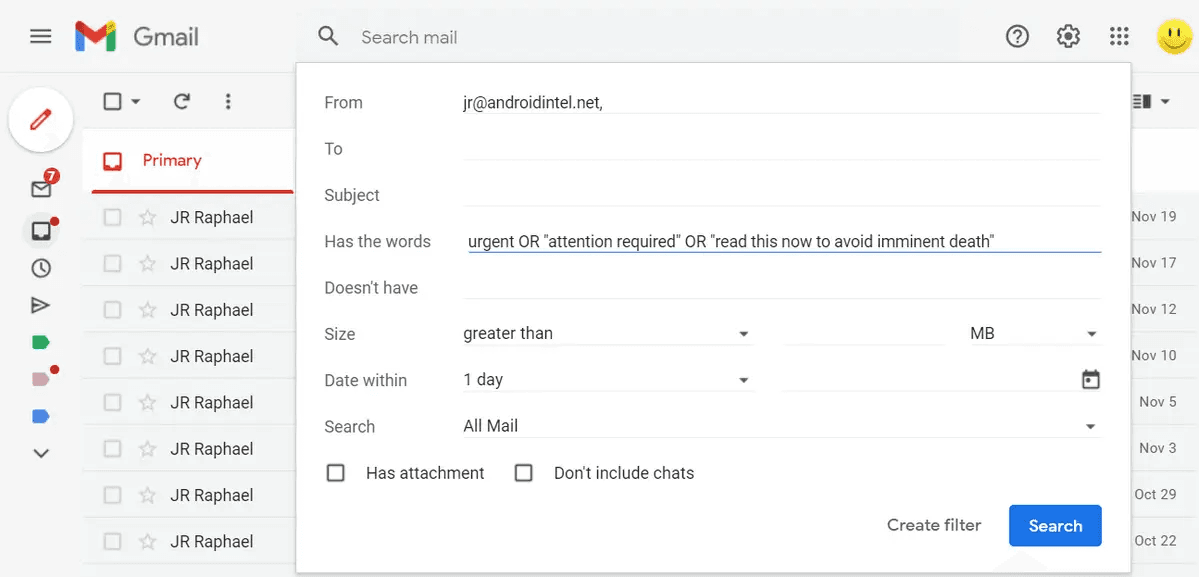 Use filtros do Gmail para classificar automaticamente emails recebidos com base em critérios como remetente ou palavras-chave.
Modelos (respostas prontas): responda mais rápido a perguntas comuns
O utilizador se pega digitando respostas parecidas repetidamente? Respondendo FAQs, enviando agradecimentos, fornecendo instruções padrão? O recurso Modelos do Gmail (antes conhecido como Respostas prontas) permite guardar essas mensagens comuns e inseri-las com poucos cliques.
Como funciona: Primeiro, ative Modelos nas definições do Gmail (Definições > Ver todas as definições > Avançado > Modelos > Ativar). Depois, escreva o seu email modelo, clique nos três pontos na janela de composição, vá em Modelos e escolha Guardar rascunho como modelo. Para usar, clique nos três pontos em um novo email, vá em Modelos e selecione o modelo salvo.
Isso poupa bastante tempo e garante consistência nas comunicações de rotina. Pode até combinar filtros e modelos para enviar automaticamente uma resposta pronta com base em certos critérios de email.
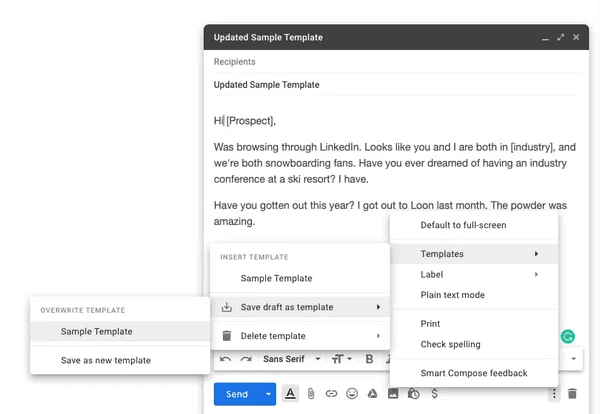 Poupe tempo em respostas repetitivas a usar Modelos do Gmail (respostas prontas).
Adiar e agendar envio: assumindo o controle do tempo
Esses dois funcionalidades ajudam o utilizador a gerir quando lidar com emails:
- Adiar: Remove temporariamente um email da caixa de entrada até uma data ou horário posterior, quando o utilizador estiver pronto para lidar com ele. Passe o mouse sobre o email e clique no ícone de relógio. É perfeito para postergar itens não urgentes e manter a sua caixa de entrada focada.
- Agendar envio: Escreva um email agora e agende o envio para depois. Clique na seta para baixo ao lado do botão “Enviar”. Ideal para respeitar fusos horários, enviar mensagens durante o horário comercial mesmo que o utilizador as escreva tarde ou acertar o timing de anúncios. O Gmail permite agendar até 100 emails com bastante antecedência. Saiba mais no guia oficial do Gmail.
Dica profissional: a usar aliases de email (endereçamento com ”+”) com filtros
Um truque menos conhecido do Gmail é usar aliases. Pode adicionar um sinal de mais (+) seguido de qualquer palavra antes do @ no seu endereço de email (por exemplo, seunome+newsletters@gmail.com, seunome+cobranca@gmail.com). Emails enviados para esses aliases ainda chegam à a sua caixa de entrada principal, mas o endereço exclusivo permite filtros poderosos. Por exemplo, crie um filtro para tudo enviado To: seunome+newsletters@gmail.com e aplique automaticamente o marcador “Newsletters” e arquive. Isso é extremamente útil para classificar automaticamente cadastros e assinaturas, como observado por utilizadores no Reddit e em blogs de tecnologia como Spin.IA.
Nível 2: turbinando o Gmail com extensões de terceiros
As ferramentas nativas do Gmail são ótimas, mas às vezes precisa de mais poder. É aí que entram as extensões de terceiros para Chrome. Elas adicionam funcionalidades específicas diretamente à interface do Gmail, muitas vezes preenchendo lacunas dos funcionalidades nativos. Para profissionais ocupados, extensões relevantes geralmente se encaixam nestas categorias:
- Agendamento e lembretes avançados: Embora o Gmail tenha agendamento básico, ferramentas como Right Inbox ou Boomerang oferecem emails recorrentes, lembretes de follow-up mais sofisticados quando alguém não responde e rastreamento aprimorado.
- Rastreamento de emails: Quer saber se e quando seu email importante foi aberto? Extensões como Right Inbox ou Mailtrack fornecem confirmações de leitura e rastreamento de cliques (use com ética).
- Integração com CRM: Ferramentas como Streak incorporam um sistema de Customer Relationship Management diretamente no Gmail, permitindo gerir funis de vendas, acompanhar contactos e organizar negociações sem sair da caixa de entrada.
- Colaboração em equipa: Para equipes que gerenciam caixas partilhadas (como support@ ou sales@), extensões como Gmelius ou Hiver oferecem funcionalidades como marcadores compartilhados, atribuição de emails, notas internas e detecção de colisão.
- Integração com gestão de tarefas: Extensões de ferramentas como Todoist ou ClickUp permitem transformar emails diretamente em tarefas no sistema de gestão de projetos de a sua preferência. Explorar extensões pode liberar ganhos significativos de produtividade, mas tenha cuidado ao conceder permissões e escolha ferramentas confiáveis. Começar identificando seu maior gargalo e procure uma extensão que trate especificamente dele.
Nível 3: o futuro chegou: assistentes de email com IA para Gmail
Filtros e extensões automatizam tarefas, mas a inteligência artificial mira mais alto: automatizar inteligência. Assistentes de email com IA são projetados para entender o conteúdo e o contexto dos os seus emails, ajudando o utilizador a gerir a carga cognitiva de uma caixa de entrada de alto volume.
Como a IA transforma a gestão de emails
Assistentes de IA usam aprendizado de máquina e processamento de linguagem natural para executar tarefas que antes exigiam julgamento humano:
- Triagem inteligente: Analisar emails recebidos para determinar prioridade com base em remetente, conteúdo, sinais de urgência e o seu comportamento passado.
- Resumo inteligente: Condensar conversas longas ou documentos complexos em resumos concisos, destacando pontos-chave e itens de ação.
- Redação contextual: Gerar respostas relevantes com base no histórico da conversa, sugerir diferentes tons e até aprender o seu estilo pessoal de escrita.
Triagem com IA: encontrando o sinal no ruído
Sobrecarregado pelo volume? A triagem com IA age como um assistente virtual, vasculhando a sua caixa de entrada para destacar o que realmente exige atenção. Ao analisar vários sinais, essas ferramentas categorizam e priorizam mensagens automaticamente, tirando itens de baixa prioridade (como newsletters ou notificações) do caminho e destacando solicitações urgentes ou comunicações importantes. Ferramentas como Emilio ou o sistema descrito pela Mailmodo exemplificam essa abordagem. É aqui que ferramentas como Chiefy podem ser transformadoras, a usar a sua triagem por IA para analisar urgência e ações necessárias e apresentá-las em um painel focado, para que o utilizador veja imediatamente o que exige atenção e reduza drasticamente o tempo de classificação.
Resumo inteligente: entenda conversas longas instantaneamente
Entrar em uma cadeia longa de emails pode parecer trabalho de investigação. Ferramentas de resumo com IA leem a conversa inteira e entregam a essência: decisões-chave, perguntas pendentes e itens de ação em segundos. Isso poupa tempo valioso que o utilizador gastaria relendo o histórico. Ferramentas líderes como Superhuman e o próprio Gemini for Gmail do Google oferecem essa capacidade. Da mesma forma, o Chiefy usa resumo inteligente com consciência contextual, garantindo que o utilizador não apenas receba um resumo, mas também que ele incorpore detalhes relevantes de interações anteriores ou do contexto do projeto.
Redação autêntica com IA: responda mais rápido, soando como o utilizador
Redigir respostas, especialmente as rotineiras, consome horas. A IA pode gerar rascunhos com base no contexto do email, muitas vezes oferecendo várias opções. O principal desafio é manter a sua voz autêntica. Assistentes avançados de IA estão cada vez mais focados em aprender o seu estilo único de comunicação, vocabulário e tom a partir dos emails que o utilizador já enviou. Isso significa que os rascunhos sugeridos parecem menos robóticos e mais próximos do que o utilizador realmente escreveria. Essa capacidade é central na redação autêntica com IA do Chiefy, que se concentra especificamente em aprender a a sua voz para gerar respostas personalizadas e naturais rapidamente. O espaço de IA para email evolui rapidamente, com inúmeras ferramentas como MailMaestro, SaneBox e outras oferecendo diferentes combinações desses funcionalidades inteligentes, muitas vezes integradas diretamente ao Gmail por extensões ou aplicações separados.
Boas práticas para uma automação de emails eficaz
A automação é poderosa, mas use com critério. Alguns princípios importantes:
- Automatize tarefas, não relacionamentos: Use automação para classificação, agendamento e respostas rotineiras, mas não deixe que ela substitua uma comunicação genuína e personalizada quando isso mais importa.
- Reveja e refine: Verifique periodicamente os seus filtros e regras de automação. Eles ainda cumprem o seu propósito? Estão filtrando mensagens importantes por engano? Ajuste conforme necessário.
- Use rastreamento com ética: Rastreamento de abertura e clique pode ser útil, mas seja transparente quando necessário e evite exageros, pois pode parecer invasivo.
- Não automatize follow-ups em excesso: Sequências automáticas de follow-up podem ajudar (especialmente em vendas/marketing), mas garanta que sejam relevantes e ofereçam uma forma fácil de o destinatário sair.
- Personalização importa: Mesmo com modelos ou rascunhos de IA, reserve um momento para adicionar um toque pessoal quando apropriado, especialmente para contactos importantes.
Escolhendo a sua estratégia de automação
Com vários níveis de automação disponíveis, por onde começar? Considere as suas necessidades, orçamento e nível de conforto técnico.
| Recurso | Ferramentas nativas do Gmail | Extensões de terceiros | Assistentes de email com IA |
|---|---|---|---|
| Custo | Gratuito | Freemium (básico gratuito, upgrades pagos) | Principalmente assinaturas pagas (alguns testes ou planos gratuitos limitados) |
| Complexidade | Baixa (configuração básica) | Baixa a média (instalar extensão, configurar ajustes) | Média (exige configuração, ajustes e possível curva de aprendizado) |
| Principal benefício | Organização básica, controle de tempo | Adiciona funcionalidades específicos ausentes (rastreamento, agendamento avançado, CRM, ferramentas de equipa) | Reduz carga cognitiva, priorização inteligente, resumos, redação mais rápida |
| Melhor para | Quem está começando, necessidades básicas de classificação | Utilizadores que precisam de funções específicas, como emails recorrentes, integração com CRM ou rastreamento robusto | Utilizadores com alto volume de emails, profissionais que buscam máxima produtividade e eficiência, pessoas sobrecarregadas pela caixa de entrada |
Compare diferentes abordagens de automação de emails para encontrar a melhor opção para as suas necessidades. Uma abordagem sensata é começar pelo nível 1. Domine filtros, marcadores e modelos. Se encontrar limitações, explore extensões de nível 2 que resolvam um ponto de dor específico. Se a sobrecarga de emails continuar sendo um grande dreno de produtividade apesar desses esforços, investir em um assistente de IA de nível 3 pode trazer o maior retorno ao mudar fundamentalmente a forma como o utilizador interage com a caixa de entrada.
Conclusão: recupere a sua caixa de entrada
Email não precisa ser fonte de medo diário. Ao implementar automação estrategicamente, seja com ferramentas nativas do Gmail, extensões especializadas ou assistentes sofisticados de IA, pode reduzir significativamente o tempo e a energia mental gastos gerenciando a caixa de entrada. O utilizador sai do modo reativo, apagando incêndios, para um controle proativo, garantindo que mensagens importantes recebam atenção enquanto as distrações diminuem. O objetivo não é apenas uma caixa de entrada vazia, mas um dia de trabalho mais focado, produtivo e menos estressante. Começar pequeno, experimente as ferramentas que mais combinam com as suas necessidades e recupere o seu tempo para o trabalho que realmente importa.
 Recupere o seu tempo e reduza o estresse com emails por meio de uma automação eficaz.
Pronto para dominar a sua caixa de entrada? Experimente criar filtros hoje, explore uma extensão para uma necessidade específica ou veja como um assistente de IA como Chiefy pode automatizar de forma inteligente a triagem, os resumos e a redação para transformar o seu fluxo de trabalho.
Recupere o seu tempo e reduza o estresse com emails por meio de uma automação eficaz.
Pronto para dominar a sua caixa de entrada? Experimente criar filtros hoje, explore uma extensão para uma necessidade específica ou veja como um assistente de IA como Chiefy pode automatizar de forma inteligente a triagem, os resumos e a redação para transformar o seu fluxo de trabalho.