

Begint uw typische werkdag met een zinkend gevoel als u Gmail opent? Je bent niet de enige. Voor talloze drukke professionals – leidinggevenden, managers, freelancers, oprichters – is de inbox minder een communicatiemiddel geworden en meer een meedogenloze taakmeester, die prioriteiten dicteert en kostbare energie verbruikt. De constante stroom aan berichten, de druk om snel te reageren, de tijd die verloren gaat met sorteren en zoeken… het is vermoeiend.
Maar wat als je Gmail zou kunnen leren om voor jou te werken, in plaats van andersom? Wat als u het alledaagse zou kunnen automatiseren, de kritieke zaken naar boven zou kunnen halen en uren van uw week zou kunnen terugwinnen? Goed nieuws: dat kan. Van het benutten van de ingebouwde tools van Gmail tot het benutten van de kracht van extensies van derden en zelfs intelligente AI-assistenten: het automatiseren van uw e-mail is toegankelijker dan ooit. Deze gids leidt u door het spectrum van automatiseringsopties en helpt u uw relatie met uw inbox te transformeren van angst naar controle.
Waarom uw Gmail Inbox automatiseren? De overweldigende kosten van e-mail
Laten we, voordat we in oplossingen duiken, eerst het probleem kwantificeren. E-mail is niet slechts een kleine ergernis; het is een aanzienlijk zwart gat voor de productiviteit. Overweeg deze duizelingwekkende statistieken:
-
De dagelijkse zondvloed: De gemiddelde kantoormedewerker ontvangt ongeveer 121-126 e-mails per dag, waarbij miljarden wereldwijd het internet bereizen.
-
**The Time Sink:**professionals besteden ongeveer 2,6 tot 3,1 uur per dag aan het beheren van e-mail, wat neerkomt op bijna 28% van de gemiddelde werkweek volgens onderzoek waarnaar wordt verwezen door PPM Express (citerend uit McKinsey).
-
De onderbrekingsbelasting: We controleren onze e-mail regelmatig – sommige schattingen suggereren elke 6 minuten! Elke onderbreking is niet slechts een vluchtige blik; het duurt gemiddeld 23-25 minuten om de focus weer volledig op uw oorspronkelijke taak te krijgen.
-
Arbeid met een lage waarde: Een aanzienlijk deel van die e-mailtijd wordt besteed aan activiteiten met een lage waarde. Eén onderzoek suggereerde dat de gemiddelde werknemer 51% van zijn werkdag besteedt aan taken met weinig impact, waarbij e-mail een belangrijke bijdrage levert.

Een overdaad aan e-mails is een belangrijke bron van stress en productiviteitsverlies voor drukbezette professionals.
Het cumulatieve effect? Verhoogde stress, verminderde capaciteit voor diep werk, gemiste deadlines en potentiële burn-out. Het is duidelijk dat het vinden van manieren om e-mail efficiënter te beheren niet alleen leuk is om te hebben; het is een strategische noodzaak voor iedereen die serieus bezig is met zijn of haar productiviteit en welzijn. Automatisering is de sleutel.
Niveau 1: Beheersing van de ingebouwde automatiseringstools van Gmail
Je hebt geen dure software nodig om te beginnen met automatiseren.Gmail zelf biedt verschillende krachtige, gratis functies die een aanzienlijk verschil kunnen maken. Beschouw deze als de basis van uw e-mailautomatiseringsstrategie.
Filters en labels: uw digitale archiefsysteem
Filters vormen uw eerste verdedigingslinie tegen de chaos in uw postvak IN. Ze voeren automatisch acties uit op inkomende e-mails op basis van de criteria die u definieert. Gecombineerd met Labels (Gmail’s versie van mappen, maar flexibeler omdat je meerdere labels op één e-mail kunt toepassen), kun je een zeer georganiseerd systeem creëren.
Hoe het werkt: U kunt filters maken op basis van afzender (`Van:`), ontvanger (`Aan:`), onderwerpregel, trefwoorden (`Heeft de woorden:`), grootte en of het een bijlage heeft. Op basis van deze criteria kunt u Gmail opdracht geven om automatisch:
-
Pas een label toe (bijvoorbeeld ‘Klant A’, ‘Project Alpha’, ‘Nieuwsbrieven’)
-
Archiveer het (sla de inbox over)
-
Markeer als gelezen
-
Geef er een ster aan
-
Verwijder het
-
Stuur het door
Aan de slag: Klik in de zoekbalk van Gmail op het instellingenpictogram (ziet eruit als schuifregelaars) om de zoekopties weer te geven. Voer uw criteria in, test de zoekopdracht, klik vervolgens op “Filter maken” en kies uw acties. Verken Google’s officiële gids over filterregels maken voor gedetailleerde stappen.
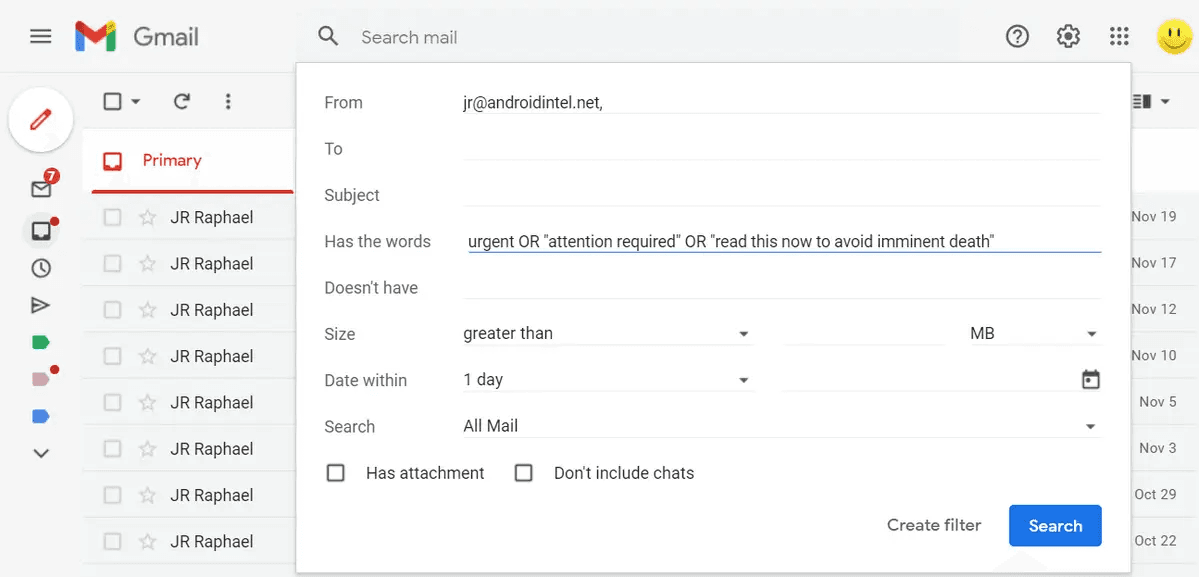
Gebruik Gmail filters om binnenkomende e-mails automatisch te sorteren op basis van criteria zoals afzender of trefwoorden
Sjablonen (standaardantwoorden): reageer sneller op veelgestelde vragen
Merkt u dat u herhaaldelijk soortgelijke antwoorden typt? Veelgestelde vragen beantwoorden, bedankbriefjes versturen, standaardinstructies geven? Met de functie Sjablonen van Gmail (voorheen bekend als Standaardantwoorden) kunt u deze algemene berichten opslaan en met een paar klikken invoegen.
Hoe het werkt: Schakel eerst Sjablonen in in Gmail instellingen (`Instellingen` > `Alle instellingen bekijken` > `Geavanceerd` > `Sjablonen` > `Inschakelen`). Stel vervolgens uw sjabloon-e-mail samen, klik op de drie stippen in het opstelvenster, ga naar ‘Sjablonen’ en ‘Concept opslaan als sjabloon’. Om het te gebruiken, klikt u op de drie stippen in een nieuwe e-mail, gaat u naar ‘Sjablonen’ en selecteert u uw opgeslagen sjabloon.
Dit bespaart veel tijd en zorgt voor consistentie in uw routinematige communicatie. Je kunt zelfs filters en sjablonen combineren om automatisch een standaardantwoord te sturen op basis van bepaalde e-mailcriteria!
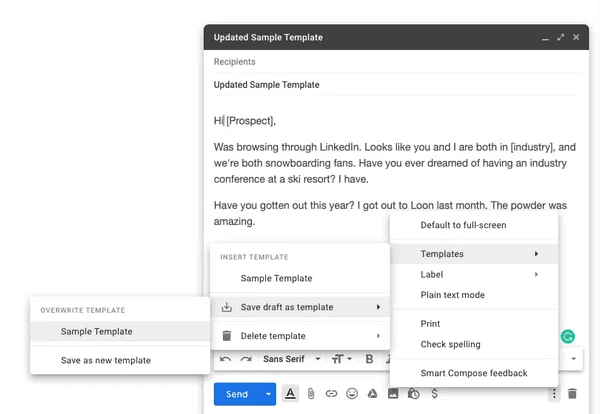
Bespaar tijd op repetitieve antwoorden door Gmail sjablonen (standaardantwoorden) te gebruiken
Sluimeren en verzenden plannen: controle over de tijd
Met deze twee functies kunt u wanneer u e-mails afhandelt, beheren:
-
Snooze: Verwijder tijdelijk een e-mail uit uw inbox tot een later tijdstip of datum waarop u klaar bent om deze af te handelen. Beweeg de muis over een e-mail en klik op het klokpictogram. Perfect om niet-dringende zaken uit te stellen en uw inbox gefocust te houden.
-
Verzenden plannen: Schrijf nu een e-mail, maar plan deze in zodat deze later wordt verzonden. Klik op de pijl-omlaag naast de knop ‘Verzenden’. Ideaal voor het respecteren van tijdzones, het verzenden van berichten tijdens werkuren, zelfs als u ze te laat schrijft, of het perfect timen van aankondigingen. Met Gmail kunt u [tot 100 e-mails](https://www.brevo.com/blog/how-to-schedule-an-email-in-gmail/ver van tevoren plannen. Lees meer in de officiële Gmail gids.
Pro-tip: gebruik van e-mailaliassen (”+” adressering) met filters
Een minder bekende Gmail truc is het gebruik van aliassen. U kunt een plusteken (`+`) toevoegen, gevolgd door een willekeurig woord vóór de `@` in uw e-mailadres (bijvoorbeeld `uwnaam+nieuwsbrieven@gmail.com`, `uwnaam+facturering@gmail.com`). E-mails die naar deze aliassen worden verzonden, komen nog steeds in uw hoofdinbox aan, maar het unieke adres maakt krachtige filtering mogelijk. Maak bijvoorbeeld een filter voor alles wat wordt verzonden naar `Naar: uwnaam+nieuwsbrieven@gmail.com` en pas automatisch het label ‘Nieuwsbrieven’ toe en archiveer het. Dit is ongelooflijk handig voor het automatisch sorteren van aanmeldingen en abonnementen, zoals opgemerkt door gebruikers op Reddit en technische blogs zoals Spin.AI.
Niveau 2: Superchargen Gmail met extensies van derden
De ingebouwde tools van Gmail zijn geweldig, maar soms heb je meer kracht nodig. Dat is waar Chrome-extensies van derden in beeld komen. Deze voegen specifieke functionaliteiten rechtstreeks toe aan uw Gmail-interface, waardoor vaak gaten in de oorspronkelijke functies worden overbrugd. Voor drukke professionals vallen relevante extensies vaak in deze categorieën:
-
Geavanceerde planning en herinneringen: Hoewel Gmail basisplanning heeft, bieden tools zoals Right Inbox of Boomerang terugkerende e-mails, geavanceerdere vervolgherinneringen als iemand niet antwoordt, en verbeterde tracking.
-
E-mailtracking: Wilt u weten of en wanneer uw belangrijke e-mail is geopend? Extensies zoalsRight Inboxof Mailtrack bieden leesbevestigingen en kliktracking (gebruik ethisch!).
-
CRM-integratie: Tools zoals Streak integreren een Customer Relationship Management-systeem rechtstreeks in Gmail, waardoor u verkooppijplijnen kunt beheren, contacten kunt volgen en deals kunt organiseren zonder uw inbox te verlaten.
-
Teamsamenwerking: Voor teams die gedeelde inboxen beheren (zoals support@ of sales@), bieden extensies zoals Gmelius of Hiver functies zoals gedeelde labels, e-mailtoewijzing, interne notities en botsingsdetectie.
-
Taakbeheerintegratie: Met extensies voor tools zoals Todoist of ClickUp kunt u e-mails rechtstreeks omzetten in taken in het projectbeheersysteem van uw voorkeur.
Hoewel het verkennen van extensies aanzienlijke productiviteitswinsten kan opleveren, moet u er rekening mee houden dat u machtigingen verleent en betrouwbare tools kiest. Begin met het identificeren van uw grootste knelpunt en zoek een extensie die dit specifiek aanpakt.
Niveau 3: De toekomst is hier - AI-e-mailassistenten voor Gmail
Filters en extensies automatiseren taken, maar kunstmatige intelligentie mikt hoger: het automatiseren van intelligentie. AI-e-mailassistenten zijn ontworpen om de inhoud en context van uw e-mails te begrijpen, zodat u de cognitieve belasting van een grote inbox kunt beheren.
Hoe AI e-mailbeheer transformeert
AI-assistenten maken gebruik van machine learning en natuurlijke taalverwerking om taken uit te voeren waarvoor voorheen menselijk oordeel nodig was:
-
Intelligente triage: Analyse van inkomende e-mails om de prioriteit te bepalen op basis van afzender, inhoud, urgentiesignalen en uw gedrag uit het verleden.
-
Slimme samenvatting: Lange e-mailthreads of complexe documenten samenvatten in beknopte samenvattingen, waarbij de belangrijkste punten en actiepunten worden benadrukt.
-
Contextueel opstellen: Relevante e-mailantwoorden genereren op basis van de gespreksgeschiedenis, verschillende tonen voorstellen en zelfs uw persoonlijke schrijfstijl leren.
AI-aangedreven triage: het signaal in de ruis vinden
Voel je je overweldigd door het enorme volume? AI-triage fungeert als een virtuele assistent en doorzoekt uw inbox om naar boven te halen wat werkelijk uw aandacht vereist. Door verschillende signalen te analyseren, categoriseren en prioriteren deze tools berichten automatisch, waardoor items met een lage prioriteit (zoals nieuwsbrieven of meldingen) uit de weg worden geruimd en urgente verzoeken of belangrijke communicatie worden benadrukt. Tools zoals Emilio of het systeem beschreven door Mailmodo zijn voorbeelden van deze aanpak. Dit is waar tools zoals Chiefy transformerend kunnen zijn, door gebruik te maken van de AI Triage om de urgentie en vereiste acties te analyseren en deze te presenteren in een gericht dashboard, zodat u onmiddellijk ziet wat aandacht vereist, waardoor de sorteertijd drastisch wordt verkort.
Slim samenvatten: lange discussies direct oppakken
In een lange e-mailketen terechtkomen kan aanvoelen als speurwerk. AI-samenvattingstools lezen de hele draad en voorzien u binnen enkele seconden van de belangrijkste beslissingen, openstaande vragen en actie-items. Dit bespaart kostbare tijd die u anders zou besteden aan het herlezen van de geschiedenis. Toonaangevende tools zoals Superhuman en Google’s eigen Gemini voor Gmail bieden deze mogelijkheid. Op dezelfde manier maakt Chiefy gebruik van slimme samenvattingen met contextueel bewustzijn, waardoor u niet alleen de samenvatting krijgt, maar ook dat deze relevante details uit eerdere interacties of projectcontext bevat.
Authentieke AI-opstelling: reageer sneller en klink als jij
Het opstellen van antwoorden, vooral routinematige antwoorden, kost uren. AI kan conceptreacties genereren op basis van de context van de e-mail, waarbij vaak meerdere opties worden geboden. De belangrijkste uitdaging is het behouden van je authentieke stem. Geavanceerde AI-assistenten zijn steeds meer gericht op het leren van uw unieke communicatiestijl, woordenschat en toon uit uw eerder verzonden e-mails. Dit betekent dat de concepten die ze voorstellen minder robotachtig aanvoelen en meer lijken op iets dat je daadwerkelijk zou schrijven. Deze mogelijkheid staat centraal in Chiefy’s Authentic AI Drafting, dat zich specifiek richt op het leren van uw stem om snel gepersonaliseerde, natuurlijk klinkende antwoorden te genereren.
De AI-e-mailruimte evolueert snel, met talloze tools zoals MailMaestro, SaneBox en andere die verschillende combinaties van deze intelligente functies bieden, vaak rechtstreeks geïntegreerd in Gmail via extensies of afzonderlijke applicaties.
Best practices voor effectieve e-mailautomatisering
Automatisering is krachtig, maar ga er verstandig mee om. Hier zijn een paar principes waarmee u rekening moet houden:
-
Automatiseer taken, geen relaties: Gebruik automatisering voor het sorteren, plannen en routinematige antwoorden, maar laat het echte, gepersonaliseerde communicatie niet vervangen waar dat het belangrijkst is.
-
Bekijken en verfijnen: Controleer regelmatig uw filters en automatiseringsregels. Dienen ze nog steeds hun doel? Filteren ze per ongeluk belangrijke berichten? Pas indien nodig aan.
-
Gebruik tracking op een ethische manier: Het volgen van het openen/klikken van e-mails kan nuttig zijn, maar wees indien nodig transparant en vermijd overmatig gebruik, wat opdringerig kan aanvoelen.
-
Automatiseer follow-ups niet te veel: Hoewel geautomatiseerde vervolgreeksen nuttig kunnen zijn (vooral bij verkoop/marketing), moet u ervoor zorgen dat ze relevant zijn en ontvangers een gemakkelijke manier bieden om zich af te melden.
-
Personalisatie is belangrijk: Neem zelfs bij sjablonen of AI-concepten even de tijd om waar nodig een persoonlijk tintje toe te voegen, vooral voor belangrijke contacten.
Uw automatiseringsstrategie kiezen
Waar moet u beginnen, aangezien er verschillende automatiseringsniveaus beschikbaar zijn? Houd rekening met uw behoeften, budget en technisch comfortniveau.
| Kenmerk | Gmail Ingebouwde tools | Extensies van derden | AI-e-mailassistenten |
|---|---|---|---|
| Kosten | Gratis | Freemium (basis gratis, betaalde upgrades) | Voornamelijk betaalde abonnementen (enkele beperkte gratis proefversies/niveaus) |
| Complexiteit | Laag (basisconfiguratie) | Laag tot gemiddeld (extensie installeren, instellingen configureren) | Gemiddeld (vereist installatie, configuratie, potentiële leercurve) |
| Belangrijkste voordeel | Basisorganisatie, tijdverschuivend | Voegt specifieke ontbrekende functies toe (tracking, geavanceerde planning, CRM, teamtools) | Vermindert de cognitieve belasting, intelligente prioritering, samenvatting, sneller opstellen |
| Beste voor | Iedereen die begint, heeft basissorteerbehoeften | Gebruikers die specifieke functies nodig hebben, zoals terugkerende e-mails, CRM-integratie of robuuste tracking | Grote e-mailgebruikers, professionals die op zoek zijn naar maximale productiviteit en efficiëntie, mensen die overweldigd worden door inboxbeheer |
Vergelijk verschillende benaderingen voor e-mailautomatisering om de beste oplossing voor uw behoeften te vinden.
Een verstandige aanpak is om te beginnen met niveau 1. Hoofdfilters, labels en sjablonen. Als u tegen beperkingen aanloopt, onderzoek dan uitbreidingen van niveau 2 die een specifiek pijnpunt oplossen. Als de overdaad aan e-mail ondanks deze inspanningen een grote productiviteitsafname blijft, zou het investeren in een AI-assistent van niveau 3 het grootste rendement kunnen opleveren door de manier waarop u met uw inbox omgaat fundamenteel te veranderen.
Conclusie: neem je inbox terug
E-mail hoeft geen bron van dagelijkse angst te zijn. Door automatisering strategisch te implementeren – via de eigen tools van Gmail, gespecialiseerde extensies of geavanceerde AI-assistenten – kunt u de tijd en mentale energie die u besteedt aan het beheren van uw inbox aanzienlijk verminderen. U kunt overstappen van reactieve brandbestrijding naar proactieve controle, zodat belangrijke berichten de aandacht krijgen en afleiding tot een minimum wordt beperkt.
Het doel is niet alleen een lege inbox, maar een meer gefocuste, productieve en minder stressvolle werkdag. Begin klein, experimenteer met de tools die het beste aansluiten bij uw behoeften en maak tijd vrij voor het werk dat er echt toe doet.

Win uw tijd terug en verminder e-mailstress door effectieve automatisering.
Klaar om je inbox te veroveren? Probeer vandaag nog filters te implementeren, verken een extensie voor een specifieke behoefte, of kijk hoe een AI-assistent zoals Chiefy op intelligente wijze triage, samenvatten en opstellen kan automatiseren om uw workflow te transformeren.