

Gmail을 열 때 일반적인 업무가 가라앉는 느낌으로 시작됩니까? 당신은 혼자가 아닙니다. 임원, 관리자, 프리랜서, 창업자 등 수많은 바쁜 전문가들에게 받은편지함은 의사소통 도구라기보다는 우선 순위를 지정하고 귀중한 에너지를 소모하는 끊임없는 작업 관리자가 되었습니다. 계속해서 밀려드는 메시지, 신속하게 응답해야 한다는 압박감, 정렬 및 검색에 소요되는 시간… 정말 지치네요.
하지만 그 반대가 아니라 Gmail이 당신을 위해 일하도록 가르칠 수 있다면 어떨까요? 일상적인 일을 자동화하고, 중요한 일을 표면화하고, 일주일의 시간을 재확보할 수 있다면 어떨까요? 좋은 소식: 할 수 있습니다. Gmail의 내장 도구 활용부터 타사 확장 기능과 지능형 AI 도우미 활용에 이르기까지 이메일 자동화가 그 어느 때보다 쉬워졌습니다. 이 가이드는 다양한 자동화 옵션을 안내하여 받은 편지함과의 관계를 두려움의 관계에서 통제의 관계로 전환하는 데 도움을 줍니다.
Gmail 받은 편지함을 자동화하는 이유는 무엇입니까? 이메일의 엄청난 비용
솔루션을 살펴보기 전에 문제를 정량화해 보겠습니다. 이메일은 단지 사소한 귀찮은 일이 아닙니다. 이는 상당한 생산성 블랙홀입니다. 다음과 같은 놀라운 통계를 고려해보세요.
-
매일의 대홍수: 평균적인 회사원은 약 121-126개의 이메일 매일을 받으며, 전 세계적으로 수십억 달러가 인터넷을 통과합니다.
-
시간 낭비: PPM Express(McKinsey 인용)에서 참조한 연구에 따르면 전문가들은 이메일 관리에 대략 매일 2.6~3.1시간을 소비하며 이는 거의 주 평균 근무 시간의 28%에 달합니다.
-
중단세: 우리는 이메일을 자주 확인합니다. 일부 추정에서는 6분마다를 제안합니다! 각각의 중단은 단지 순간적인 시선이 아닙니다. 원래 작업에 완전히 집중하는 데는 평균 23-25분이 걸립니다.
-
낮은 가치 노동: 이메일 시간의 상당 부분이 가치가 낮은 활동에 소비됩니다. 한 연구에 따르면 평균적인 근로자는 업무에 거의 영향을 미치지 않고 51%(51%)의 작업을 수행하며 이메일이 주요 원인인 것으로 나타났습니다.

이메일 과부하는 바쁜 직장인들에게 스트레스와 생산성 저하의 주요 원인입니다.
누적효과? 스트레스 증가, 심층 작업 역량 감소, 마감 기한 준수 및 소진 가능성이 있습니다. 분명히 이메일을 보다 효율적으로 관리하는 방법을 찾는 것은 단지 있으면 좋은 것만은 아닙니다. 이는 생산성과 복지를 중요하게 생각하는 모든 사람에게 전략적 필수 요소입니다. 자동화가 핵심입니다.
레벨 1: Gmail의 내장 자동화 도구 익히기
자동화를 시작하기 위해 멋진 소프트웨어가 필요하지 않습니다. Gmail 자체는 상당한 차이를 만들 수 있는 몇 가지 강력한 무료 기능을 제공합니다. 이를 이메일 자동화 전략의 기초로 생각하십시오.
필터 및 라벨: 디지털 파일링 시스템
필터는 받은편지함의 혼란을 방지하는 첫 번째 방어선입니다. 정의한 기준에 따라 수신 이메일에 대한 작업을 자동으로 수행합니다. 라벨(Gmail의 폴더 버전이지만 하나의 이메일에 여러 라벨을 적용할 수 있으므로 더 유연함)과 결합하면 고도로 체계적인 시스템을 만들 수 있습니다.
작동 방식: 보낸 사람(`From:`), 받는 사람(`To:`), 제목 줄, 키워드(`Has the words:`), 크기 또는 첨부 파일 유무를 기준으로 필터를 만들 수 있습니다. 이러한 기준에 따라 Gmail에 다음을 자동으로 지시할 수 있습니다.
-
라벨 적용(예: “클라이언트 A”, “프로젝트 알파”, “뉴스레터”)
-
보관(받은 편지함 건너뛰기)
-
읽음으로 표시
-
별표 표시
-
삭제
-
전달하세요
시작하기: Gmail의 검색창에서 설정 아이콘(슬라이더 모양)을 클릭하면 검색 옵션이 표시됩니다. 기준을 입력하고 검색을 테스트한 다음 ‘필터 만들기’를 클릭하고 작업을 선택하세요. 자세한 단계는 필터 규칙 생성에 대한 Google의 공식 가이드를 살펴보세요.
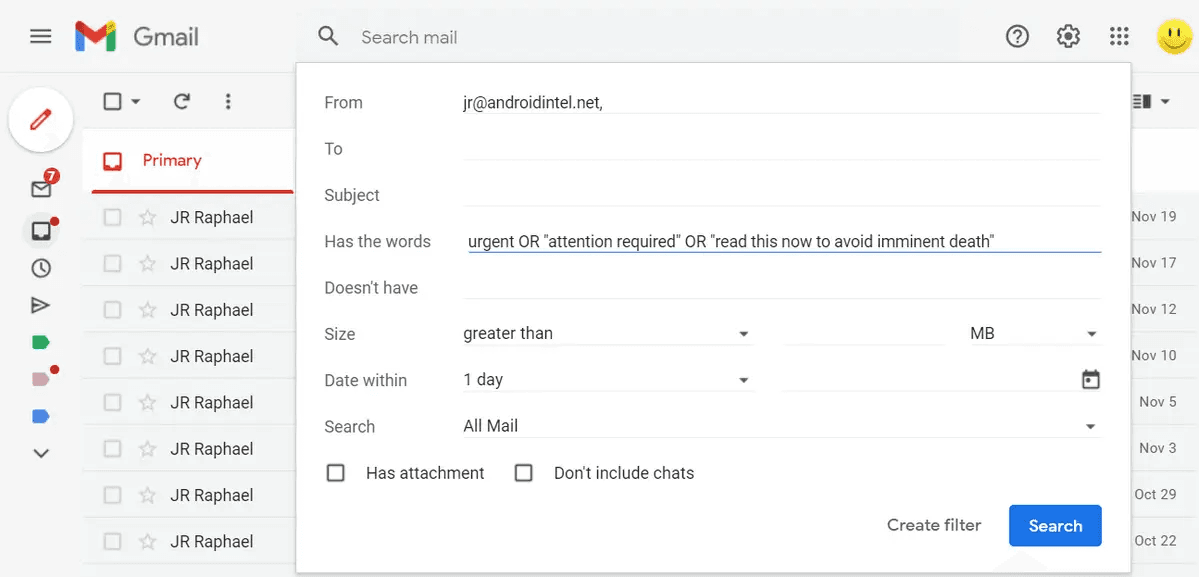
Gmail 필터를 사용하여 보낸 사람이나 키워드와 같은 기준에 따라 수신 이메일을 자동으로 정렬합니다.
템플릿(미리 준비된 답변): 일반적인 쿼리에 더 빠르게 응답
비슷한 응답을 반복적으로 입력하고 있습니까? FAQ에 응답하고, 감사 메시지를 보내고, 표준 지침을 제공하고 계십니까? Gmail의 템플릿 기능(이전 미리 준비된 답변)을 사용하면 이러한 일반적인 메시지를 저장하고 몇 번의 클릭만으로 삽입할 수 있습니다.
작동 방식: 먼저 Gmail 설정(`Settings` > `See all settings` > `Advanced` > `Templates` > `Enable`)에서 템플릿을 활성화합니다. 그런 다음 템플릿 이메일을 작성하고 작성 창에서 점 3개를 클릭한 후 `Templates` 및 `Save draft as template`로 이동하세요. 이를 사용하려면 새 이메일에서 점 3개를 클릭하고 `Templates`로 이동하여 저장된 템플릿을 선택하세요.
이를 통해 상당한 시간을 절약하고 일상적인 커뮤니케이션의 일관성을 보장할 수 있습니다. 필터와 템플릿을 결합하여 특정 이메일 기준에 따라 미리 준비된 답변을 자동으로 보낼 수도 있습니다!
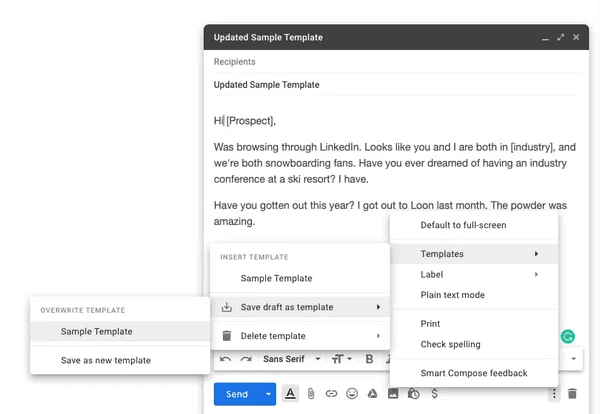
Gmail 템플릿(미리 준비된 답변)을 사용하여 반복적인 답변 시간을 절약하세요.
다시 알림 및 보내기 예약: 시간 관리
다음 두 가지 기능은 이메일을 처리하는 시기를 관리하는 데 도움이 됩니다.
-
다시 알림: 나중에 처리할 준비가 될 때까지 받은편지함에서 이메일을 일시적으로 삭제하세요. 이메일 위에 마우스를 올려놓고 시계 아이콘을 클릭하세요. 긴급하지 않은 항목을 연기하고 받은 편지함에 집중하는 데 적합합니다.
-
보내기 예약: 지금 이메일을 작성하고 나중에 보내도록 예약하세요. “보내기” 버튼 옆에 있는 아래쪽 화살표를 클릭하세요. 시간대를 존중하고, 늦게 작성하더라도 근무 시간 중에 메시지를 보내거나, 공지 사항을 완벽하게 타이밍에 맞춰 보내는 데 이상적입니다. Gmail를 사용하면 최대 100개의 이메일을 미리 예약할 수 있습니다. 공식 Gmail 가이드에서 자세히 알아보세요.
Pro 팁: 필터와 함께 이메일 별칭(’+’ 주소 지정) 사용
덜 알려진 Gmail 트릭은 별칭을 사용하는 것입니다. 이메일 주소에서 `@` 앞에 더하기 기호(`+`)와 임의의 단어를 추가할 수 있습니다(예: `yourname+newsletters@gmail.com`, `yourname+billing@gmail.com`). 이러한 별칭으로 전송된 이메일은 여전히 기본 받은 편지함에 도착하지만 고유한 주소를 사용하면 강력한 필터링이 가능합니다. 예를 들어, `To: yourname+newsletters@gmail.com` 전송된 항목에 대한 필터를 만들고 “뉴스레터” 라벨을 자동으로 적용하여 보관합니다. 이는 Reddit 및 Spin.AI과 같은 기술 블로그의 사용자가 언급한 것처럼 가입 및 구독을 자동으로 정렬하는 데 매우 유용합니다.
레벨 2: 타사 확장 기능으로 Gmail 강화
Gmail에 내장된 도구는 훌륭하지만 때로는 더 많은 기능이 필요할 때가 있습니다. 이것이 바로 타사 Chrome 확장 프로그램이 등장하는 곳입니다. 이러한 확장 프로그램은 Gmail 인터페이스에 직접 특정 기능을 추가하여 종종 기본 기능의 격차를 해소합니다. 바쁜 전문가의 경우 관련 확장 프로그램이 다음 범주에 속하는 경우가 많습니다.
-
고급 일정 및 알림: Gmail에는 기본 일정이 있지만 오른쪽 받은 편지함 또는 부메랑과 같은 도구는 반복 이메일, 응답이 없는 경우 더욱 정교한 후속 알림 및 향상된 추적 기능을 제공합니다.
-
이메일 추적: 중요한 이메일이 열렸는지, 언제 열렸는지 알고 싶으십니까? Right Inbox 또는 Mailtrack과 같은 확장 프로그램은 읽음 확인 및 클릭 추적 기능을 제공합니다(윤리적으로 사용하세요!).
-
CRM 통합: Streak와 같은 도구는 고객 관계 관리 시스템을 Gmail에 직접 내장하여 받은 편지함을 떠나지 않고도 판매 파이프라인을 관리하고, 연락처를 추적하고, 거래를 구성할 수 있도록 해줍니다.
-
팀 공동작업: 공유 받은 편지함(예: support@ 또는 sales@)을 관리하는 팀의 경우 Gmelius 또는 Hiver와 같은 확장 프로그램은 공유 라벨, 이메일 할당, 내부 메모 및 충돌 감지와 같은 기능을 제공합니다.
-
작업 관리 통합: Todoist 또는 ClickUp과 같은 도구의 확장 기능을 사용하면 선호하는 프로젝트 관리 시스템에서 이메일을 작업으로 직접 전환할 수 있습니다.
확장 프로그램을 탐색하면 생산성이 크게 향상될 수 있지만 권한 부여에 유의하고 평판이 좋은 도구를 선택하세요. 가장 큰 병목 현상을 식별하는 것부터 시작하고 이를 구체적으로 해결하는 확장 프로그램을 찾으십시오.
레벨 3: 미래가 여기에 있습니다 - AI Gmail에 대한 이메일 도우미
필터와 확장 프로그램은 작업을 자동화하지만 인공 지능은 더 높은 목표인 지능 자동화를 목표로 합니다. AI 이메일 도우미는 이메일의 내용과 맥락을 이해하도록 설계되어 대용량 받은 편지함의 인지 부하를 관리하는 데 도움이 됩니다.
AI이 이메일 관리를 혁신하는 방법
AI 보조자는 기계 학습과 자연어 처리를 활용하여 이전에는 인간의 판단이 필요했던 작업을 수행합니다.
-
지능형 분류: 수신 이메일을 분석하여 발신자, 콘텐츠, 긴급 신호 및 과거 행동을 기반으로 우선순위를 결정합니다.
-
스마트 요약: 긴 이메일 스레드나 복잡한 문서를 간결한 요약으로 압축하고 핵심 사항과 작업 항목을 강조합니다.
-
컨텍스트 초안: 대화 기록을 기반으로 관련 이메일 답장을 생성하고, 다양한 어조를 제안하고, 개인 작문 스타일까지 학습합니다.
AI-Powered Triage: 소음 속에서 신호 찾기
엄청난 볼륨감에 압도당하는 기분이신가요? AI 분류는 가상 비서처럼 작동하여 받은 편지함을 샅샅이 뒤져 실제로 주의가 필요한 항목을 찾아냅니다. 이러한 도구는 다양한 신호를 분석하여 자동으로 메시지를 분류하고 우선순위를 지정하여 우선순위가 낮은 항목(예: 뉴스레터 또는 알림)을 방해가 되지 않는 위치로 이동하고 긴급 요청이나 중요한 커뮤니케이션을 강조표시합니다. Emilio 또는 Mailmodo에 설명된 시스템과 같은 도구가 이러한 접근 방식의 예입니다. 여기에서 Chiefy와 같은 도구를 사용하여 AI 분류를 사용하여 긴급성과 필요한 조치를 분석하고 이를 집중 대시보드에 표시하여 주의가 필요한 사항을 즉시 확인하고 정렬 시간을 대폭 단축할 수 있습니다.
스마트 요약: 긴 스레드를 즉시 파악
긴 이메일 체인에 뛰어드는 것은 탐정 작업처럼 느껴질 수 있습니다. AI 요약 도구는 전체 스레드를 읽고 요점(핵심 결정, 대기 중인 질문, 작업 항목)을 몇 초 안에 제공합니다. 이렇게 하면 기록을 다시 읽는 데 소요되는 소중한 시간을 절약할 수 있습니다. Superhuman 및 Google의 자체 Gmail에 대한 Gemini와 같은 주요 도구가 이 기능을 제공합니다. 마찬가지로 Chiefy는 상황 인식 기능을 갖춘 스마트 요약을 활용하여 요약을 얻을 뿐만 아니라 과거 상호 작용이나 프로젝트 상황에서 관련 세부 정보를 통합하도록 보장합니다.
정통 AI 초안: 더 빠르게 응답하고 나처럼 들리세요
특히 일상적인 답변 초안을 작성하는 데는 몇 시간이 걸립니다. AI은 이메일의 맥락에 따라 초안 응답을 생성할 수 있으며 종종 여러 옵션을 제공합니다. 가장 중요한 과제는 진정한 목소리를 유지하는 것입니다. 고급 AI 보조자는 과거에 보낸 이메일에서 고유한 의사소통 스타일, 어휘 및 어조를 배우는 데 점점 더 집중하고 있습니다. 이는 그들이 제안하는 초안이 덜 기계적인 느낌을 주고 실제로 작성하는 것과 더 유사하다는 것을 의미합니다. 이 기능은 Chiefy의 Authentic AI Drafting의 핵심입니다. 이 기능은 특히 귀하의 목소리를 학습하여 개인화되고 자연스러운 답변을 빠르게 생성하는 데 중점을 둡니다.
AI 이메일 공간은 MailMaestro, SaneBox과 같은 수많은 도구와 이러한 지능형 기능의 다양한 조합을 제공하는 기타 도구를 통해 빠르게 발전하고 있으며 종종 확장 프로그램이나 별도의 애플리케이션을 통해 Gmail에 직접 통합됩니다.
효과적인 이메일 자동화를 위한 모범 사례
자동화는 강력하지만 현명하게 사용하십시오. 다음은 명심해야 할 몇 가지 원칙입니다.
-
관계가 아닌 작업 자동화: 정렬, 예약 및 일상적인 응답에 자동화를 사용하되 가장 중요한 부분에서 진정한 개인화된 커뮤니케이션을 대체하지 마십시오.
-
검토 및 개선: 필터와 자동화 규칙을 정기적으로 확인하세요. 그들은 아직도 자신들의 목적을 달성하고 있습니까? 실수로 중요한 메시지를 필터링하고 있나요? 필요에 따라 조정하십시오.
-
윤리적인 추적 사용: 이메일 열기/클릭 추적은 유용할 수 있지만 필요한 경우 투명성을 유지하고 방해가 될 수 있는 남용을 피하십시오.
-
후속 조치를 과도하게 자동화하지 마십시오: 자동화된 후속 조치 순서가 도움이 될 수 있지만(특히 영업/마케팅에서) 관련성이 있는지 확인하고 수신자가 쉽게 거부할 수 있는 방법을 제공합니다.
-
개인화 중요: 템플릿이나 AI 초안을 사용하더라도 적절한 경우, 특히 중요한 연락처에 개인적인 손길을 추가하는 데 시간을 투자하세요.
자동화 전략 선택
여러 수준의 자동화가 가능하다면 어디서부터 시작해야 할까요? 귀하의 요구 사항, 예산 및 기술적 편의성 수준을 고려하십시오.
| 특징 | Gmail 내장 도구 | 타사 확장 | AI 이메일 도우미 |
|---|---|---|---|
| 비용 | 무료 | 프리미엄(기본 무료, 유료 업그레이드) | 기본 유료 구독(일부 제한된 무료 평가판/계층) |
| 복잡성 | 낮음(기본 설정) | 낮음에서 중간(확장 프로그램 설치, 설정 구성) | 중간(설정, 구성, 잠재적 학습 곡선 필요) |
| 주요 이점 | 기본 조직, 시간 이동 | 누락된 특정 기능을 추가합니다(추적, 고급 일정 관리, CRM, 팀 도구). | 인지 부하 감소, 지능적인 우선순위 지정, 요약, 빠른 초안 작성 |
| 최고의 용도 | 시작하는 모든 사람, 기본 정렬이 필요합니다. | 반복 이메일, CRM 통합 또는 강력한 추적과 같은 특정 기능이 필요한 사용자 | 대용량 이메일 사용자, 최대의 생산성과 효율성을 추구하는 전문가, 받은편지함 관리에 어려움을 겪는 사용자 |
다양한 이메일 자동화 접근 방식을 비교하여 귀하의 요구 사항에 가장 적합한 접근 방식을 찾으세요.
합리적인 접근 방식은 레벨 1부터 시작하는 것입니다. 마스터 필터, 레이블 및 템플릿. 한계에 부딪힌 경우 특정 문제점을 해결하는 레벨 2 확장을 살펴보세요. 이러한 노력에도 불구하고 이메일 과부하가 여전히 주요 생산성 저하로 남아 있다면 레벨 3 AI 보조자에 투자하면 받은 편지함과 상호 작용하는 방식을 근본적으로 바꿔 가장 큰 수익을 얻을 수 있습니다.
결론: 받은 편지함을 다시 가져가세요
이메일이 매일의 두려움의 원천이 될 필요는 없습니다. Gmail의 기본 도구, 특수 확장 또는 정교한 AI 도우미를 통해 자동화를 전략적으로 구현하면 받은 편지함을 관리하는 데 소요되는 시간과 정신적 에너지를 크게 줄일 수 있습니다. 사후 대처 방식에서 사전 대응 방식으로 전환하여 방해 요소를 최소화하면서 중요한 메시지에 주의를 집중시킬 수 있습니다.
목표는 단순히 빈 편지함을 만드는 것이 아니라 보다 집중적이고 생산적이며 스트레스를 덜 받는 근무일입니다. 작게 시작하여 귀하의 요구 사항에 가장 부합하는 도구를 실험하고 진정으로 중요한 작업에 시간을 확보하십시오.

효과적인 자동화를 통해 시간을 절약하고 이메일 스트레스를 줄이세요.
받은편지함을 정복할 준비가 되셨나요? 지금 필터를 구현해 보고, 특정 요구 사항에 맞는 확장 기능을 살펴보거나, Chiefy과 같은 AI 도우미가 선별, 요약, 초안 작성을 지능적으로 자동화하여 워크플로를 변화시키는 방법을 알아보세요.